

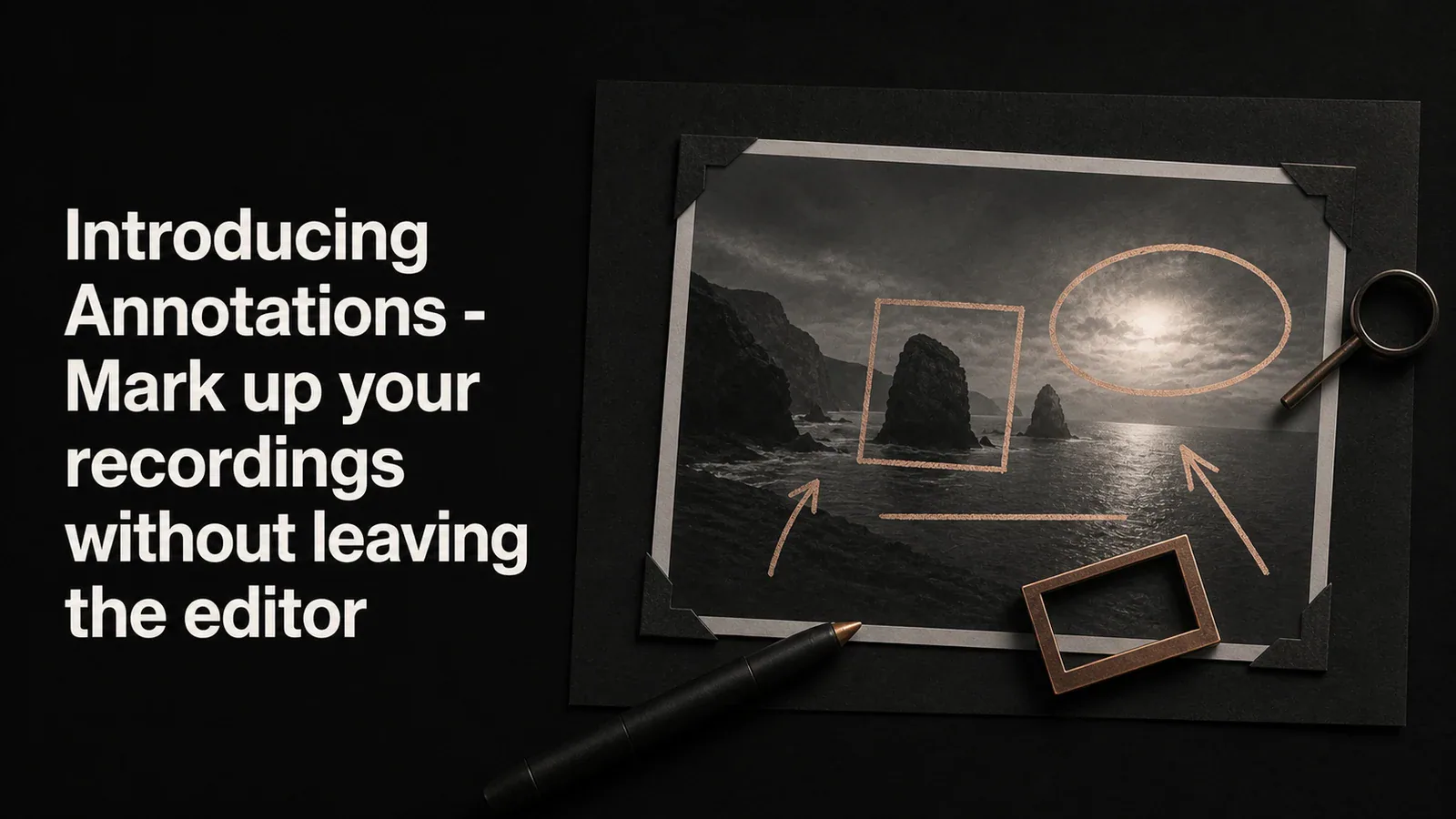
TL;DR - Tight Studio 現在有形狀註解功能。在你的影片中任意位置放置矩形、橢圓、直線或箭頭,精確指出觀眾應該關注的內容。文字、突出顯示和形狀都在同一個註解面板和時間軸軌道中。
當指向比縮放更重要時
很多螢幕錄影影片都有一個時刻,你需要說「看看這個」。你可以放大。你可以用醒目提示把螢幕的其他部分調暗。有時你只是想在某個東西周圍畫一個圈。
直到現在,在 Tight Studio 中你無法做到這一點,除非匯出到其他工具。現在你可以了。
標記事物的六種方式
註解面板將所有類型的疊加內容集中在一個地方:
- 文字 - 螢幕上的標籤、標題、註解
- 醒目提示 - 將螢幕其餘部分調暗並聚焦某一區域
- 矩形 - 區域周圍的框
- 橢圓 - 在區域周圍畫圈
- 行 - 連線兩點的雙頭箭頭
- 箭頭 - 指向某區域的單頭箭頭
選擇一個類型,將其拖到時間軸上,並在畫布上拖曳控制手柄來定位。每個註解都會成為註解軌道上的一個片段,因此你可以滑動它來更改出現的時間,拖曳邊緣來更改持續時間,或堆疊多個註解以同時註解多個內容。
執行正常的預設值
我們選擇了預設設定,因此你幾乎不需要觸碰編輯面板。新形狀以醒目提示黃色出現,填充透明,所以其背後的螢幕仍然可見。矩形的角半徑為 5%——足夠圓潤以顯得現代,但不會圓得像卡通。線條呈雙頭箭頭渲染,因為影片中的線條幾乎總是在表示「這個連線到那個」。
如果你想更改顏色,選擇器只需點擊一下。但目標是你丟棄的第一個形狀已經看起來對了。
當一般線條無聊時的紋理箭頭
普通箭頭非常適合圖表。但在精美的產品示範中,它們顯得有點簡單。
現在箭頭工具提供四種紋理樣式——細、膠囊、菱形和分裂。它們是基於向量的,因此在任何尺寸下都保持清晰,並且預設了樣式,只需點擊即可更換樣式。拖曳側邊柄可讓箭頭變細或變粗。如果需要,仍然可以使用普通箭頭。
一個面板,一條軌道
我們最想解決的問題就是切換面板的摩擦。字幕在一個地方,重點在另一個地方,文字疊加在第三個地方——這些加起來就很麻煩。註解面板將所有這些摺疊成一個列表,而註解時間軸軌道則在同一行顯示每個疊加內容,並按照類型進行顏色編碼。
如果你以前使用過 Highlights 或文字疊加,你現有的片段會顯示在新面板中。磁碟上的內容沒有移動。只是 UI 被統一了。
對所有人可用
註解在所有規劃中均可使用,包括免費方案。 下載 Tight Studio 並在你的下一次錄製中嘗試它們。