

你完成了一個 Screen Studio 錄製,無論是為客戶還是你自己的品牌,然後想尋找「在每一影格的角落新增我的標誌」的方式。可能是公司的字標、工作室標記、一個小的署名圖片,或任何你想疊加在錄影內容上的自訂 PNG。你瀏覽了編輯器裡尋找圖片或標誌的選項,但什麼都沒有找到。
你沒有遺漏任何內容。Screen Studio 目前沒有提供本機圖片或標誌疊加功能(品牌團隊有時稱其為浮水印)。本指南介紹了你今天可以做什麼、為什麼它尚未發布,以及如果你現在需要,在 Tight Studio 中新增標誌或圖片疊加的方法。
Screen Studio 今天支援的內容
Screen Studio 配備了功能豐富的編輯器,可對遊標、縮放、背景及字幕進行設定,但不包含以下任何一項:
- A PNG / SVG / 圖片疊加,可將其拖放到時間軸上作為角標
- 一個持續的品牌標誌模板,適用於你所有的影片。
- 一個出現在每一影格錄音中的浮水印圖層
Screen Studio 中最接近 標誌 的是出現在可分享連結上的 Screen Studio 署名(團隊一直在減少這些署名的出現)。沒有面向使用者的圖片、標誌 或浮水印控制。
官方功能請求: 「在所有影片中新增浮水印/新增標誌 PNG 或匯出」 有 78 票並標記 審核中 在 Screen Studio 的公開意見回饋中心。請求特別要求一種方法,可以放置一個 PNG 的標誌,並讓它在整個錄製過程中保持,或應用於所有匯出。
Screen Studio 中的解決方法
人們今天使用的三種變通方法,沒有一種是完美的。
解決方法 1:在錄製前將標誌烘焙到原始檔中
如果你的錄影內容是像 Figma、你的瀏覽器或 IDE 這樣的工具,請在開始錄影前在源應用中新增標誌作為可見元素。在角落固定一個 Figma 框架,將瀏覽器書籤欄設定為顯示你的標誌,或者使用包含你品牌標記的桌面桌布。
- 適用於:錄製單一你能控制的應用的簡單情況
- 不適用於:在應用之間移動的錄製,全螢幕錄影的系統 UI,或任何需要在底層檢視變化時保持標誌位置不變的情況
解決方法 2:錄製時使用桌面疊加應用
類似的工具 DeskCover, 頂尖,或者在「在頂部播放投影片」模式下的簡單 Keynote 可以將圖片固定在螢幕角落,而 Screen Studio 會連同其他內容一起捕捉。
- 適用於:需要在整個錄製過程中跟隨的持久螢幕標誌
- 不適用於:任何錄製後調整(擷取後標誌的位置和大小已鎖定),如果以後需要乾淨版本,標誌無法移除
解決方法 3:匯出後在單獨的編輯器中新增標誌
將 Screen Studio 錄影匯出為 MP4,將其放入 DaVinci Resolve、Final Cut、Premiere,甚至 Canva 影片模板中。在那裡新增標誌作為疊加。
- 適用於:已經使用獨立編輯器進行後期處理的任何人
- 不適用於:那些特意選擇 Screen Studio 來避免使用單獨編輯器的人,或任何需要批次匯出多個錄影內容的人(每次匯出都必須重複後期編輯)
所有三種解決方法要麼在擷取時鎖定標誌位置,要麼需要第二個工具。這就是為什麼該請求自 2024 年以來一直停留在 78 票同票的原因——使用者想要的是原生疊加,而不是一系列解決方法。
如何在 Tight Studio 中新增標誌或圖片
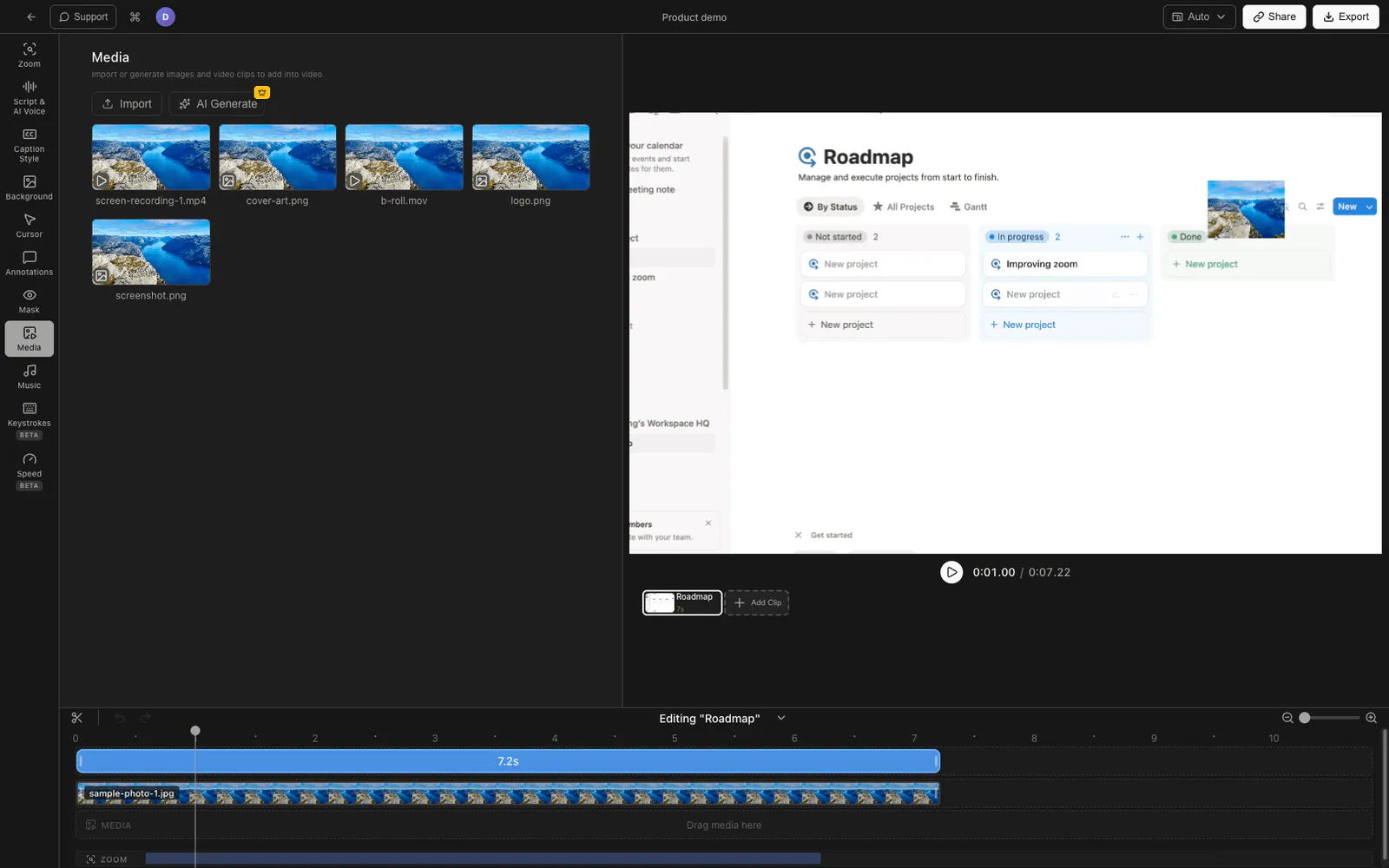
Tight Studio 提供一個圖片疊加系統,可以在畫面上的任意位置放置 PNG 或 JPG,調整其大小,並設定其出現的時間。可用於角標標誌、合作夥伴標識圖片、章節徽章,或作為持續的品牌浮水印,透過放置品牌標識、將其調整到角落,並設定時間範圍疊加整個錄製。
新增標誌疊加
- 在 Tight Studio 編輯器中開啟你的錄音。
- 在右側檢查器中,點擊 媒體 標籤頁(或 註解 如果你更喜歡將其與其他螢幕標記一起分組。
- 點擊 新增圖片 並選擇你的標誌檔案(帶透明的 PNG 對角落標記效果最好)。
- 圖片會顯示在預覽中。拖曳角手柄可調整大小。拖曳主體可重新定位。
- 將開始時間設為 0,結束時間設為片段的全程時長,使浮水印在影片全程可見。
- 如果專案中有多個片段,請對每個片段重複操作,或將圖片段複製到其他片段中。
風格設計
每個圖片疊加層都有其自己的控制項:
- 位置: 拖曳到畫面的任意位置;角落放置是浮水印的常見做法
- 大小: 拖曳手柄進行縮放
- 不透明度: 降低不透明度以獲得微妙浮水印,或保持 100% 以顯示醒目品牌標記
- 時間安排: 浮水印的完整剪輯時長;或動畫標誌開場的較短範圍
注意:專案範圍,不是全域品牌套件
Tight Studio 的圖片疊加適用於你新增它的專案,而不是自動應用到你製作的每個錄製中。如果你希望在每個影片上使用相同的標誌,目前你需要在每個專案中各新增一次。一個可以自動在所有新錄製中應用標誌的全域品牌套件功能是我們的開發藍圖專案,還未推出。
比較標誌疊加方法
| 方法 | 拍攝後可調整 | 全螢幕適用 | 多應用 | 工具數量 |
|---|---|---|---|---|
| Screen Studio 寫入原始碼 | 否 | 限制 | 否 | 1 |
| Screen Studio 桌面疊加應用 | 否 | 是 | 是 | 2 |
| Screen Studio + DaVinci/Premiere 後期製作 | 是 | 是 | 是 | 2 |
| Tight Studio 圖片疊加 | 是 | 是 | 是 | 1 |
常見問題
為什麼 Screen Studio 沒有標誌或圖片疊加功能?
Screen Studio 一直致力於最佳化遊標、縮放以及錄製品質。該圖片/標誌/浮水印疊加功能的請求目前在其公開產品開發藍圖上處於「審核中」狀態,累計獲得 78 票,但截至 2026 年 5 月仍未上線。沒有公開 ETA。
我可以在不使用第二個工具的情況下給 Screen Studio 錄製新增 標誌 嗎?
本機不支援。你的選項是 (1) 將標誌作為源內容的一部分擷取(在你錄製的應用程式中可見),(2) 使用桌面疊加應用程式在錄製前將標誌固定在螢幕上,或 (3) 接受需要第二個編輯器在後期新增標誌。以上都不是真正的 Screen Studio 標誌疊加功能。
如果我切換到 Tight Studio,會失去 Screen Studio 剩餘的錄影內容嗎?
不行。每個 Screen Studio 專案可匯出為標準 MP4。將 MP4 作為匯入剪輯放入 Tight Studio,新增你的標誌作為圖片疊加,然後重新匯出。
Tight Studio 標誌疊加接受哪些圖片格式?
PNG 和 JPG。帶透明度的 PNG 是角落浮水印的最常見選擇,因為它能讓標誌周圍的影片畫面透出來。
我可以讓標誌變成透明或半透明嗎?
是的。每個圖片疊加都有不透明度設定。降低它以獲得微妙的浮水印式標記,提高它以獲得醒目的可見標誌。不透明度與源圖片自身的透明度無關。
Tight Studio 是否也支援 Screen Studio 著名的遊標動畫和自動縮放?
是的。Tight Studio 是適用於教學、示範、課程影片和社群剪輯的一體化螢幕錄影工具,具備自動縮放、遊標平滑、點擊醒目提示、點擊音效、字幕、AI 配音、多片段專案以及上述圖片疊加系統。透過切換所做的權衡並不在這些核心功能上。