

你正在編輯一個 Screen Studio 錄影,並想要插入一張圖片——角落的標誌、解釋步驟的截圖、圖表、標題卡、快速的 B-roll 片段。你尋找了將其新增到時間軸的方法,但找不到。你並未遺漏它。Screen Studio 目前不允許你將圖片放置到錄影中。
本指南介紹了 Screen Studio 目前對圖片的支援情況、缺失的功能、人們使用的變通方法,以及如果現在需要,如何在 Tight Studio 中新增圖片疊加和 B-roll。
Screen Studio 今天支援的內容
Screen Studio 確實在一處使用了圖片: 背景。你可以將純色、漸變或圖片設定為錄製畫面背後的背景,並且背景庫已經很完善。這在 官方指南 並顯示在整個 更新日誌.
Screen Studio 的功能 不 截至 2026 年 5 月,你可以做的就是新增圖片 對錄製本身:
- 在影片的一角放置標誌或浮水印
- 在特定時間點將截圖、圖表或圖示拖放到螢幕上
- 在章節之間新增靜態圖片標題卡
- 將任何圖片作為疊加層或時間軸中的內嵌補充影片匯入
背景位於所有內容的後面,並在整個錄製過程中保持不變。它不同於在提到某一時刻將圖片放在影片上,然後再移走的方式。
官方功能請求: 「將靜態圖片新增到時間軸」是 Screen Studio 公開意見回饋中心的一個公開請求,獲得 44 票,目前狀態為「審查中」: hub.screen.studio/p/新增靜態圖片。Screen Studio 的團隊規模很小,發布也非常謹慎,所以這是一個已知的差距,沒有公開時間表,並非疏忽。
Screen Studio 中的解決方法
如果你停留在 Screen Studio 並且需要在影片中放置圖片,有兩種選擇。兩者都不會將圖片放到時間軸上。
解決方法 1:在錄製前將圖片放到螢幕上
在預覽、快速檢視或瀏覽器標籤中開啟圖片,並在圖片已經可見的情況下錄製螢幕。Screen Studio 會將其作為錄製的一部分捕捉。
- 適用於:已計劃好示範,明確知道圖片何時出現
- 不適用於:事後新增圖片,或在精確時間點讓它出現和消失,而不是原始螢幕擷取的一部分
解決方法 2:從 Screen Studio 匯出,在另一個編輯器中合成
將你的 Screen Studio 錄製匯出為 MP4,並匯入支援圖層的工具 — Final Cut、Premiere Pro、DaVinci Resolve、ScreenFlow、Camtasia。在那裡新增標誌、截圖和 B-roll。
- 適用於:有時間且擁有第二個編輯的人參與的情況
- 不適用於:快速完成,或任何選擇 Screen Studio 來避免使用單獨編輯器的人
雙工具路線擊敗了人們選擇 Screen Studio 的主要原因(一個快速應用,無需時間軸編輯器),而以影格內錄製的方法對大多數教學來說太死板。如果在影片上放置圖片是必需的,實際的解決辦法是使用支援該功能的錄影工具。
如何在 Tight Studio 中向影片新增圖片
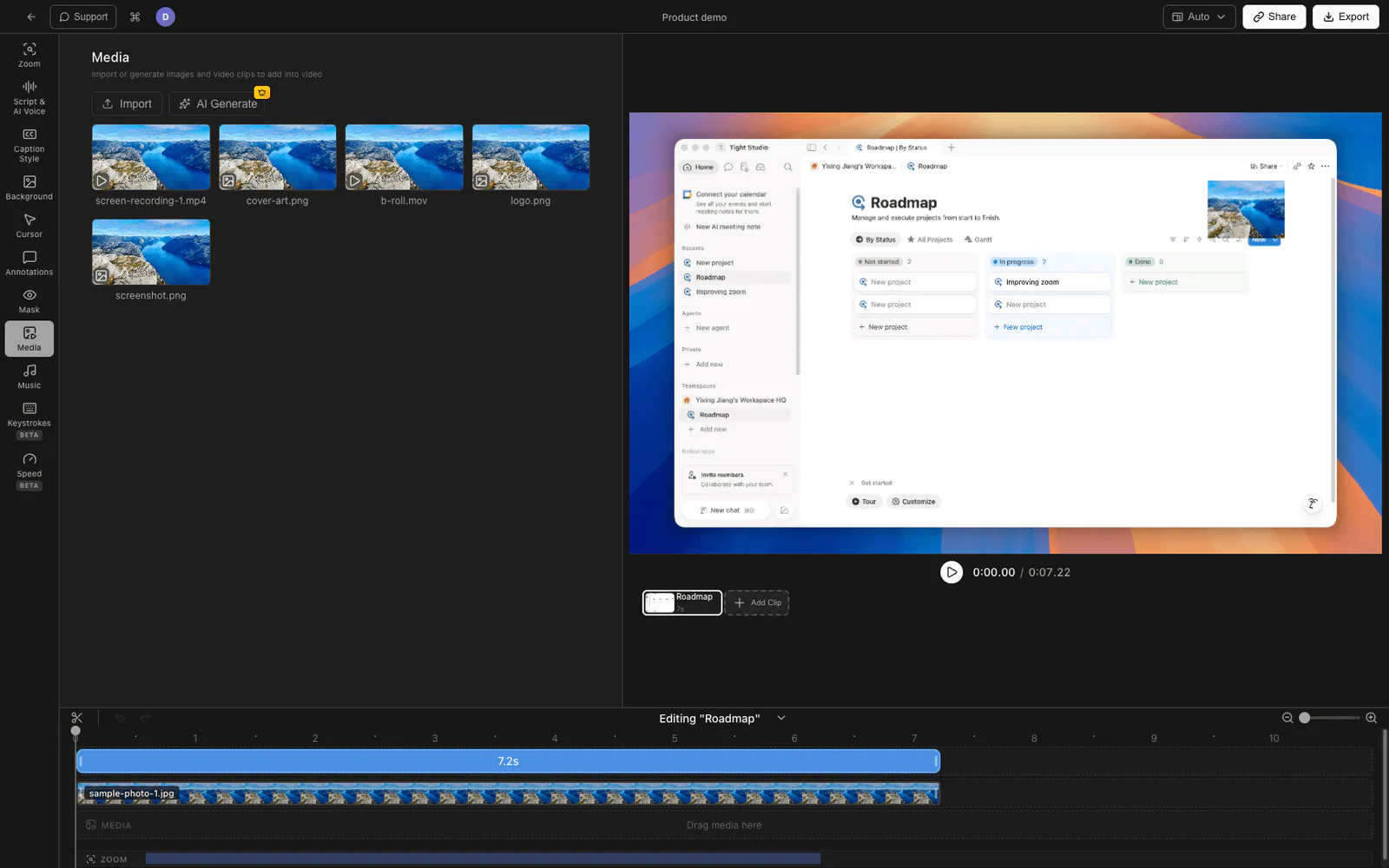
Tight Studio 是用於教學、示範、課程影片和社群短片的一體化螢幕錄影工具,它具有一個媒體庫,你可以直接將圖片和剪輯拉入時間軸。
新增圖片
- 在 Tight Studio 編輯器中開啟你的錄音。
- 開啟 媒體 面板並點擊 匯入。Tight Studio 支援 PNG、JPG、JPEG、GIF、BMP 和 WEBP(以及像 MP4 和 MOV 這樣的影片檔案)。
- 從媒體庫中將圖片拖到時間軸上。
- 在影片預覽中定位和調整其大小。圖片可以作為疊加(角落的標誌、浮在錄製上的截圖)或在主軌道中作為全螢幕插入的 B-roll 或標題卡顯示。
- 調整其開始時間和結束時間,使其在你希望的時間出現和消失。調整縮放、位置和不透明度,並根據需要新增淡入淡出、滑動或縮放的進入/退出動畫。
匯入的圖片和剪輯會在即時預覽和最終匯出中渲染,因此你排列的內容就是最終交付的內容。
關於 AI 產生的媒體的說明
Tight Studio 還在同一面板內提供可選的 AI 媒體產生器(文字到圖片和圖片到影片)。這是一個單獨的付費功能。匯入你自己的圖片並將它們拖到時間軸上——如上所述的工作流程——是免費的,不需要訂閱。
為什麼我們以這種方式建立它
教學和示範幾乎總是需要一個標誌、截圖或快速切換,將其強行放入第二個編輯器會破壞讓螢幕錄影工具快速的一體化工作流程。將圖片直接放在時間軸上可以保持整個編輯在一個地方。
比較圖片支援
| 功能 | Screen Studio | Tight Studio |
|---|---|---|
| 圖片作為背景 | 是 | 是 |
| 圖片疊加在錄製上(標誌、截圖) | 否 | 是 |
| 圖片作為行內 B-roll / 時間軸上的標題卡 | 否 | 是 |
| 每張圖片的開始/結束時間 | 否 | 是 |
| 定位、縮放、不透明度控制 | 否 | 是 |
| 對圖片進行進入/退出動畫 | 否 | 是 (淡入/滑入/縮放) |
| 匯入常見格式(PNG, JPG, GIF, WEBP) | 不適用 | 是 |
常見問題
你可以向 Screen Studio 影片新增圖片嗎?
你可以將圖片設定為錄製的背景,但無法將圖片放置在時間軸上的錄製畫面之上。沒有圖片疊加或 B-roll 功能。要在影片中放置標誌或截圖,你必須在錄製畫面中錄製,或在單獨的編輯器中進行合成。
Screen Studio 方案在時間軸上支援圖片嗎?
這是一個公開請求。「將靜態圖片新增到時間軸」在 Screen Studio 的公開意見回饋中心有 44 票,並處於「稽核中」狀態。沒有公開的發布時間。
Screen Studio 的背景和圖片疊加一樣嗎?
不支援。背景位於整個影片錄製的後面。疊加層位於錄製層上方,可以在特定時間出現和消失。Screen Studio 有第一個功能,沒有第二個功能。
我如何在 Tight Studio 的錄製中新增標誌或截圖?
開啟媒體面板,匯入圖片,然後將其拖到時間軸上。將其放置為角落疊加或全螢幕,設定開始和結束時間,並調整縮放和不透明度。匯入你自己的圖片是免費的。
如果我切換到 Tight Studio,會失去我的 Screen Studio 錄影內容嗎?
否。將你的 Screen Studio 錄製匯出為 MP4,匯入 Tight Studio,然後在現有影片上新增圖片和 b-roll。你無需重新錄製。
Tight Studio 價格是多少?
Tight Studio 有一個免費方案,新增剪輯和可分享影片有數量限制,還有一個付費方案,可無限錄製、匯出和分享。將自己的圖片匯入時間軸是免費的;可選的 AI 媒體產生器是付費功能。請參見 tight.studio 用於最新價格。