

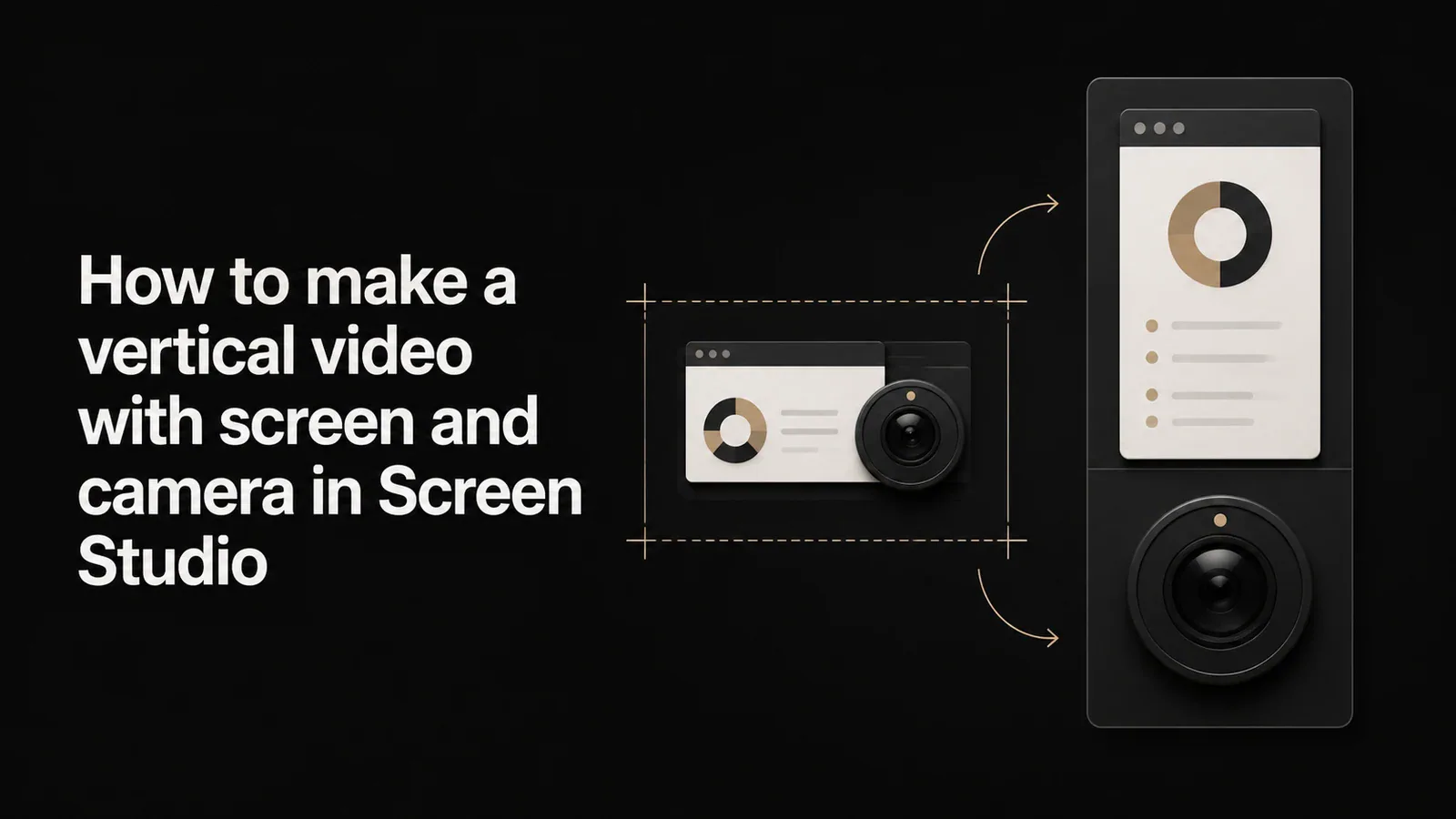
你想為 Reels、Shorts 或 TikTok 製作一個直向影片,其中螢幕錄影位於上半部分,你的對著鏡頭的攝影機畫面填充下半部分——這種堆疊版面配置是你在每個優質短教學中都會看到的。Screen Studio 允許你切換到 9:16 畫布,但當你嘗試建立這種分割畫面時,攝影機會保持一個需要手動拖曳和調整大小的自由浮動視窗,而且沒有預設能幫你自動堆疊。你並沒有漏掉任何設定。Screen Studio 目前不提供堆疊的螢幕和攝影機版面配置。
本指南介紹了 Screen Studio 目前對直向影片的支援情況、缺失的功能、人們使用的變通方法,以及如果現在需要,如何在 Tight Studio 中製作堆疊直向影片。
Screen Studio 今天支援的內容
Screen Studio 確實支援直向影片。它提供多種長寬比預設,包括 9:16、1:1、4:3、3:4 以及 4:5(4:5 於 2025 年 2 月的 v3.0.0 版本中新增),並可匯出符合要求的直向檔案。這已在……中有所記載 長寬比指南 並且 更新日誌。如果你只需要對螢幕進行垂直裁切,Screen Studio 可以做到。
Screen Studio 的功能 不 截至 2026 年 5 月,具有將螢幕和攝影機排列為堆疊的版面配置:
- 將螢幕放在上面板,攝影機放在下面板(或反之)的預設
- 雙螢幕/畫中畫組合,兩者填充固定區域
- 內容感知重新構圖,可以智慧地將橫向錄製轉換為豎向錄製
在 Screen Studio 中,攝影機保持一個自由浮動的疊加層——一個圓形或圓角矩形,你可以手動將其放置在螢幕上。在 9:16 的畫布上,你可以將其拖到底部,但每次都需要目測調整其大小和位置,螢幕沒有獨立的頂部面板,也沒有一鍵堆疊的模板。
沒有此請求的跟蹤記錄: 堆疊的螢幕和攝影版面配置並不是 Screen Studio 公開意見回饋中心跟蹤的請求 hub.screen.studio,並且沒有內容感知重構。Screen Studio 的團隊規模較小,發布節奏謹慎——縱向長寬比本身相對較新——所以這是一個真實的空白,沒有公開時間表。
Screen Studio 中的解決方法
如果你停留在 Screen Studio 並需要一個堆疊的直向影片,有兩種選擇。兩者都不能提供真正的堆疊版面配置。
解決方法 1:在 9:16 畫布上手動放置攝影機泡泡
將畫布切換為 9:16,然後將浮動的攝影機畫面層拖到畫面的下方並調整大小。這大致形成一個堆疊效果。
- 適用於:如果你願意手動定位,可實現粗略的頂部螢幕/底部攝影機效果
- 不適用於:乾淨分割畫面的情況,螢幕有自己的面板且攝影機填充固定底部區域——攝影機保持懸浮氣泡狀態在螢幕上,而不是在旁邊作為面板,每個專案都需要重新放置位置。
解決方法 2:匯出後在其他編輯器中重新編排
匯出螢幕,如果可以的話,也單獨匯出攝影機,然後在 Final Cut、Premiere Pro、CapCut 或 DaVinci Resolve 中建立疊加布局。
- 適用於:有時間且有第二個編輯的人參與的情況
- 不適用於:快速完成,或保持所有內容在一個工具中的情況
手部放置路徑可行,但繁瑣,而且從未能真正乾淨地分開,而第二編輯器路線則違背了快速單應用錄影工具的初衷。如果堆疊的垂直版面配置是必需的,實用的解決方案是錄影工具內建預設。
如何在 Tight Studio 製作疊加的直向影片
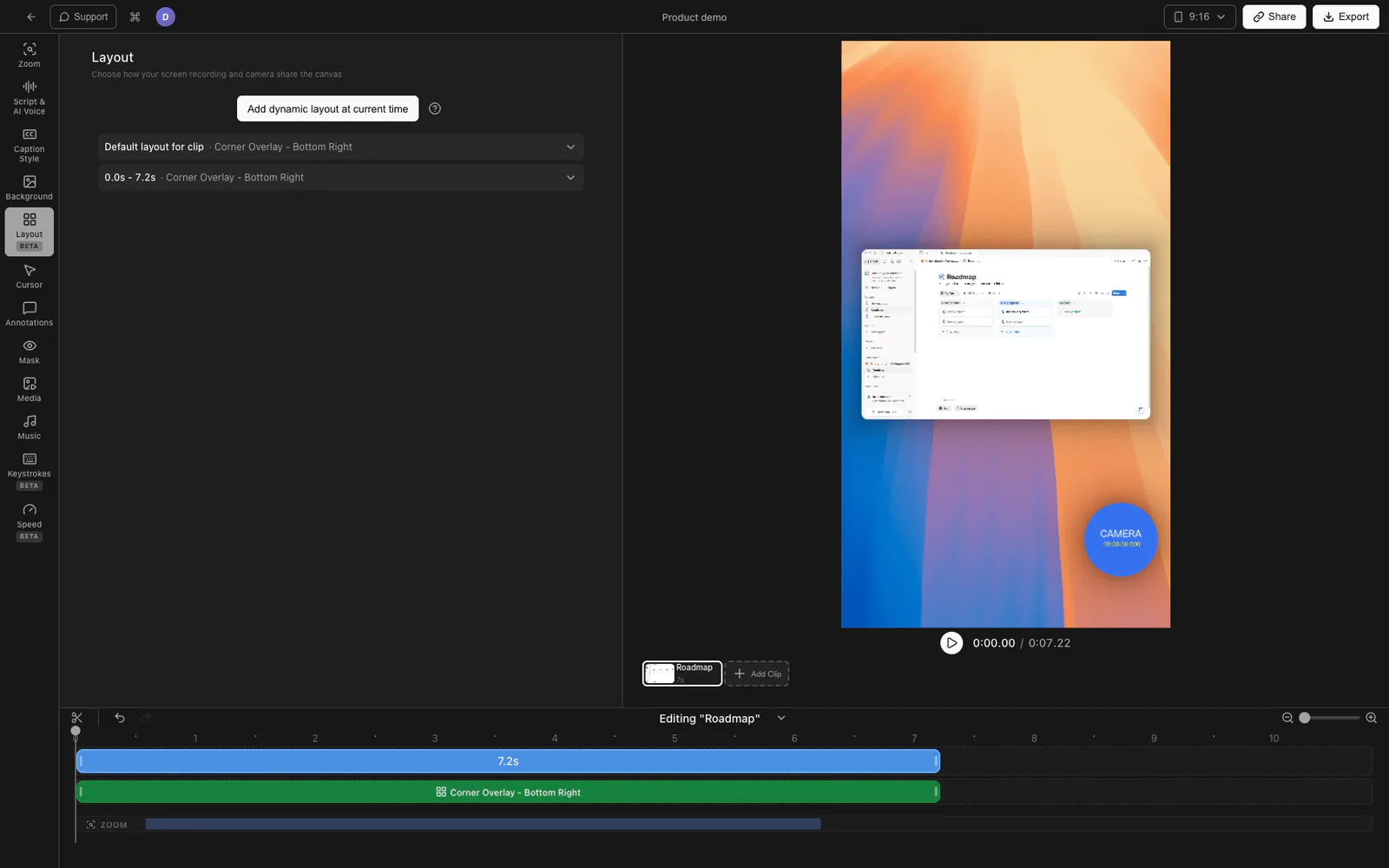
Tight Studio 是用於教學、示範、課程影片和社群短片的一體化螢幕錄影工具,它提供專用的垂直影片堆疊版面配置預設。
使用堆疊的預設
- 在 Tight Studio 編輯器中開啟你的錄音。
- 將畫布設定為豎向的 9:16 長寬比。疊置預設專為豎版畫布而設計。
- 開啟 版面配置 面板並選擇一個 攝影機堆疊 預設:
- 頂部攝影機 — 適應: 頂部面板中的攝影機,螢幕按其原始形狀顯示在下方,背景填充邊緣
- 頂部攝影機 — 覆蓋: 50/50 分割畫面,攝影機在上方,螢幕裁切以填充其一半
- 攝影機底部 — 適應: 螢幕在頂部,保持原始形狀,攝影機在底部面板
- 攝影機底部 — 覆蓋: 50/50 分割畫面,螢幕在上方裁切以填充,攝影機在下方
- 如果需要,可以調整面板之間的間距和角的圓角度。
螢幕有自己的面板,攝影機也有自己的面板——這是一個真正的堆疊,而不是浮動氣泡。字幕會自動重新定位到分割線位置,縮放保持在螢幕面板範圍內,因此在放大時堆疊結構得以保留。
為什麼我們以這種方式建立它
短影片教學的成敗很大程度上取決於堆疊式版面配置;而如果還要讓使用者在每個專案中手動放置攝影機氣泡(或者轉交給第二位剪輯師),這恰恰是螢幕錄影工具本該消除的繁瑣流程。一個可自動為你建立圖層堆疊的預設,讓整個編輯流程都在同一款應用中完成。
關於準確性的說明:Tight Studio 不進行 AI 的內容感知重構。疊加的預設將螢幕和攝影機組合成固定的垂直面板——它們不會像專用重用工具那樣自動跟蹤主體。
比較直向影片支援
| 功能 | Screen Studio | Tight Studio |
|---|---|---|
| 9:16 垂直畫布和匯出 | 是 | 是 |
| 多種長寬比預設 | 是 | 是 |
| 自由漂浮的攝影機畫面 | 是 | 是 |
| 一鍵堆疊螢幕 + 攝影機版面配置 | 否 | 是(4 個預設) |
| 螢幕在其獨立的面板中(而非懸浮在其上方的氣泡) | 否 | 是 |
| 字幕會在拆分時自動重新定位 | 否 | 是 |
| 內容感知 / AI 重新構圖 | 否 | 否 |
常見問題
你可以在 Screen Studio 中製作直向影片嗎?
是的。Screen Studio 有一個 9:16 的縱向比例預設(還有 1:1、4:3、3:4 和 4:5),並且可以匯出正確的縱向檔案。它沒有的是堆疊的螢幕與攝影機版面配置——攝影機仍然是一個可自由浮動的疊加層,你需要手動進行定位。
Screen Studio 有分割畫面或堆疊攝影版面配置嗎?
不是預設的。你可以手動將懸浮攝影機氣泡拖到 9:16 畫布的底部,但沒有一鍵版面配置可以為螢幕建立獨立面板,為攝影機建立獨立面板。
Screen Studio 會自動將橫向錄製轉換為縱向嗎?
Screen Studio 中沒有內容感知重構功能。切換長寬比會裁切畫布;它不會智慧地將 16:9 的錄製重新構圖為 9:16。
我如何在 Tight Studio 中製作堆疊的直向影片?
將畫布設定為 9:16,開啟「版面配置」面板,並選擇一個「攝影機堆疊」預設(攝影機置於頂部或底部,縮放以適應或覆蓋)。螢幕和攝影機各有自己的面板,可調節間隙和角圓度。
如果我切換到 Tight Studio,會失去我的 Screen Studio 錄影內容嗎?
不。如果你將螢幕和攝影機作為獨立檔案,可以將它們匯入 Tight Studio 並應用堆疊預設。你不必重新錄製。
Tight Studio 價格是多少?
Tight Studio 有一個免費方案,新增剪輯和可分享影片有數量限制,還有一個付費方案,可無限錄製、匯出和分享。請參見 tight.studio 用於最新價格。