

你在 Screen Studio 完成了一個教學,並想用乾淨的片頭開啟它——錄製名稱、你的標誌、一行背景說明——然後用片尾投影片關閉它。你試圖尋找在第一段剪輯之前新增全螢幕文字投影片的方法,但沒有找到。你沒有漏掉任何設定。Screen Studio 無法新增獨立文字投影片或片頭卡。
直接答案: Screen Studio 目前的影片內文字僅限於字幕,且無法新增獨立的開場投影片、結束投影片或自由形式的文字疊加。 Tight Studio 是用於 Apple Silicon Mac 的螢幕錄影工具和影片編輯器,可以從註解面板新增定時文字,並匯入設計好的圖片或影片作為單獨的開頭或結尾剪輯。
本指南涵蓋兩種意圖:如何在 Screen Studio 中新增文字並使用其支援的選項,以及如何在 Tight Studio 中建立真正的標題卡,而無需在第二個編輯器中拼接最終匯出。
今天如何在 Screen Studio 中新增文字
Screen Studio 恰好只有一種影片內文字: 字幕。它可以轉錄你的配音——Whisper 或 Apple 語音識別——並將產生的字幕顯示在螢幕上。你可以編輯逐字稿、調整字幕大小並匯出。這就是整個文字功能。
字幕來源於你說的話。它們不是文字 你 放置。截至 2026 年 5 月,Screen Studio 的編輯器不提供:
- 獨立的全螢幕文字投影片(移除了背後的錄製的卡片)
- 在片段前或片段後新增開場卡或結束卡
- 各部分之間的空白投影片
- 由你自己在影片上定位的自由文字疊加
最後一點很重要:即便是加入你自己的文字 在...之上 錄製不是 Screen Studio 的功能——它是一個單獨的公開請求(「註解工具」,367 票支援,規劃中)。真正的標題卡,即螢幕錄影完全不在文字後播放的情況,在 Screen Studio 中以任何形式都不存在。
官方功能請求: 「完整文字投影片」 在 Screen Studio 的公開意見回饋中心有 434 票 並已處於 「已計劃」 狀態已有三年多——這是整個中心投票最多的請求之一,也是迄今為止投票最高的文字/投影片請求: hub.screen.studio/p/全文投影片。還有兩個較小的請求也已開放但未發布——「標題卡:新增標題/文字頁」 (hub.screen.studio/p/標題卡-新增標題文字頁,正在稽核中)和「新增封面圖片」(hub.screen.studio/p/新增標題頁圖片,正在稽核中)。匯入外部影片片段作為卡片也不起作用:「匯入影片片段或附加外部影片片段」(hub.screen.studio/p/匯入剪輯或追加外部影片剪輯) 有 438 票 仍然是「規劃中」。團隊多年來已經意識到這一需求;但它還沒有發布。
Screen Studio 中的解決方法
如果你正在 Screen Studio,這是人們今天新增類似標題卡的方式。這些都不是原生功能。
解決方法 1:在其他地方製作卡片,並在另一個編輯器中拼接
在 Keynote、Figma、Canva 或 Google Slides 中製作投影片,將其匯出為圖片或短影片片段,然後在 iMovie、CapCut 或 Premiere 中與 Screen Studio 的匯出內容進行拼接。
- 適用於:已有第二個編輯器開啟的一次性影片
- 不適用於:任何選擇單屏錄影工具以避免多工具流程的人。Screen Studio 無法重新匯入卡片——它沒有剪輯匯入功能——所以片頭卡的拼接總是會發生 之後 Screen Studio,在另一個工具中,任何後續的編輯都意味著需要重新完成整個往返流程。
解決方法 2:透過暫停和縮放偽造一張卡片
在空白桌面或純色視窗上開啟錄製,保持靜止幾秒鐘,並依靠字幕顯示標題文字。
- 適用於:幾乎無法令人信服的情況
- 不適用於:真正的片頭字幕。沒有全螢幕文字層,沒有你能控制的背景,遊標和桌面仍然在螢幕上。它看起來像是沉默,而不是開場介紹。
解決方法 3:在後期中完全新增投影片
完全跳過在 Screen Studio 中操作的想法。匯出錄影內容,並將標題卡作為通用影片編輯器中的單獨步驟處理。
- 適用於:有編輯習慣並且每段影片都有時間的人
- 不適用於:快速完成的教學,或將整個工作保持在一個應用中的情況。
誠實的總結:沒有設定可供尋找。標題卡意味著需要將 Screen Studio 替換為其他工具。這個額外的步驟——以及無法將卡片重新匯入錄影工具——是 Tight Studio 處理方式不同的地方。
如何在 Tight Studio 中新增開場或結尾投影片
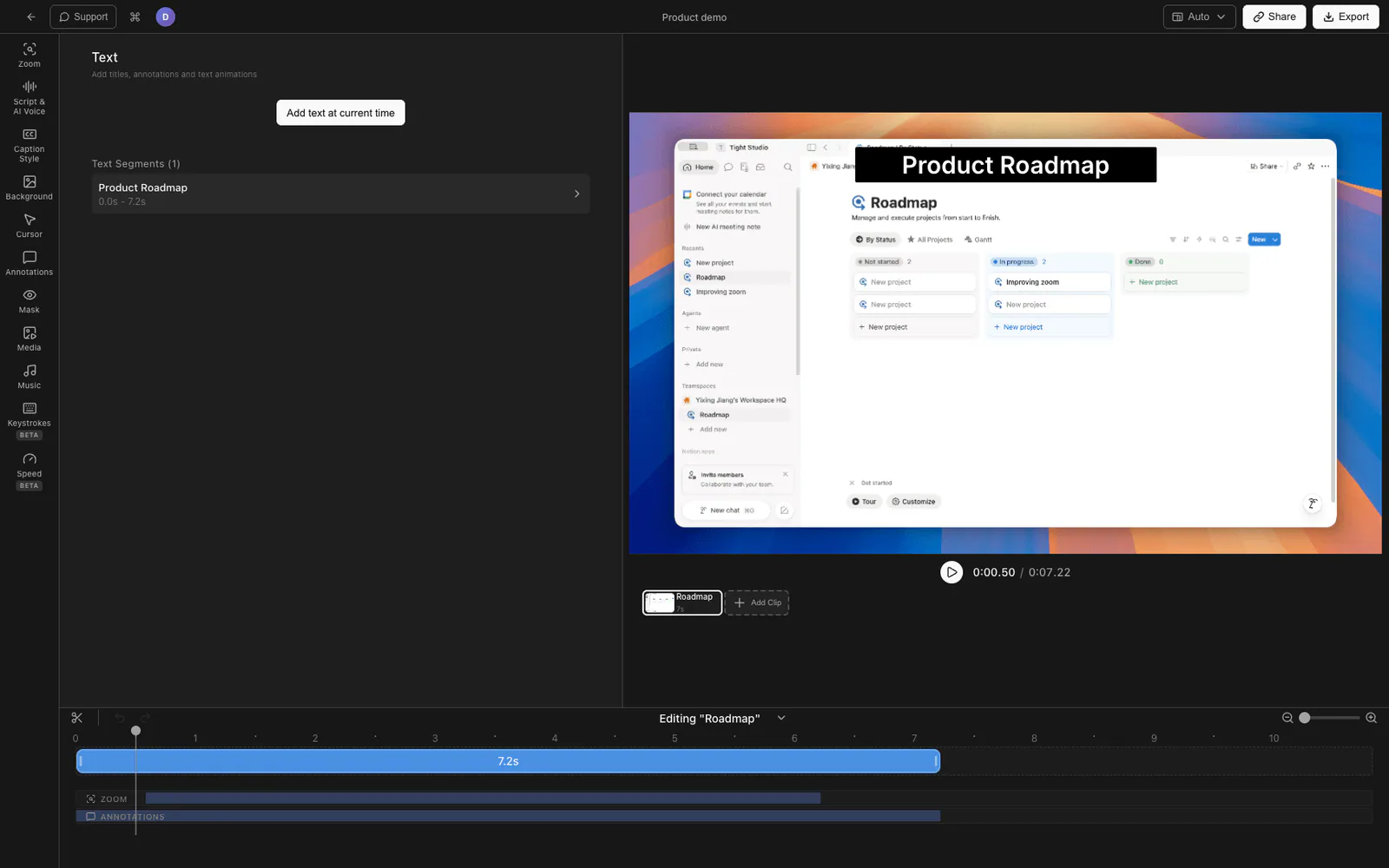
Tight Studio 是一款適用於 Apple Silicon Mac 的螢幕錄影和影片編輯軟體。它目前沒有內建的「在此輸入標題文字」投影片編輯器。相反,它支援兩種附帶的工作流程:在素材上放置標題的定時文字疊加,以及將媒體匯入為獨立的圖片或影片,從而成為自己的開頭或結尾片段。
選項 1:設計投影片並將其匯入為剪輯
這是今天能給你真正標題卡的路徑。
- 使用你已經使用的任何工具設計投影片 — Keynote, Figma, Canva, Google Slides。匯出它在 與你的錄製相同的尺寸 (例如用於 16:9 影片的 1920x1080)可使畫面填滿整個邊框。PNG 或 JPG 都可使用。
- 在 Tight Studio 編輯器中開啟 新增剪輯 在剪輯輪播旁選擇 將媒體匯入為片段. 在 匯入片段 視窗,從你的 Mac 或媒體庫中選擇投影片。Tight Studio 接受圖片,也接受 MP4 或 MOV 檔案用於動畫卡片。
- 投影片在剪輯輪播中顯示為自己的卡片。將它拖到 開始 用於開場,或者 結束 用於片尾。匯入的圖片從五秒開始;在時間軸上調整其持續時間。
與 Screen Studio 不同,卡片存在於錄影專案中——沒有單獨的編輯器,沒有匯出後的合併處理,並且你可以隨時重新修剪或重新排序,無需往返操作。
選項 2:在錄製中新增標題或下三分之一文字疊加
如果你不想要單獨的全螢幕卡片但仍想要標題 開啟 鏡頭片段——一個段標籤、一個名稱、一個「步驟 2」標記——Tight Studio 已發布 註解 文字功能。
- 開啟 註解 面板並新增文字元素。
- 設定內容、字型、大小、顏色,新增背景框,並將其定位到畫面中的任意位置。
- 為它提供進入和退出動畫(淡入、滑動或縮放),以便其乾淨地出現和消失。
這是在錄製上呈現的文字,而不是獨立的投影片——它適用於下三分之一/螢幕標籤的場景,而不是空白的開頭卡片。Screen Studio 沒有類似功能;自由形式的文字疊加是那裡的一個尚未發布的額外請求。
選項 3:用 AI 配音講述開場
一個片頭卡加上一行旁白效果更好。Tight Studio 可以根據腳本產生 AI 語音,並保持同步,因此你的開場投影片可以有一個乾淨的語音介紹,無需自己錄影。(Screen Studio 的文字轉語音請求已關閉) 被拒 在它自己的中心 - hub.screen.studio/p/文字轉語音 - 所以這不會出現在那裡。)
Screen Studio 與 Tight Studio 在文字和標題卡片方面的比較
| 功能 | Screen Studio | Tight Studio |
|---|---|---|
| 獨立全螢幕片頭/片尾投影片 | 否 | 是 (將設計好的投影片作為片段匯入) |
| 將外部圖片/剪輯匯入錄製 | 否(請求已計劃,438 票) | 是 |
| 在開始或結束放置一張具有自訂時長的卡片 | 否 | 是 |
| 錄製中的自由文字疊加(下三分之一,標籤) | 否(請求已計劃,367 票) | 是(註解,帶進入/退出動畫) |
| 內建「輸入投影片文字」編輯器 | 否(請求計劃 3 年以上) | 尚未完成(投影片面板開發中) |
| 來自配音的字幕/字幕文字 | 是 | 是 |
| AI 配音為介紹部分配音 | 否(請求被拒絕) | 是 |
為什麼我們以這種方式建立它
標題卡是一種設計決策——品牌、字型、顏色、版面配置——人們已經有自己喜歡的工具來處理它。因此,與其先發布一個功能有限的內建投影片編輯器,我們確保你可以引入 你的 以真實片段的形式滑入錄製中,並將其定位為開頭或結尾,可選擇進行旁白。為想要完全跳過設計工具的人開發的專用應用內投影片編輯器正在開發中;在此之前,匯入片段是唯一可靠可行的方式,而這是 Screen Studio 完全不提供的。
常見問題
Screen Studio 能新增標題卡或開場投影片嗎?
不行。截至 2026 年 5 月,Screen Studio 不能新增獨立的文字投影片、標題卡、開場卡或結尾卡。在其意見回饋中心上,「完整文字投影片」的請求有 434 票,並且在「規劃中」狀態下已超過三年仍未發布。Screen Studio 唯一的影片內文字是由你的配音產生的字幕。
我可以將圖片或剪輯匯入 Screen Studio 作為標題卡使用嗎?
不行。Screen Studio 沒有片段或圖片匯入功能。「匯入片段或附加外部影片片段」 請求有 438 票,並仍為「規劃中」。任何標題卡必須在匯出後,在另一個影片編輯器中新增。
我如何在 Tight Studio 的螢幕錄影中新增開場投影片?
在任何工具中設計投影片並按你的影片解析度匯出。在 Tight Studio 中,選擇新增剪輯,選擇將媒體作為剪輯匯入,然後在匯入剪輯視窗中選擇圖片。將其卡片拖到剪輯輪播的開頭作為引入,或拖到結尾作為結尾,然後在時間軸上設定圖片持續時間。
Tight Studio 是否有內建投影片編輯器,我可以在其中輸入標題文字?
今天的工作流程是在你喜歡的工具中設計投影片,然後將其作為剪輯匯入,而 Screen Studio 無法在現有專案中執行此操作。對於直接在錄製上新增的文字,例如標籤和下三分之一字幕,現在可以使用 Tight Studio 的註解文字功能。
我可以在錄製上新增文字而不是整個投影片嗎?
是的,在 Tight Studio 中。註解面板允許你新增自訂字型、大小、顏色、背景框、位置以及淡入/滑入/縮放動畫的文字。Screen Studio 不支援使用者放置的文字疊加;這是它的社群請求中單獨提出的功能。