

macOS 允許你以幾種方式更改遊標——使其更大、改變其輪廓和填充顏色,或讓它抖動以便定位。設定位於系統設定的輔助功能中,但如果不知道去哪裡找,很容易錯過。
本指南詳細講解了在 Mac 上更改遊標的所有內建方法、macOS 允許自訂的限制,以及在錄製螢幕時如何新增動畫遊標效果。
在 Mac 上更改遊標大小
在 Retina 顯示器上游標可能難以看清,尤其是在示範或螢幕錄影時。macOS 允許將其放大約 4 倍於預設大小。
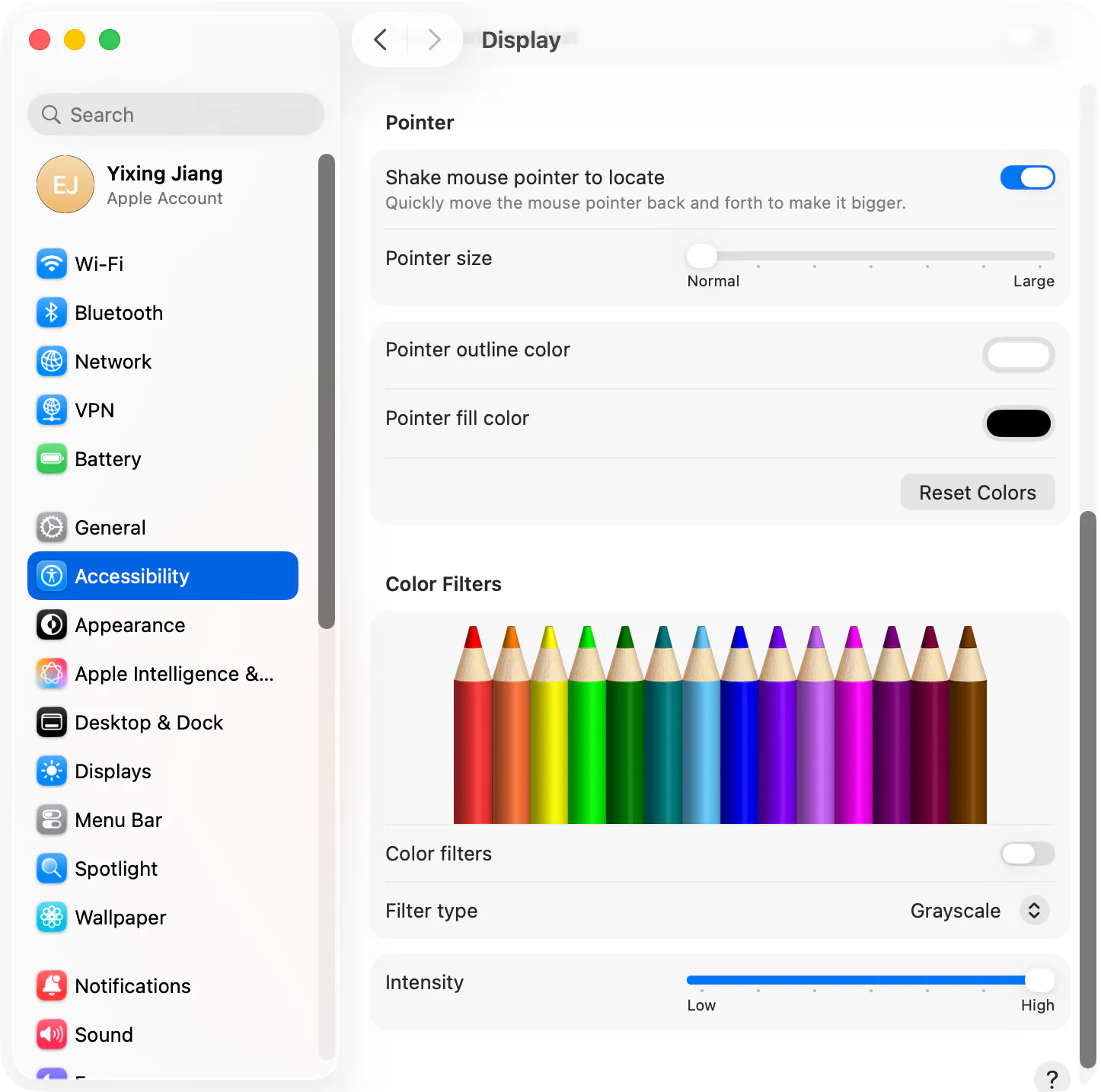
- 開啟 系統設定 (蘋果選單 > 系統設定)
- 點擊 無障礙體驗 在側邊欄
- 選擇 顯示器 在 Vision 下
- 向下滾動至 指標 部分
- 拖曳 指標大小 從普通到大號的滑塊
更改會立即生效。遊標在所有應用中保持新大小,並在重啟後仍然有效。
提示: 如果你只是臨時想要一個更大的遊標(用於示範或錄製),錄製結束後將其拖回到正常大小。永久巨大遊標在日常使用中可能會感覺不舒服。
在 Mac 上更改遊標顏色
macOS 允許你獨立更改兩種遊標顏色:輪廓(遊標周圍的邊框)和填充(內部)。
- 前往 系統設定 > 輔助功能 > 顯示
- 向下滾動至 指標 部分
- 點擊顏色樣本旁邊 指標輪廓顏色 改變邊框
- 點擊顏色樣本旁邊 指標填充顏色 改變內部
- 使用 重置 恢復預設的黑色輪廓和白色填充
你可以從 macOS 顏色選擇器中選擇任何顏色,包括自訂的十六進位制值。明亮的填充顏色(黃色、紅色、熒光綠)可以讓遊標在螢幕錄影或示範中更容易被發現。
你無法更改的內容: macOS 不允許你透過系統設定更換遊標形狀或使用自訂遊標圖片。你只能縮放預設箭頭並重新著色。
搖動滑鼠指標以定位
如果你在大螢幕上總是找不到遊標,macOS 有一個功能,當你搖動滑鼠或在觸控板上快速滑動時,會短暫放大遊標。
- 前往 系統設定 > 輔助功能 > 顯示
- 向下滾動至 指標 部分
- 切換 搖動滑鼠指標以定位 開啟
左右搖動滑鼠(或在觸控板上前後滑動),遊標會暫時放大到便於定位的尺寸,隨後又恢復為正常大小。
在特定應用中更改遊標
一些 macOS 設定影響特定應用內的遊標,而非系統範圍。
- 任務控制和舞臺管理器 使用系統指標的大小和顏色
- Finder 遵循系統指標設定
- 瀏覽器 (Safari, Chrome, Firefox)使用系統遊標進行普通指點,但網站可透過 CSS 覆蓋元素遊標。
在 macOS 中沒有針對單一應用的遊標設定。無論你在輔助功能中配置什麼,都會在所有地方生效。
使用第三方工具自訂遊標圖片。
macOS 官方不支援自訂遊標圖片,但一個免費的開源工具叫做 Mousecape 讓你安裝自訂遊標集(稱為「capes」)。Mousecape 可在 macOS Catalina 到 Sonoma 上使用,但在更新的 macOS 版本上的相容性可能不穩定,因為它依賴於私有 API。
- 下載 Mousecape 來自其 GitHub 發布頁面
- 開啟 Mousecape 並在提示時授予輔助功能權限
- 拖曳已下載內容
.cape檔案匯入庫視窗 - 右鍵點擊斗篷並選擇 應用
像 r/MacOS 和 DeviantArt 這樣的社群提供了數百個免費的滑鼠指標下載(Windows 風格、動漫風、復古風、主題風格)。其代價是 Mousecape 並不受蘋果官方支援,系統更新可能會導致功能失效,並且可能需要在重啟後重新應用。
在螢幕錄影中更改遊標 Tight Studio
如果你的目標是讓遊標在螢幕錄影中更明顯,你根本不需要更改系統遊標。 Tight Studio 在後期製作中在你的錄製上渲染動畫遊標,帶有點擊醒目提示、平滑動作和音效。
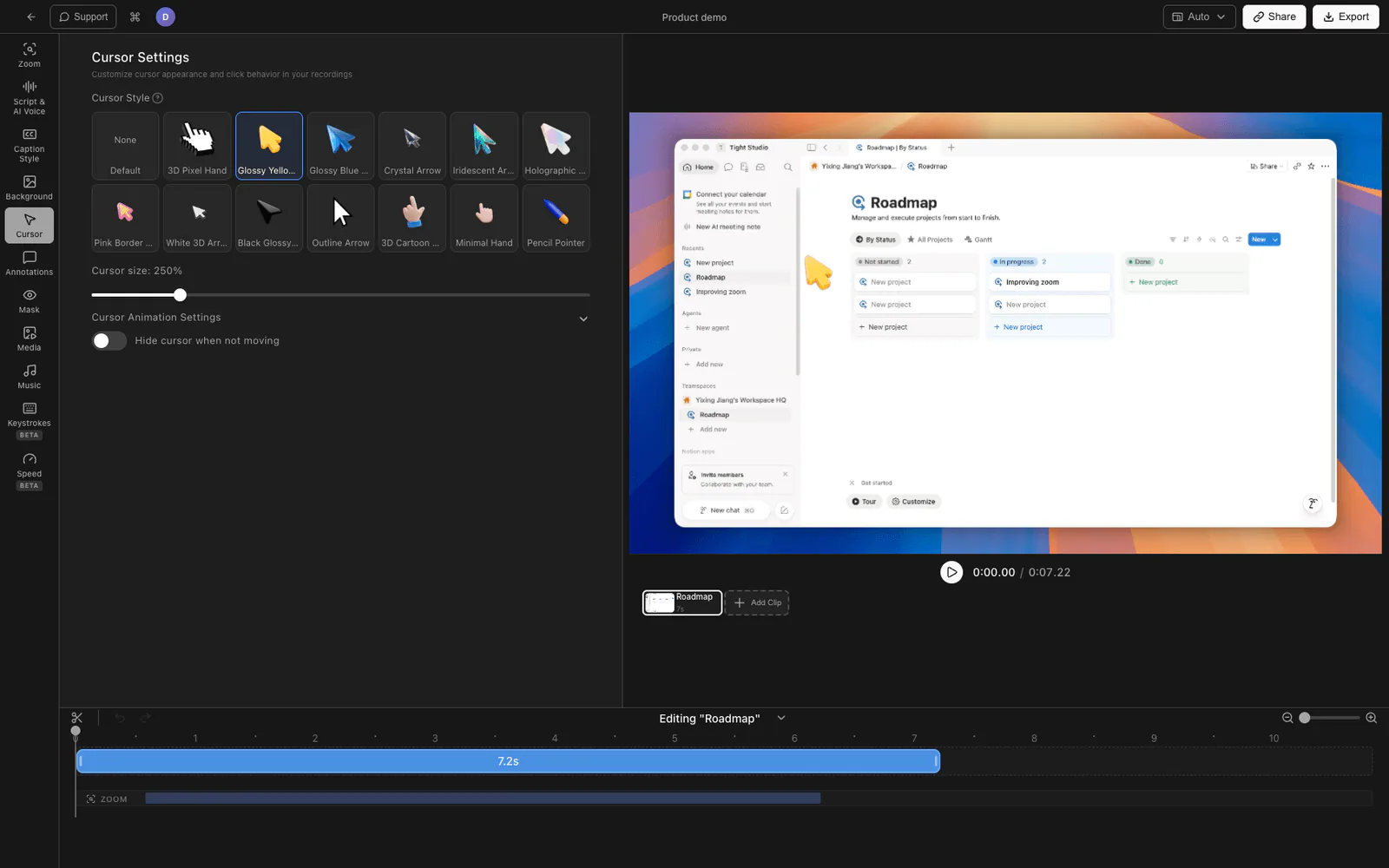
- 下載 Tight Studio 並像平常一樣錄製你的螢幕
- 錄製在內建編輯器中開啟
- 遊標動畫預設啟用 — 你會看到帶點擊環和運動平滑的精緻遊標
- 從遊標設定面板調整遊標大小、點擊環顏色和點擊聲音
- 匯出完成的錄音
因為遊標是在匯出時呈現的,所以你可以使用標準系統遊標進行錄製(無需在整個系統中放大或重新著色),仍然可以匯出帶有清晰、動畫遊標的錄影內容。
Tight Studio 超越系統遊標的功能是什麼
- 點擊醒目提示 - 每次點擊時都會出現微妙的環或脈衝,觀眾可以清楚地看到你點擊的位置
- 點擊音效 - 可選的點擊聲音讓互動感覺更有意圖
- 遊標平滑移動 - 遊標移動經過插值處理,以獲得更平滑的感覺
- 縮放動畫 - 智慧縮放會隨著你的點擊移動並帶有運動模糊,因此遊標及其觸發的動作都會保持在畫面中
比較更改 Mac 遊標的方法
| 方法 | 調整大小 | 重新著色 | 自訂圖片 | 點擊效果 | 系統範圍內持續存在 |
|---|---|---|---|---|---|
| 無障礙體驗設定 | 是 | 是 | 否 | 否 | 是 |
| 搖動定位 | 臨時的 | 否 | 否 | 否 | 是 |
| Mousecape(第三方) | 是 | 是 | 是 | 否 | 是(直到重啟) |
| Tight Studio(僅螢幕錄影) | 是 | 是 | 限制 | 是 | 否(僅錄製) |
常見問題
我如何在 Mac 上放大滑鼠遊標?
開啟系統設定 > 輔助功能 > 顯示,滾動到指標部分,然後將指標大小滑塊拖曳到大。遊標會立即放大,並保持該大小,直到你將其改回。
我如何在 Mac 上更改遊標顏色?
轉到 系統設定 > 輔助功能 > 顯示 > 指標。點擊指標輪廓顏色和指標填充顏色旁邊的顏色樣本以選擇自訂顏色。更改會在系統範圍內應用並在重啟後保持。
我可以在 Mac 上使用自訂遊標嗎?
macOS 官方不支援自訂遊標圖片。免費的工具 Mousecape 可以讓你安裝自訂遊標集,但它依賴於私有 API,並且可能在 macOS 更新時出現問題。對於內建的自訂功能,你僅能調整預設遊標的大小和顏色。
我如何在 Mac 上重置遊標?
轉到 系統設定 > 輔助功能 > 顯示 > 指標,點擊顏色樣本旁邊的 重置 按鈕。將指標大小滑塊拖回 正常。遊標會恢復為預設的黑色輪廓、白色填充和標準大小。
為什麼我的遊標在 Mac 上不可見?
嘗試搖動滑鼠或在觸控板上快速滑動。如果在輔助功能設定中啟用了「搖動滑鼠指標以定位」,遊標會短暫放大以便你找到它。如果搖動無效,請重啟受影響的應用程式或登出後重新登入——某些應用(尤其是在使用外接顯示器或螢幕分享時)有時會遺失遊標。
我如何僅為螢幕錄影更改遊標?
系統遊標更改適用於所有地方,因此也會影響你的正常使用。要僅在螢幕錄影中自訂遊標,請使用類似工具 Tight Studio 可以在匯出時在錄製畫面上呈現動畫遊標。你錄製時使用標準遊標,最終影片中會出現美化後的遊標。
我可以在 Zoom 或 Google 會議中更改遊標嗎?
否。影片通話使用系統遊標分享螢幕,並且不允許你為每次通話自訂遊標。如果你希望通話時遊標更明顯,請在加入通話前在輔助功能設定中更改系統遊標的大小和顏色。