

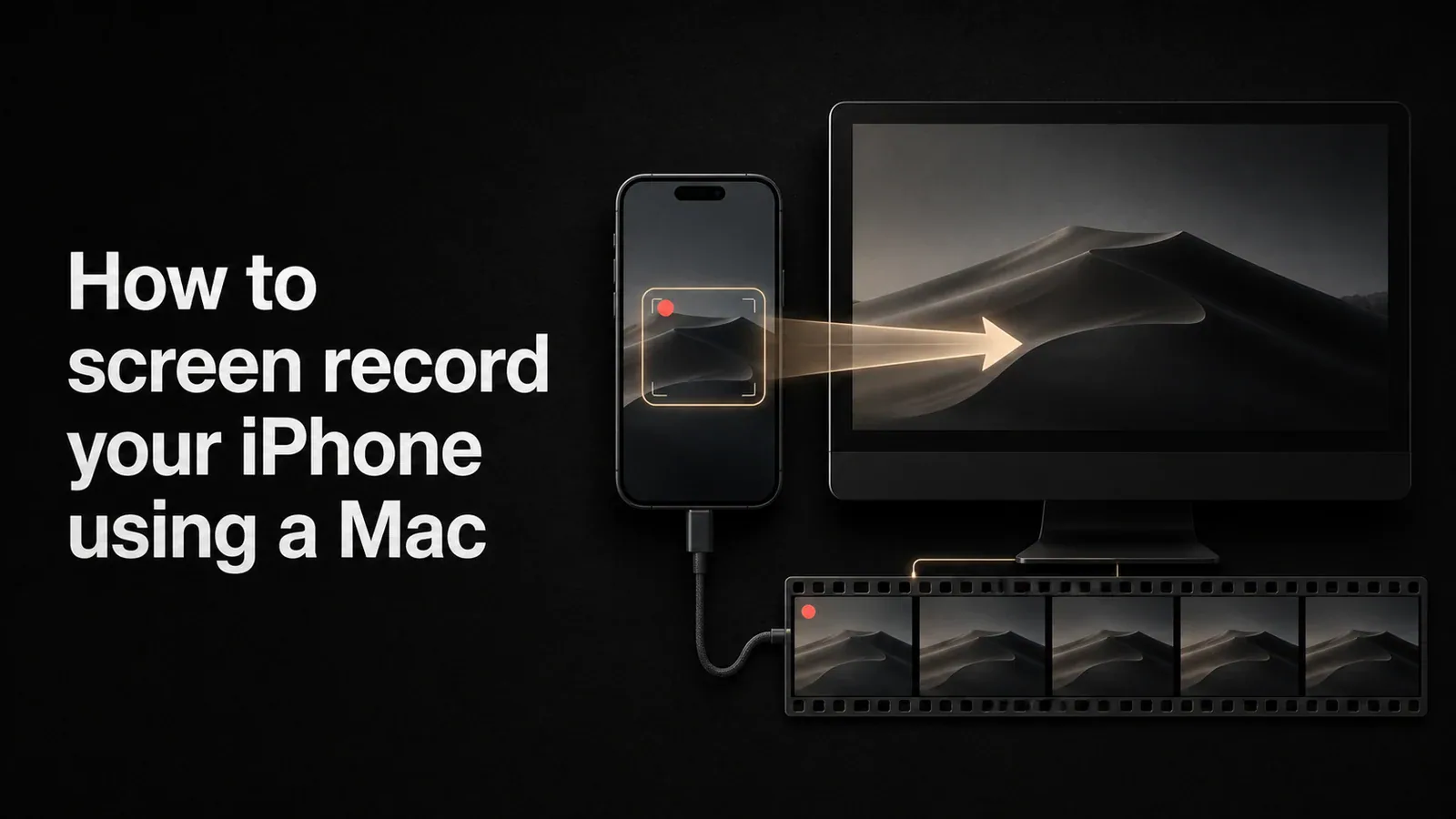
從 Mac 錄製 iPhone 螢幕是捕捉 iOS 應用或工作流程清晰、高解析度影片的最簡單方法。與內建的 iOS 螢幕錄影工具不同,透過 Mac 錄製可以避免螢幕上的錄製指示器,在錄製時提供更大的預覽,並允許你在任何 Mac 影片工具中編輯結果。
本指南介紹了透過 Mac 螢幕錄影你的 iPhone 的三種常見方法:裝置上的 iOS 錄影工具、Mac 上的 QuickTime 播放器,以及使用 Tight Studio 擷取鏡像 iPhone 視窗,並在上面疊加縮放和遊標效果。
方法 1:在 iPhone 上使用內建 iOS 螢幕錄影
如果你只需要快速錄製,而完全不需要用到 Mac,iOS 螢幕錄影控制是最快的方法。
- 開啟 設定> 控制中心 在你的 iPhone 上
- 點擊 + 在…旁邊 螢幕錄影 將其新增到控制中心
- 從右上角向下滑動以開啟控制中心
- 長按 螢幕錄影 按鈕用於選擇是否錄製麥克風音訊
- 點擊 開始錄影,等待 3 秒倒計時,然後使用你的應用
- 點擊螢幕頂部的紅色狀態指示器並選擇 停止 完成
錄影內容會儲存到你的「照片」應用中。然後你可以透過 AirDrop 將其傳輸到 Mac 進行編輯。
限制:iOS 錄影工具會在狀態列顯示一個小的紅色錄製指示器,並且解析度和位元率是固定的。無法縮放、無法醒目提示遊標、沒有字幕,並且剪輯僅限於開始和結束部分。
方法 2:在 Mac 上使用 QuickTime Player 錄製你的 iPhone 螢幕
QuickTime 播放器內建於每臺 Mac 中,可透過 USB 資料線直接錄製 iPhone 螢幕。輸出為全解析度,手機螢幕上不會顯示指示器。
- 使用 將你的 iPhone 連線到 Mac USB 轉 Lightning 或 USB 轉 USB-C 連接線
- 解鎖 iPhone 並點擊 信任 根據提示
- 開啟 QuickTime 播放器 在 Mac 上
- 選擇 檔案 > 新建影片錄製 來自選單欄
- 點擊 下拉箭頭 在紅色錄製按鈕旁邊
- 低於 攝影機,選擇你的 iPhone。在 麥克風,如果你想捕捉手機的音訊,請選擇你的 iPhone,或者如果你想旁白,請選擇 Mac 麥克風。
- 點擊紅色 錄製 按鈕用於開始錄製,再次點擊停止
- 選擇 檔案 > 儲存 並選擇一個位置
結果是一個 .mov 在 iPhone 的原生解析度下的檔案。你可以在 QuickTime 中裁切它(編輯 > 裁切)或在任何影片編輯器中開啟它。
限制:QuickTime 擷取的是原始螢幕畫面,但不會進行縮放、醒目提示遊標(觸控裝置上沒有遊標)或新增字幕。如果你想製作精美的教學風格錄製,需要在專用的影片工具中編輯 QuickTime 輸出內容。
方法 3:將你的 iPhone 鏡像到 Mac 並使用 Tight Studio 錄製
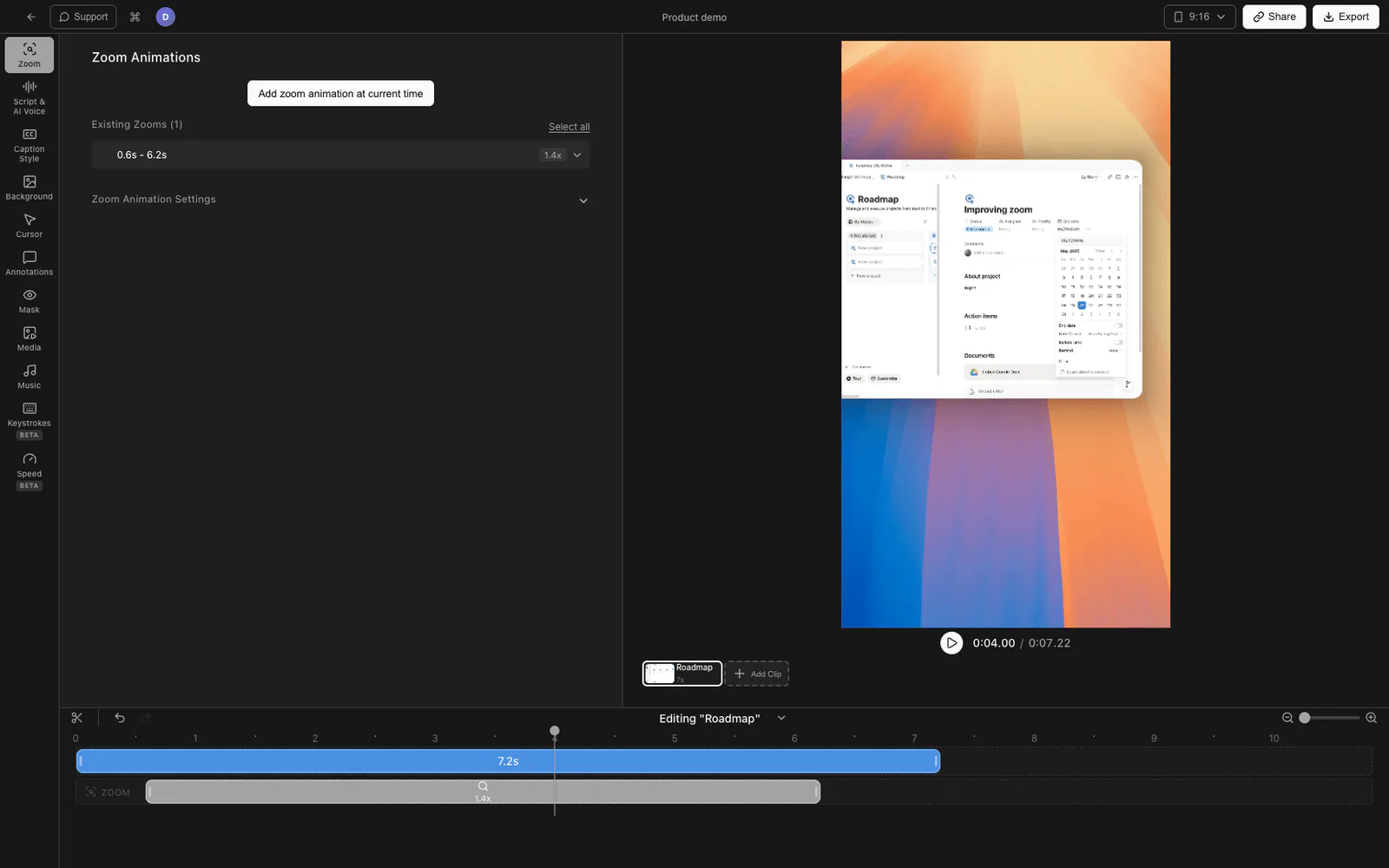
Tight Studio 記錄 Mac 螢幕,因此對於 iPhone 的技巧是先將你的 iPhone 鏡像到 Mac 上(使用 QuickTime 或螢幕鏡像應用),然後用 Tight Studio 錄製那個視窗。這樣你將獲得方法 2 的所有功能,加上點擊時的自動縮放、你反應的攝影機畫中畫、AI 字幕和內建編輯器。
- 開啟 QuickTime 播放器 > 檔案 > 新建電影錄製 並選擇你的 iPhone 作為攝影機(如方法 2 所示)。將 iPhone 預覽視窗放置在螢幕上你希望的位置。
- 下載 Tight Studio 並開啟應用程式
- 選擇 視窗 模式並選擇 QuickTime 「電影錄製」視窗,以便 Tight Studio 僅擷取 iPhone 螢幕
- 可選:開啟你的 麥克風 進行旁白和你的 網路攝影機 用於攝影機氣泡
- 點擊 錄製 開始,並正常使用你的 iPhone
- 當你停止時,你的錄音會在 內建編輯器 在這裡你可以修剪、在點擊時新增縮放效果,並產生字幕
Tight Studio 為 iPhone 錄製新增了哪些功能
- 自動縮放 - 放大點擊螢幕的部分,讓觀眾可以清楚地看到小的 UI 元素
- AI 配音 - 如果你不想錄製自己的聲音,可從腳本產生乾淨的旁白。
- AI 字幕 - 一鍵產生多種風格字幕,適合 iPhone 應用示範的靜音社群預覽。
- 網路攝影機疊加 - 在任何形狀或位置新增攝影機氣泡。
- 片頭和片尾投影片 - 新增品牌開頭/結尾畫面,讓錄製影片感覺像真實的產品影片
- 可分享連結 - 與連結分享完成的錄音,無需將檔案上傳到任何地方。
比較 iPhone 螢幕錄影方法
| 功能 | iOS 螢幕錄影 | QuickTime 在 Mac 上 | Tight Studio(透過鏡像) |
|---|---|---|---|
| 可在 Mac 上錄製。 | 否 | 是 | 是 |
| 需要連接線 | 否 | 是 (USB) | 是 (USB,透過 QuickTime) |
| 螢幕錄影指示器 | 是 | 否 | 否 |
| 麥克風音訊 | 是 | 是 | 是 |
| 點擊時自動縮放 | 否 | 否 | 是 |
| 網路攝影機疊加 | 否 | 否 | 是 |
| AI 字幕 | 否 | 否 | 是 |
| AI 配音 | 否 | 否 | 是 |
| 正在編輯 | 僅修剪 | 僅修剪 | 全影片編輯器 |
| 可分享連結 | 否 | 否 | 是 |
| 價格 | 免費 | 免費 | 提供免費版 |
常見問題
我可以使用 Mac 螢幕錄影 iPhone 嗎?
是的。使用 USB 資料線將你的 iPhone 連線到 Mac,開啟 QuickTime 播放器,然後選擇 檔案 > 新建影片錄製,然後點擊錄製按鈕旁的下拉選單並選擇你的 iPhone 作為攝影機。點擊紅色按鈕開始錄影,再次點擊停止。QuickTime 將錄製儲存為 .mov 在 iPhone 的原生解析度下的檔案。
我如何在 Mac 上錄製我的 iPhone 螢幕並帶有聲音?
在 QuickTime 中,選擇後 檔案 > 新建影片錄製,點擊紅色錄製按鈕旁的下拉箭頭,並在兩者下選擇你的 iPhone 攝影機 和 麥克風。選擇 iPhone 作為麥克風可以捕捉來自手機本身的音訊(音樂、應用聲音、如果對方允許的話,還包括語音通話)。如果你想在錄影上進行旁白,請選擇 Mac 的麥克風。
為什麼 QuickTime 無法識別我的 iPhone?
這通常是信任或連線問題。確保 iPhone 已解鎖,你已經點擊了 信任此電腦 ,並且你使用的是支援資料傳輸的連接線(一些便宜的連接線僅支援充電)。如果它仍然未顯示,嘗試使用不同的 USB 埠,重啟 QuickTime,或重新啟動 iPhone。
我需要用線纜在 Mac 上錄製我的 iPhone 螢幕嗎?
對於 QuickTime 和 Tight Studio,是的——USB 連接線是最簡單且可靠的方法。使用付費第三方應用(Reflector、LonelyScreen、AirServer)可以進行無線鏡像,但會增加延遲並偶爾影響畫質。內建的 iOS 螢幕錄影可完全無線操作,無需 Mac,但僅限於手機本身使用。
我如何錄製來自 iPhone 的 FaceTime 或電話通話?
出於隱私原因,iOS 在 FaceTime 和電話通話期間會阻止音訊擷取。你可以使用 QuickTime 或內建錄影工具錄製影片部分,但對方的音訊在錄製中將被靜音。如果你需要通話錄影,雙方都需要使用支援錄影的工具(並且必須徵得同意)。
在 Mac 上使用 iPhone 進行螢幕錄影的最佳解析度是多少?
QuickTime 與 Tight Studio 都會以 iPhone 的原生螢幕解析度擷取畫面;現代 iPhone 通常為 1170x2532 或更高。分享到社群媒體時通常不必縮小解析度,直向 iPhone 錄影本來就符合 TikTok、Reels 與 Shorts 所需的長寬比。只要在編輯器中修剪開頭與結尾,再以來來來來來源解析度匯出即可。