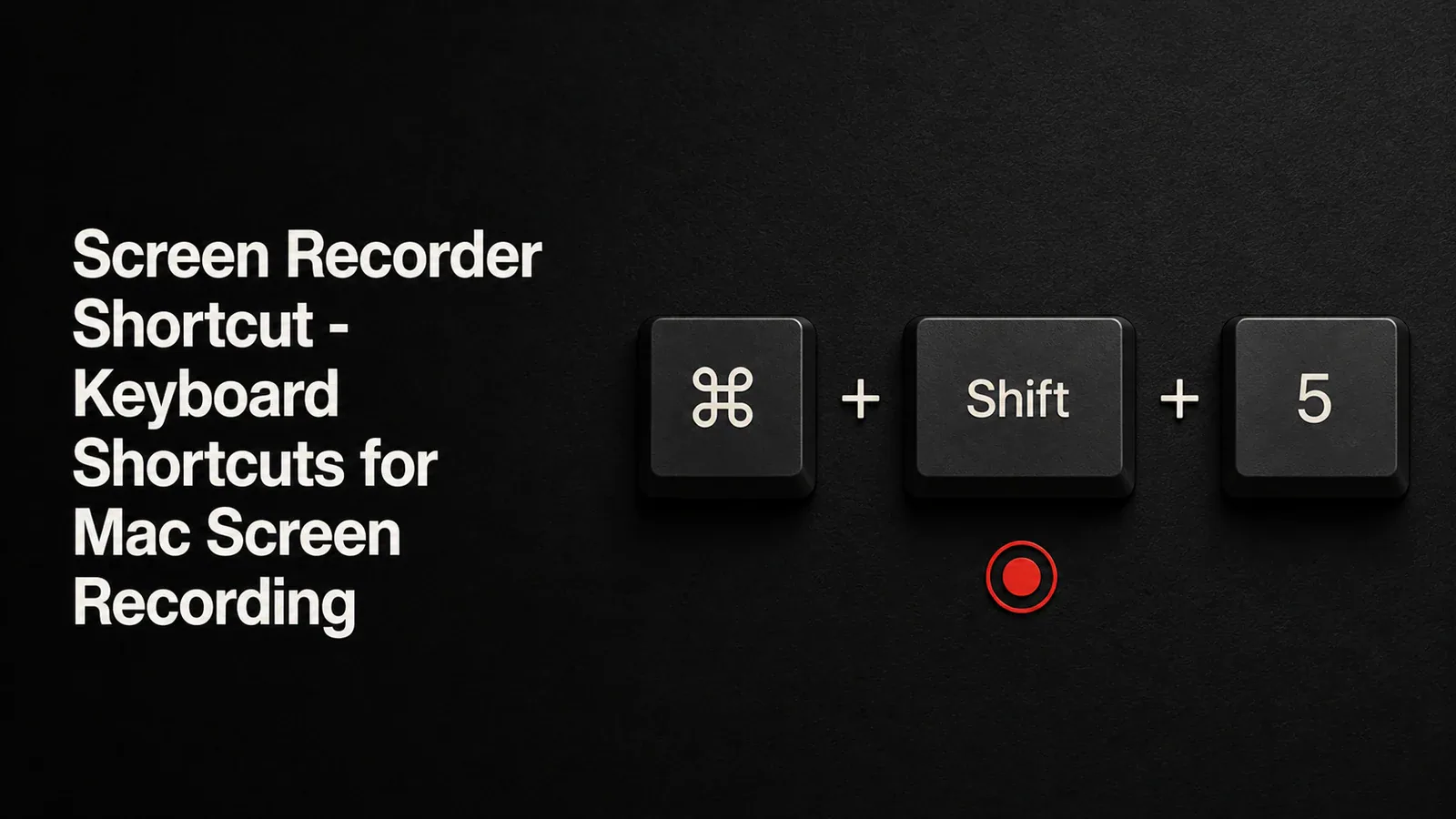
Mac 內建了螢幕錄影功能,可以透過鍵盤快速鍵觸發。無需下載 — 只需按正確的按鍵即可開始錄影。
本指南涵蓋了每一個 Mac 螢幕錄影快速鍵,每個快速鍵的功能,以及在需要專業外觀結果時如何超越基本擷取。有關所有錄製方法的更廣泛概述,請參見我們的資源。 Mac 螢幕錄影完整指南.
Mac 螢幕錄影快速鍵
在 Mac 上開始螢幕錄影的最快方法是 Cmd + Shift + 5。這會開啟螢幕底部的截圖工具列。
在工具列中,你有三種錄製選項:
- 錄製整個螢幕 - 捕捉顯示器上的所有內容
- 錄製選定區域 - 允許你拖曳矩形以錄製特定區域。
- 錄製選定視窗 - 捕捉單一視窗(macOS Tahoe 及之後版本)
如何在 Mac 上開始和停止錄製
- 按 Cmd + Shift + 5 開啟工具列
- 點擊 選項 配置麥克風輸入、儲存位置和計時器
- 選擇你的錄製模式(全螢幕或選定區域)
- 點擊 錄製 或點擊螢幕任意位置開始
- 要停止錄製,請按 Cmd + Control + Esc 或點擊 停止 按鈕,在選單欄中
你的錄製預設儲存到桌面(或你在選項中設定的位置)。
QuickTime 螢幕錄影快速鍵
你還可以透過 QuickTime 播放器開始螢幕錄影:
- 開啟 QuickTime 播放器
- 按 Control + Cmd + N 開始新的螢幕錄影
- 這會開啟與 Cmd + Shift + 5 相同的截圖工具列。
QuickTime 在你喜歡選單驅動的工作流程時很有用,但使用鍵盤快速鍵可以更快達到同樣的位置。
快速參考 — Mac 螢幕錄影快速鍵
| 行動 | 快捷方式 |
|---|---|
| 開啟截圖工具列 | Cmd + Shift + 5 |
| 停止錄製 | Cmd + Control + Esc |
| 新螢幕錄影(QuickTime) | Control + Cmd + N |
當內建快速鍵不足時
內建螢幕錄影工具能夠很好地進行基本擷取,但對於專業外觀的錄製來說還有不足:
- 無縮放或平移 - 你不能將注意力集中在螢幕的特定部分。
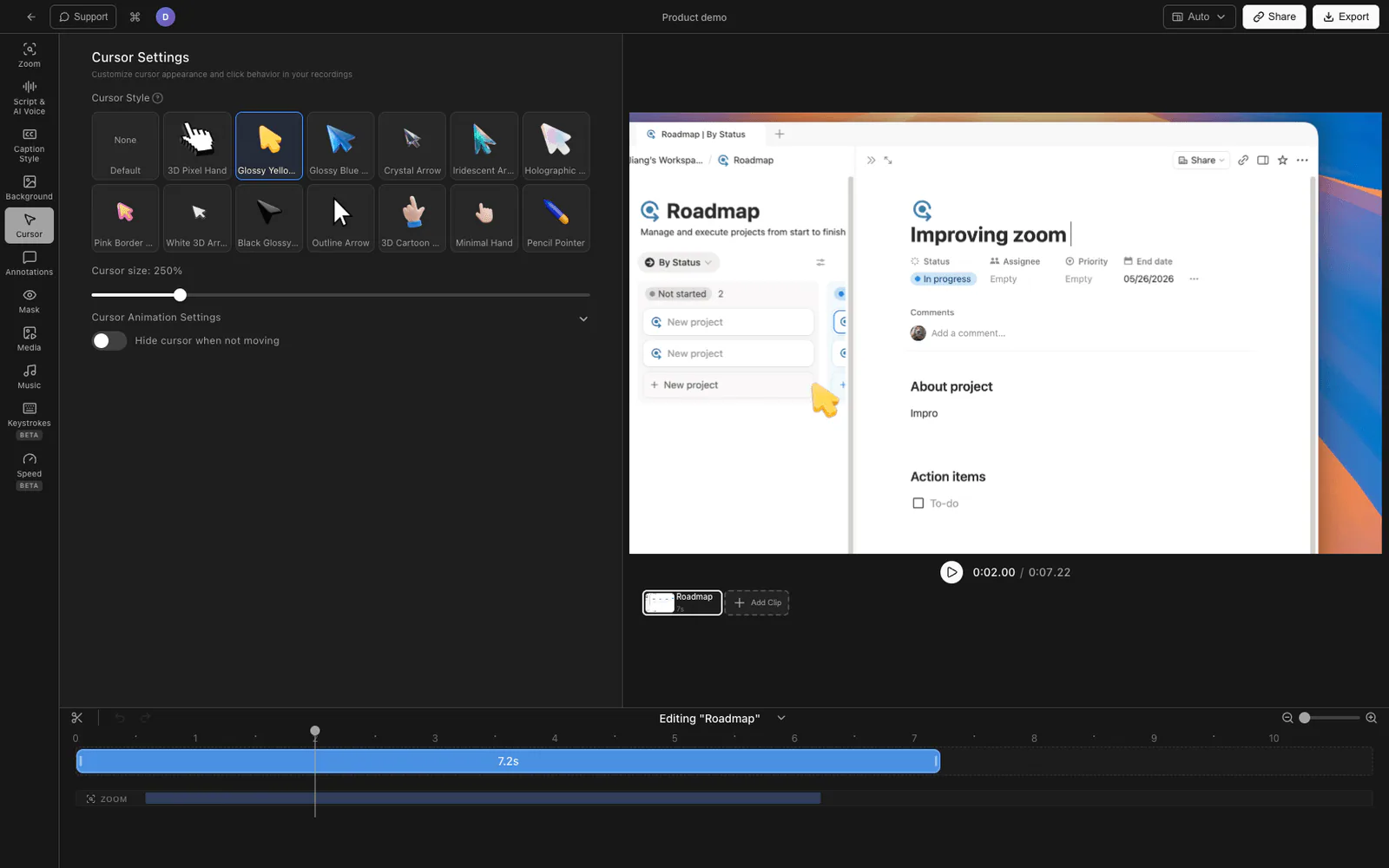
- 靜態遊標 - 預設遊標很小,在錄製中很容易遺失
- 無法進行編輯。 - 你得到的是一個原始影片檔案,無法修剪錯誤或新增上下文。
- 沒有系統音訊 - 從應用程式捕捉內部音訊需要單獨的虛擬音訊驅動,如 BlackHole
如果你在錄製教學、產品示範或任何需要看起來精緻的內容,專用的螢幕錄影工具可以節省數小時的後期製作工作。
常見問題
Mac 上螢幕錄影的快速鍵是什麼?
按 Cmd + Shift + 5 開啟截圖工具列,然後選擇錄製模式並點擊錄製。要停止錄製,按 Cmd + Control + Esc 或點擊選單欄中的停止按鈕。
如何停止在 Mac 上的螢幕錄影?
按 Cmd + Control + Esc 或點擊 停止 按鈕(方形圖示)在螢幕頂部的選單欄中。
我可以在 Mac 上更改預設的螢幕錄影快速鍵嗎?
是的。前往 系統設定 > 鍵盤 > 鍵盤快速鍵 > 截圖,以將預設快速鍵重新分配為不同的按鍵組合。
如何在 Mac 上進行帶音訊的螢幕錄影?
點擊 選項 在截圖工具列中並選擇麥克風。內建錄影工具可以擷取麥克風音訊,但不能擷取來自應用或瀏覽器的系統內部音訊。要錄製系統音訊,你需要一個免費的虛擬音訊驅動程式,比如 BlackHole,將應用音訊路由到你的錄影工具。
適合 Mac 教學的最佳螢幕錄影軟體是什麼?
對於一次性快速擷取,內建的截圖工具列使用良好。對於需要專業外觀的教學和示範, Tight Studio 新增縮放動畫、遊標醒目提示、AI 語音解說和內建編輯器——這樣你的錄影內容無需後期製作即可分享。