


每臺 Mac 都內建螢幕錄影功能——無需下載。你可以使用鍵盤快速鍵開始錄影,並在幾分鐘內在桌面上得到影片檔案。
本指南介紹了在 Mac 上螢幕錄影的三種主要方法:內建的截圖工具列、QuickTime 播放器以及用於專業結果的專用螢幕錄影工具。
在 Mac 上使用截圖工具列進行螢幕錄影
截圖工具列是在 Mac 上錄製螢幕的最快方式。
- 按 Cmd + Shift + 5 開啟截圖工具列
- 選擇 錄製整個螢幕 或 錄製選定區域
- 點擊 選項 設定儲存位置、計時器和麥克風
- 點擊 錄製 開始捕捉
- 點擊 停止 按鈕,在選單欄中或按 Cmd + Control + Esc 完成
你的錄音儲存為 .mov 檔案預設儲存到桌面。
你將得到: 原始影片檔案,無編輯、無縮放、無註解。內建錄影工具可以捕捉麥克風音訊,但無法捕捉應用或瀏覽器的內部音訊。有關完整快捷參考,請參閱我們的 螢幕錄影快捷指南.
在 Mac 上使用 QuickTime 播放器進行螢幕錄影
QuickTime 提供相同的錄製,只是入口略有不同。
- 開啟 QuickTime 播放器 來自應用程式
- 前往 檔案 > 新建螢幕錄影 (或按 Control + Cmd + N)
- 點擊 下拉箭頭 在錄製按鈕旁邊並選擇你的麥克風
- 點擊 錄製,然後點擊任意位置進入全螢幕或拖曳以選擇區域
- 點擊 停止 按鈕,在完成時在選單欄中
QuickTime 使用與截圖工具列相同的錄製引擎。結果相同——你將獲得一個 .mov 檔案僅包含麥克風音訊。 QuickTime 新增了基本的裁切編輯(編輯 > 裁切),但除此之外沒有其他功能。
內建工具能做和不能做的事情
Mac 內建的螢幕錄影對於快速捕捉效果很好。但它的不足之處在於:
- 無內部音訊。 - 僅擷取麥克風音訊。錄製來自應用、瀏覽器或影片通話的聲音需要一個 類似 BlackHole 的虛擬音訊驅動.
- 無縮放或平移 - 播放期間,你不能將注意力集中在螢幕的特定區域。
- 沒有遊標效果 - 遊標很小且容易遺失,沒有點擊醒目提示。
- 無攝影機畫面 - 沒有辦法將攝影機畫面新增到你的錄製中。
- 最小編輯 - 你可以修剪開始和結束部分,但不能剪掉錯誤、新增字幕或插入標題投影片。
對於一次性快速擷取和內部筆記,內建工具完全足夠使用。對於教學、示範及任何對外分享的內容,其限制會迅速顯現。
在 Mac 上使用 Tight Studio 進行螢幕錄影
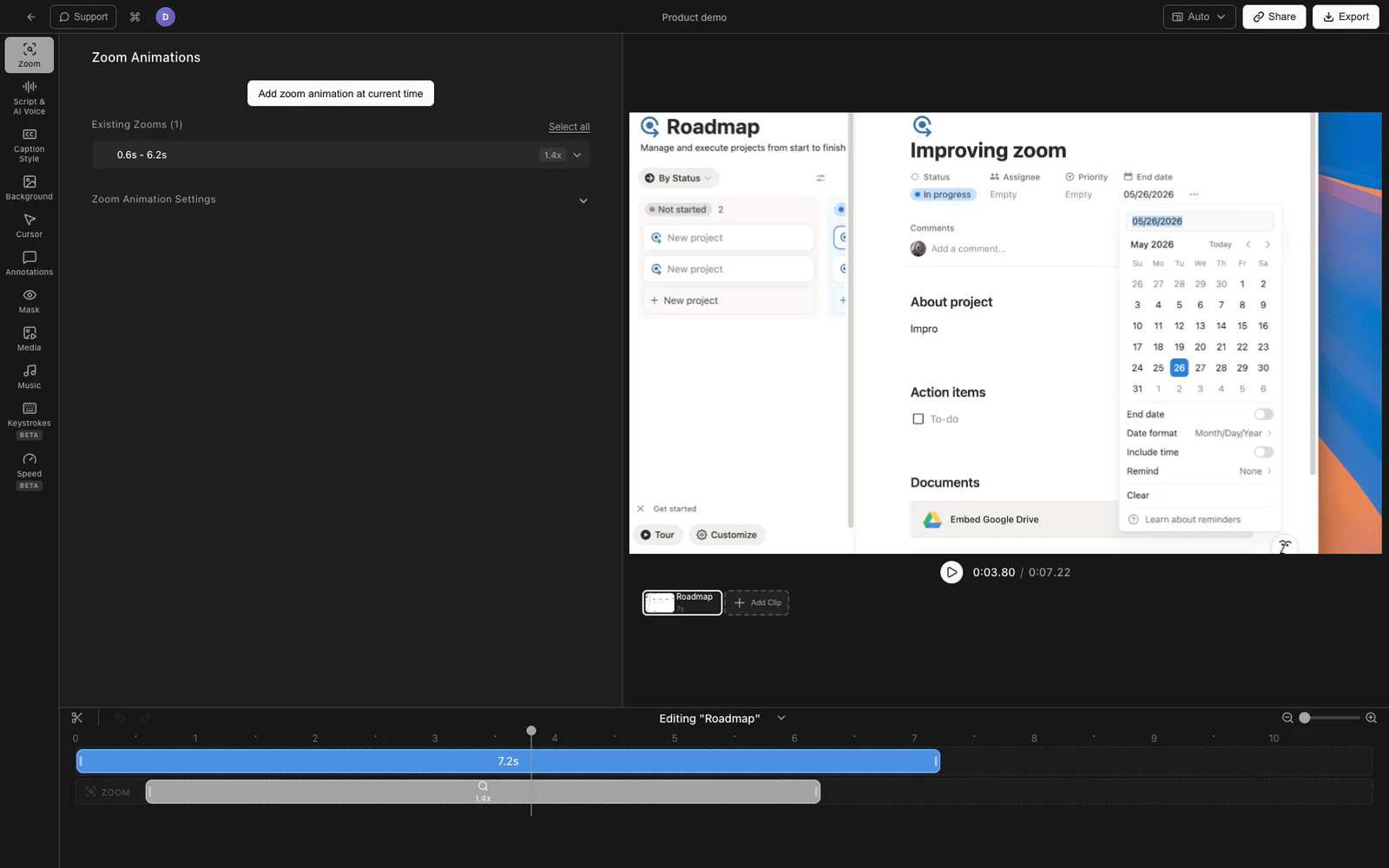
適用於需要看起來精緻但又不想花費數小時後期製作的錄音。
- 下載 Tight Studio 並開啟應用程式
- 選擇你的 錄製區域 - 全螢幕、特定視窗或自訂區域
- 啟用你的 麥克風 用於語音旁白,開啟 錄製系統音訊 當應用的聲音很重要時,並且可選擇啟用你的 網路攝影機
- 點擊 錄製 開始
- 完成後,你的錄音會在 內建編輯器
編輯器是 Tight Studio 發揮最大作用的地方。與匯出原始影片並開啟單獨的編輯器不同,一切都在一個地方完成。
主要功能
- 縮放動畫 - 智慧縮放會跟隨你的點擊,帶有運動模糊和平滑的平移,使觀眾保持對動作的關注。
- 遊標動畫 - 帶有點擊醒目提示和音效的動畫遊標,讓觀眾永遠不會迷失
- AI 配音 - 當你不想現場錄製聲音時,可從文字產生專業旁白。
- 多次拍攝錄製 - 分段錄製並在編輯器中合併,所以一個錯誤不會毀掉整個錄製
- 系統音訊擷取 - 將電腦音訊和麥克風音訊分開錄製,並可獨立調整任意音軌。
- 文字註解 - 新增文字疊加,可自訂字型、大小和顏色以突出重要細節
- 片頭和片尾投影片 - 在錄製的開始和結束新增品牌投影片
- 背景音樂 - 從免版稅音樂庫中選擇,並可調節音量。
比較 Mac 螢幕錄影選項。
| 功能 | 截圖工具列 | QuickTime 播放器 | Tight Studio |
|---|---|---|---|
| 價格 | 免費(內建) | 免費(內建) | 提供免費版 |
| 麥克風音訊 | 是 | 是 | 是 |
| 內部音訊 | 否 | 否 | 是的,獨立音軌 |
| 網路攝影機疊加 | 否 | 否 | 是 |
| 縮放和平移 | 否 | 否 | 是 |
| 遊標效果 | 否 | 否 | 是 |
| AI 配音 | 否 | 否 | 是 |
| 影片編輯 | 僅修剪 | 僅修剪 | 完整編輯器 |
| 文字註解 | 否 | 否 | 是 |
| 可分享連結 | 否 | 否 | 是 |
改進 Mac 螢幕錄影的技巧
幾個可以改善任何螢幕錄影的事情,無論使用哪種工具。
清理你的桌面。 在錄製前關閉不必要的視窗,隱藏桌面圖示(Cmd + Shift +。),並關閉通知(專注模式)。螢幕上的幹擾越少,錄製越乾淨。
使用良好的麥克風。 內建 Mac 麥克風會拾取很多背景噪音。即便是基本的 USB 麥克風或 AirPods,也能明顯改善音質。
以正確的解析度記錄。 如果你的錄影內容將在 1080p 觀看,考慮只錄製選定部分,解析度為 1920x1080,而不是整個視網膜顯示器。這可以保持檔案大小適中,並且文字可讀。
規劃你的流程。 30 秒的心理大綱——你將展示什麼以及順序——可在最終錄製中節省數分鐘的編輯錯誤。
常見問題
我如何在 Mac 上錄製螢幕?
按 Cmd + Shift + 5 開啟截圖工具列。選擇錄製整個螢幕或選定部分,然後點擊錄製。按 Cmd + Control + Esc 或點擊選單欄的停止按鈕來停止錄製。你的錄製將以 .mov 檔案儲存到桌面。
Mac 有內建的螢幕錄影功能嗎?
是的。執行 macOS Mojave (10.14) 或更高版本的每臺 Mac 都內建了螢幕錄影功能,可透過截圖工具列(Cmd + Shift + 5)或 QuickTime 播放器存取。無需下載或額外軟體。
在 Mac 上可以進行多長時間的螢幕錄影?
內建螢幕錄影工具沒有時間限制。你的錄製長度僅受可用磁碟空間限制。以預設品質設定錄製時,典型的螢幕錄影每小時大約使用 1-2 GB。
你可以在 Mac 上螢幕錄影並錄製聲音嗎?
內建工具可以擷取麥克風音訊。要將應用程式或瀏覽器音訊新增到該工作流程中,請使用虛擬音訊驅動程式,例如 BlackHole。相容的第三方應用程式可以直接擷取音訊;Tight Studio 可以將系統音訊與麥克風音訊分開錄製。請參閱我們的 在 Mac 上進行帶音訊螢幕錄影的詳細指南 用於兩種方法。
我如何在 Mac 上錄製特定視窗的螢幕?
按 Cmd + Shift + 5 開啟截圖工具列,然後選擇「錄製選定部分」並拖曳選區以匹配目標視窗。在 macOS Tahoe 及更高版本中,還有一個「錄製選定視窗」選項,可以自動貼合視窗邊界。
Mac 螢幕錄影儲存為什麼格式?
Mac 將螢幕錄影儲存為 .mov 檔案(QuickTime 格式),使用 H.264 編解碼器。你可以使用 QuickTime(檔案 > 匯出為)或像 FFmpeg 這樣的工具轉換為其他格式,如 MP4。
我如何在 Mac 上錄製螢幕而不顯示工具列?
在開始錄影時,截圖工具列會自動隱藏。它不會出現在最終錄製中。如果在開始時短暫看到它,請剪掉錄製的第一秒。