


macOS 內建了螢幕錄影功能,但有一些限制。內建工具可以錄製麥克風音訊,但錄製內部音訊(來自應用、瀏覽器標籤頁、影片通話的聲音)需要額外設定。而且你只能進行基本的裁切編輯——沒有縮放效果、沒有字幕、沒有攝影機疊加。
如果你是 Mac 螢幕錄影的新手,請從我們的開始。 Mac 螢幕錄影完整指南 用於基礎內容。本指南專注於音訊捕捉——包括麥克風和系統內部音訊。
使用內建工具錄製麥克風音訊
截圖工具列(Cmd + Shift + 5)和 QuickTime 播放器都支援開箱即用的麥克風錄音。開啟其中任意一個,在選項中選擇你的麥克風,然後點擊錄製。有關完整的逐步說明,請參閱我們的 Mac 螢幕錄影指南.
主要限制:這兩種工具只能捕捉 麥克風音訊。他們無法錄製內部音訊——來自應用、瀏覽器或系統的聲音。這需要額外設定。
為什麼 Mac 螢幕錄影帶音訊如此困難?
Apple 沒有提供在螢幕錄影期間擷取系統音訊的內建方法。這是一項刻意的安全決策——macOS 隔離應用程式之間的音訊流,以防止一個應用竊聽另一個應用。
標準解決方法是安裝 BlackHole,一個免費的開源虛擬音訊驅動程式。它建立一個虛擬音訊裝置,將系統音訊透過螢幕錄影軟體可順利使用的路徑路由。以下是設定方法:
- 下載並安裝 BlackHole 來自官方 GitHub 頁面
- 開啟 音訊 MIDI 設定 (在 Spotlight 中搜尋它)
- 點擊 + 按鈕並建立一個 多輸出裝置
- 檢查你的常規揚聲器/耳機 BlackHole 在裝置列表中
- 在系統設定> 聲音中將此多輸出裝置設為系統的音訊輸出裝置
- 在你的螢幕錄影工具中,選擇 BlackHole 作為麥克風/輸入源
這有效,但有一些值得了解的缺點:
- 設定複雜度 - 在 Audio MIDI 設定中配置多輸出裝置並不直觀
- macOS 更新風險 - 系統更新後,虛擬驅動程式有時會停止工作。
- 音訊路由更改 - 錄製完成後,你需要將系統輸出切換回原來的設定。
對於僅麥克風錄影(在螢幕上進行講解),不需要這些功能——內建工具就能很好地處理。但如果你想要更好的錄製體驗,如自動縮放、攝影機疊加和 AI 字幕,像 Tight Studio 這樣的專用螢幕錄影工具會帶來顯著改進。
使用 Tight Studio 在 Mac 上錄製帶音訊的螢幕
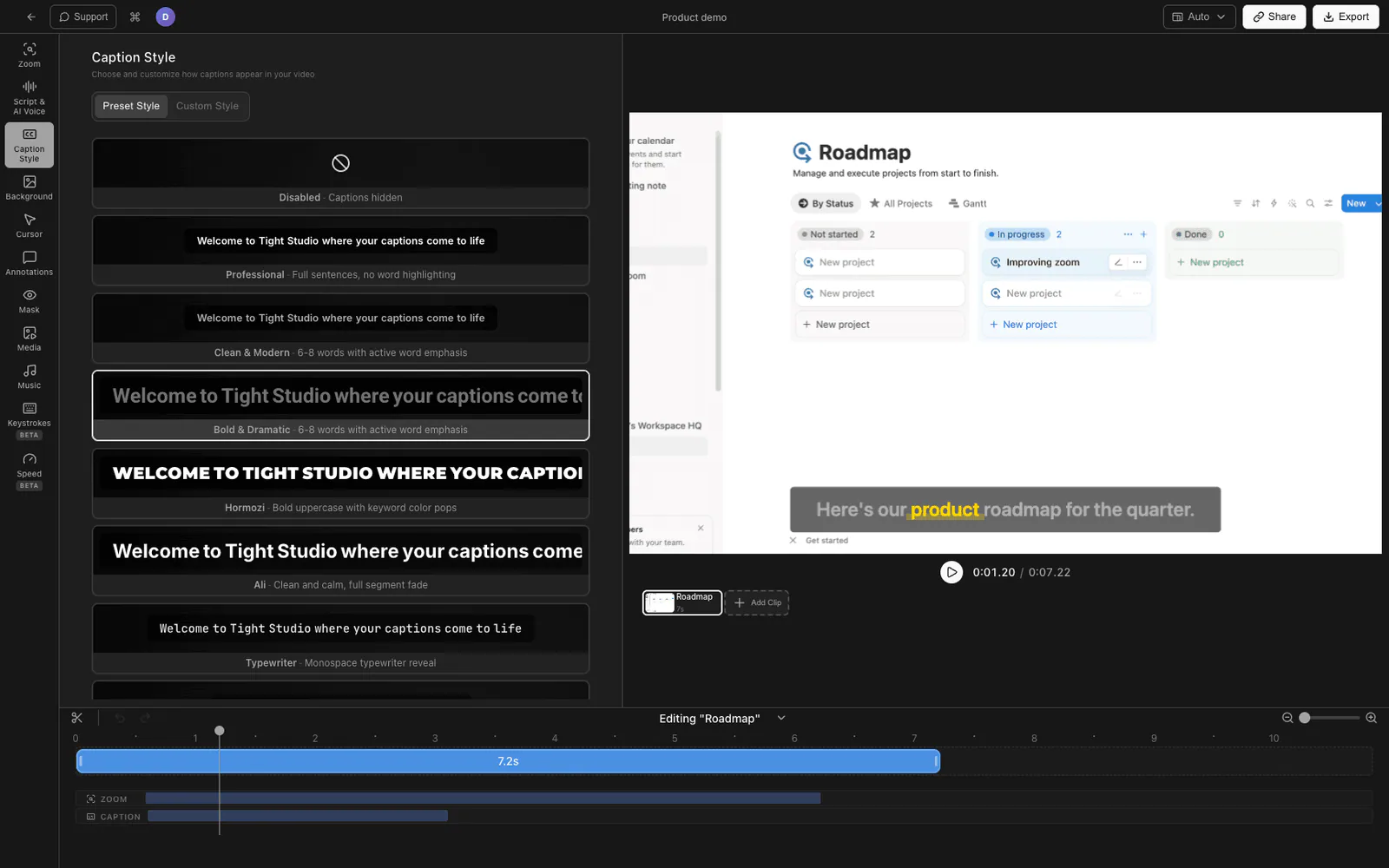
帶麥克風音訊、自動縮放、攝影機疊加和 AI 字幕的專業螢幕錄影。
- 下載 Tight Studio 並開啟應用程式
- 選擇你的 錄製區域 - 全螢幕、視窗或自訂區域
- 啟用你的 麥克風 用於語音旁白,開啟 錄製系統音訊 用於應用程式或瀏覽器聲音,並可選擇啟用你的 網路攝影機
- 點擊 錄製 開始
- 完成後,你的錄音會在 內建編輯器 在這裡你可以修剪、新增縮放效果,並產生 AI 字幕
Tight Studio 增加的內容
- 網路攝影機疊加 - 給你的錄影內容新增攝影機氣泡。可選擇多種形狀、尺寸和位置。
- 獨立的麥克風音訊和系統音訊 - 直接擷取兩者,然後調整音量或單獨下載任一音軌。
- 自動縮放 - 自動縮放到點擊和按鍵,以保持對重要內容的關注。
- AI 字幕 - 一鍵從音訊產生準確字幕。多種樣式和位置可選。
- 可分享連結 - 即時分享錄音,透過連結,無需上傳檔案或使用雲端儲存。
比較 Mac 螢幕錄影方法。
| 功能 | 截圖工具列 | QuickTime 播放器 | Tight Studio |
|---|---|---|---|
| 麥克風音訊 | 是 | 是 | 是 |
| 內部音訊 | 否 | 否(需要 BlackHole) | 是的,獨立音軌 |
| 網路攝影機疊加 | 否 | 否 | 是 |
| 編輯工具 | 僅修剪 | 僅修剪 | 全影片編輯器 |
| 自動縮放 | 否 | 否 | 是 |
| AI 字幕 | 否 | 否 | 是 |
| 可分享連結 | 否 | 否 | 是 |
| 價格 | 免費(內建) | 免費(內建) | 提供免費版 |
常見問題
你可以在 Mac 上螢幕錄影並錄製內部聲音嗎?
單靠內建工具無法實現。macOS 截圖工具列和 QuickTime 播放器只能捕捉麥克風音訊,因此需要像 BlackHole 這樣的免費虛擬音訊驅動程式。相容的第三方錄音軟體可以避免該設定:Tight Studio 可以直接捕捉系統音訊作為單獨的音軌。
我如何在 Mac 上錄製螢幕並使用麥克風聲音?
按 Cmd + Shift + 5 開啟截圖工具列,點擊選項,然後在麥克風部分選擇你的麥克風。點擊錄製。你的螢幕錄影將包括所選麥克風的音訊。
為什麼我的 Mac 螢幕錄影沒有聲音?
如果你的螢幕錄影沒有聲音,很可能是因為你在錄製前沒有啟用麥克風。開啟截圖工具列(Cmd+Shift+5),點擊「選項」,並確保選擇了麥克風,而不是「無」。如果你想錄製內部音訊(來自應用或瀏覽器的聲音),內建工具無法在沒有虛擬音訊驅動程式的情況下擷取這些聲音,例如 BlackHole。
我需要像 BlackHole 或 Soundflower 這樣的虛擬音訊驅動嗎?
僅當你選擇的錄音裝置無法直接擷取內部音訊時使用。BlackHole 是內建 macOS 工具推薦的免費選項——Soundflower 已不再維護。Tight Studio 可直接錄製系統音訊,因此該工作流程無需虛擬驅動程式。
如何在 Mac 上免費錄製帶音訊的螢幕?
對於麥克風音訊,可以免費使用內建的截圖工具列(Cmd+Shift+5)。要在內建工作流程中新增內部音訊,請安裝 BlackHole。Tight Studio 提供免費方案,包括直接系統音訊捕捉、自動縮放、攝影機疊加以及 AI 字幕,並且無需虛擬驅動程式設定。