

電子郵件附件容量很快達上限。Gmail 拒絕任何超過 25 MB 的附件。Outlook 在 20 MB 就會停止。一段 2 分鐘的螢幕錄影在 1080p 上輕鬆超過這個限制,這也是「你的電子郵件無法投遞」成為普遍的影片分享體驗的原因。
解決方法是改為傳送連結。將影片上傳到某個地方,複製 URL,並將其貼上到電子郵件或聊天中。接收者在瀏覽器中進行流式播放——無需下載、無需壓縮檔案、無需「此附件太大」。
本指南介紹了將影片檔案轉換為可分享連結的主要方法,以及每種方法的權衡。
為什麼電子郵件附件影片會失敗?
關於檔案大小限制的快速現實檢查:
- Gmail:25 MB 附件限制。超過 25 MB 的檔案會自動轉換為 Google Drive 連結,如果雙方都有 Google 帳戶,這種方法可用。
- Outlook(Microsoft 365): 預設 20 個 MB 附件限制,在某些配置中可高達 150 MB。OneDrive 連結是備用方案。
- iCloud 電子郵件:20 MB 附件限制。蘋果的電子郵件投遞(Mail Drop)功能會將超過該限制的內容上傳到 iCloud,併傳送一個有效期為 30 天的連結。
- 大多數企業電子郵件伺服器: 10-25 MB 字幕,有時進站電子郵件數量會更少。
典型的 1080p 螢幕錄影每分鐘大約執行 10-30 MB,具體取決於運動和編碼器設定。因此,即使是一個簡短的示範也會超過限制,而 5 分鐘的示範作為附件幾乎是不可能的。
可分享連結透過將檔案移動到雲端儲存並僅傳送 URL 來解決此問題。收件人會收到一個可點擊的連結,按需進行線上觀看或下載,而你的收件箱則始終保持整潔。
方法 1:Google Drive 可分享連結
Google Drive 是最通用的選項——免費、與 Gmail 整合,並且適用於任何裝置。
- 開啟 drive.google.com 並登入
- 點擊 新 > 檔案上傳 並選擇你的影片
- 等待上傳完成(進度顯示在右下角)
- 右鍵點擊已上傳的影片,然後選擇 分享
- 低於 一般存取,修改 受限 到 任何擁有連結的人
- 點擊 複製連結 並將其貼上到你的電子郵件或聊天中
你將得到: 與 Gmail 和 Google Photos 分享的免費 15 GB 儲存配額。檔案透過 Google 內建的影片播放器在瀏覽器中流式播放。除非你限制存取,否則擁有連結的任何人都可以觀看。缺點是:觀眾會看到 Google Drive 介面,而不是乾淨的播放器,並且即使是公開連結,他們也可能會被提示登入。
方法 2:Dropbox 可分享連結
Dropbox 的工作方式類似於 Drive,但檢視器更乾淨。
- 開啟 Dropbox 桌面應用或 dropbox.com
- 將你的影片拖入你的 Dropbox 資料夾(或點擊 上傳 在網站上)
- 等待檔案完成同步
- 右鍵點擊該檔案並選擇 複製 Dropbox 連結,或者點擊 分享 按鈕在網頁上
- 將連結貼上到你的訊息中
Dropbox 的免費基礎方案包括 2 GB 儲存空間,影片會很快佔滿。Plus 方案起價為 $11.99/月,提供 2 TB。付費規劃中的連結可以設定過期,並新增密碼保護。
方法 3:WeTransfer 用於一次性大規模傳輸
WeTransfer 專為無需帳戶即可傳送大檔案而設計。
- 前往 wetransfer.com
- 點擊 傳送檔案 (你可以跳過註冊提示)
- 將你的影片拖到頁面上或點擊上傳
- 可選:輸入收件人的電子郵件,或使用 獲取連結 產生 URL 的選項
- 點擊 傳輸 並等待上傳完成
- WeTransfer 給收件人傳送一個連結,或提供一個 URL 以便手動分享
免費方案每次傳輸最多傳送 2 個 GB。檔案 7 天后過期,這對於一次性傳送是可以的,但如果你想要永久連結就不合適。付費方案(WeTransfer 專業版,$12/月)延長檔案儲存時間,將限制提高到 20 個 GB,並增加密碼保護。
方法 4:YouTube 未列出的上傳
YouTube 免費託管影片,沒有儲存限制,並且有一個精美的播放器。訣竅是 未列出 上傳內容,不會顯示在搜尋或你的頻道中,但任何擁有連結的人都可以觀看。
- 簽到 youtube.com 並點擊 建立 按鈕(攝影機圖示,右上角)
- 點擊 上傳影片 並選擇你的檔案
- 填寫標題,如果是內部影片則跳過其餘內容
- 在 可見性 步驟,選擇 非公開 (非私人,也非公開)
- 處理完成後,點擊 分享 並複製連結
你將得到: 無限儲存,全球高速直播,無過期限制。缺點:任何有連結的人都可以觀看(免費 YouTube 無密碼保護),URL 是一個
youtube.com連結,這並不總是顯得專業,並且在連結生效之前,HD 影片的處理可能需要 5-30 分鐘。
這是最適合用於教學類影片的選項,適合你想長期儲存但又不希望公開索引的影片。
方法 5:iCloud 電子郵件投遞(Apple Mail)
如果你使用 Mac 並透過 Apple Mail 傳送電子郵件,Mail Drop 會自動處理大附件。
- 撰寫新訊息於 電子郵件 在 macOS 或 iOS 上
- 像平常一樣附加影片(拖入或點擊回形針)
- 如果檔案超過 20 MB,電子郵件將提供透過傳送的選項 Mail Drop
- 點擊 使用 Mail Drop
- 傳送電子郵件時,收件人看到的是下載連結,而不是附件
Mail Drop 連結有效期為 30 天,並可在任何電子郵件客戶端使用。限制:它僅在 Apple Mail 中觸發。如果你從 Gmail 或其他客戶端傳送相同檔案,Mail Drop 不會啟動。
方法 6:螢幕錄影的一鍵分享
錄製、上傳到雲端儲存,然後複製連結是三個獨立的步驟。現代螢幕錄影軟體將它們合併為一次點擊——點擊停止,你就會立即獲得一個可分享的 URL。
這是 Loom 推廣的非同步工作溝通工作流程,而現在大多數成熟的螢幕錄影軟體也可以使用相同的模式。
Tight Studio 的分享連結
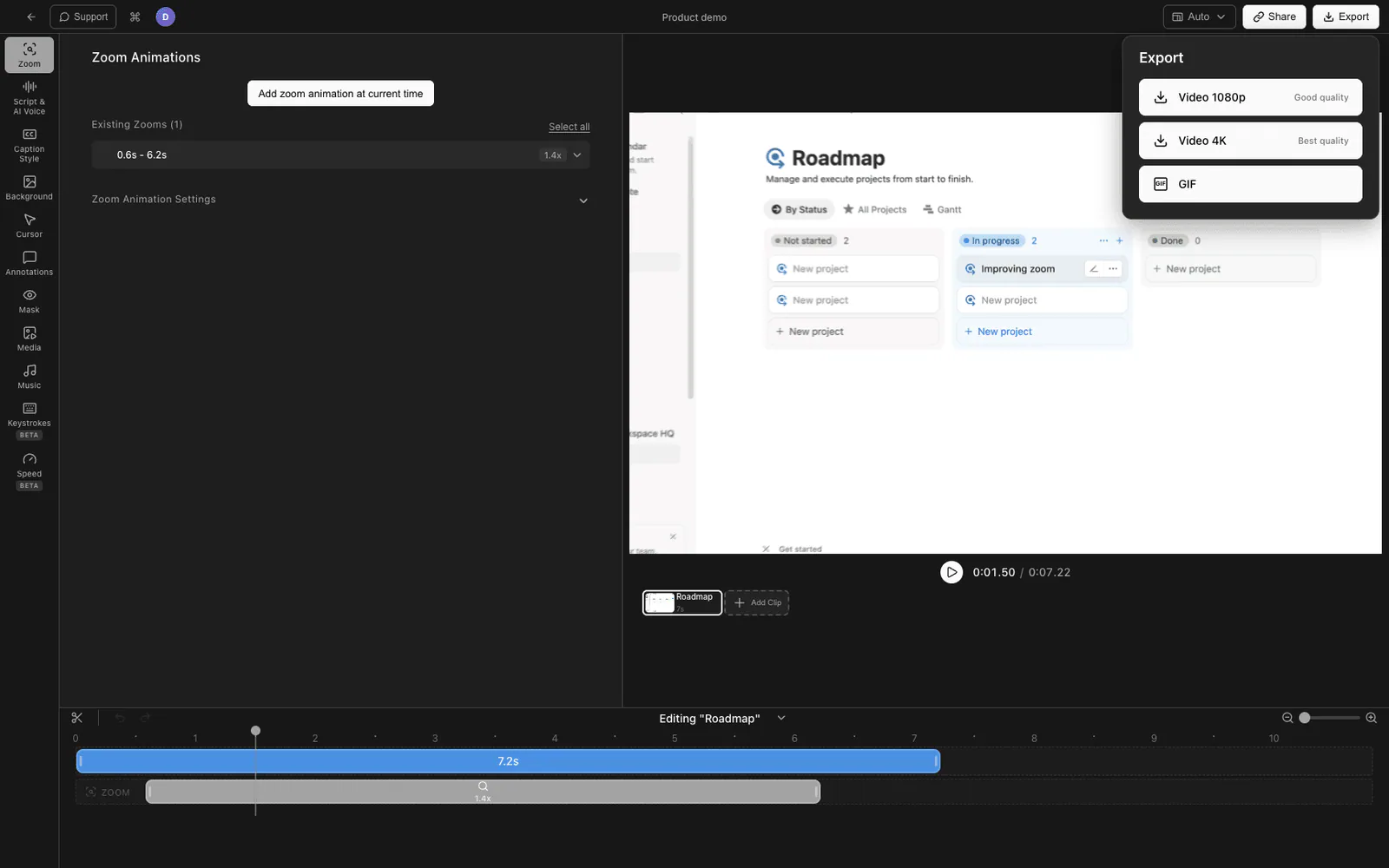
Tight Studio 直接從錄製或編輯器產生可分享連結,無需單獨上傳步驟:
- 錄製你的螢幕(可選擇同時錄製網路攝影機和麥克風)
- 當錄製停止時,影片會在內建編輯器中開啟
- 點擊 分享 在右上角
- 影片上傳到 Tight Studio 的 CDN,並且連結會複製到你的剪貼簿
- 將連結貼上到任何電子郵件、Slack 訊息或聊天中
收件人可以在瀏覽器中開啟連結並在乾淨的播放器中觀看——無需註冊、無 Google Drive 介面、無下載提示。因為影片由 Tight Studio 編碼和託管,該連結在任何裝置上均可使用,無相容性問題。
當目標是「快速錄製一些內容併傳送給同事」時,這是最快的路徑——你完全跳過上傳和複製連結的過程。
Tight Studio 在連結之外新增的內容
如果你想讓錄音本身看起來精緻,再分享:
- 縮放動畫 - 智慧縮放會自動跟隨你的點擊,帶有運動模糊和平滑的平移。
- 遊標動畫 - 帶有點擊醒目提示和音效的動畫遊標
- AI 配音 - 從文字產生多種聲音的專業旁白。
- 多次拍攝錄製 - 分段錄製合併,這樣一次錯誤不會毀掉整個錄製
- 文字註解 - 新增文字疊加,可自訂字型、大小和顏色
- 片頭和片尾投影片 - 在開始和結束新增品牌投影片
- 音樂 - 免版稅背景音樂庫,帶音量控制。
精心製作的錄音加上一鍵分享連結的組合,使 Tight Studio 適用於需要看起來像製作過的影片的非同步工作影片和教學。
比較可分享影片連結方法
| 方法 | 免費方案 | 最大檔案大小 | 過期時間 | 最適合 |
|---|---|---|---|---|
| Google Drive | 15 GB 總計 | 5 TB 每個檔案 | 從不 | 如果收件人有 Google 帳戶,則可進行一般分享 |
| Dropbox | GB 總共 2 | 與方案相同 | 從不 | 快速連結到現有 Dropbox 檔案 |
| WeTransfer | 每次傳送 2 GB | 2 GB | 7 天 | 無需帳戶的一次性轉賬 |
| YouTube 未列出 | 無限 | 256 GB / 12 小時 | 從不 | 長格式教學,永久連結 |
| iCloud 電子郵件投遞 | 5 GB 總計 | 5 GB | 30 天 | 使用 Apple Mail 傳送的 Mac 使用者 |
| Tight Studio 分享 | 最多 5 個免費連結 | 按方案 | 7 天(免費),無限期(Plus 和 Pro) | 錄製併傳送螢幕影片 |
分享影片連結的技巧
有幾件事可以讓任何分享的影片更易觀看,也更易傳送。
保持檔案大小合理。 在 1080p 的一個 5 分鐘螢幕錄影應該是 50-100 MB,而不是 500 MB。如果你的檔案很大,請使用 HandBrake 或螢幕錄影軟體的匯出設定重新編碼。較小的檔案上傳更快,並且在網速較慢的情況下播放更可靠。
儘可能新增縮圖或預覽。 普通連結看起來像垃圾資訊。大多數服務在貼上到 Slack、Notion 或電子郵件時會自動產生預覽。如果你的服務沒有,請在訊息正文中說明影片內容,以便收件人知道他們點擊的是什麼。
傳送前測試連結。 在私人瀏覽器視窗中開啟連結或先傳送給自己。這可以在你的老闆需要透過電子郵件詢問存取權限之前,避免出現「我不小心將其設為受限分享」的錯誤。
為敏感內容設定過期日期。 如果影片顯示內部資料、客戶資訊或者任何不應該永久存在於公開網路的資訊,請使用支援連結過期的服務(WeTransfer、Dropbox 付費、電子郵件投遞)或在接收者確認已觀看後刪除檔案。
常見問題
如何傳送過大的影片以至於無法透過電子郵件傳送?
將影片上傳到雲端服務併傳送連結而非附件。最快的選項是 Google Drive(免費 15 GB)、WeTransfer(每次傳送最多免費 2 GB)或 YouTube 非公開上傳。對於螢幕錄影,類似 Tight Studio 的工具在錄製後直接產生可分享的連結,這樣你完全跳過手動上傳步驟。
我如何讓影片連結可以分享?
上傳到雲服務後,將分享設定從「受限制」或「私人」更改為「任何擁有連結的人」。在 Google Drive 上,右鍵點擊檔案並選擇 分享,然後在此下設定存取權限 一般存取。在 Dropbox 上,點擊 分享 並複製連結。在 YouTube 上,將影片設定為 非公開 在上傳期間。你傳送連結的任何人都可以在無需帳戶的情況下檢視它。
從手機分享影片連結最簡單的方法是什麼?
在 iPhone 上,將影片儲存到「檔案」應用或「照片」,然後使用分享表格上傳到 iCloud 雲盤、Google Drive 或 Dropbox 並複製連結。在 Android 上,使用分享表格的方式與 Google Drive 或「照片」相同。對於螢幕錄影,一個適合行動裝置的錄影工具可以自動上傳,比手動分享更快。
我可以傳送影片連結而不讓任何人公開看到嗎?
是的。使用未列出的 YouTube 上傳(不在搜尋中,但任何擁有連結的人都可以觀看)、Google Drive 的「任何擁有連結的人」存取(Google 不會索引),或支援密碼保護的付費服務(Dropbox 專業版、WeTransfer 專業版)。對於真正私密的分享,應透過 Drive 的權限系統將存取限制在特定電子郵件地址,而不是使用公開連結。
可分享的影片連結可以儲存多長時間?
這取決於服務。Google Drive、Dropbox 和 YouTube 的連結不會過期,除非你刪除檔案。WeTransfer 的免費連結在 7 天后過期。iCloud 電子郵件投遞(Mail Drop)連結在 30 天后過期。如果你需要永久連結,請避免一次性傳輸服務,而使用具有長期帳戶的雲端儲存。
為什麼我的 Gmail 附件總是失敗?
Gmail 拒絕超過 25 MB 的附件。當你嘗試附加更大的檔案時,Gmail 會提供將其上傳到 Google Drive 併傳送連結的選項。如果該提示沒有出現,你的檔案可能略低於 25 MB,但在 Gmail 打包傳輸後超出了限制——請嘗試手動上傳到 Drive 並分享連結。
分享螢幕錄影的最佳方式是什麼?
對於一次性的非同步訊息,可以使用帶有內建分享連結功能的螢幕錄影工具。 Tight Studio 或 Loom — 錄製,點擊分享,貼上連結。對於希望長期保留的較長教學,上傳到 YouTube 作為未列出。對於僅限內部內容且希望完全控制的,上傳到 Google Drive 或 Dropbox 並限制存取特定的電子郵件地址。