
外觀和感覺
刪除或替換攝影機背景
保留、移除或用內建或自訂圖片替換攝影機背景。
在你開始之前
攝影機背景控制需要使用帶有攝影機畫面的素材。開啟版面配置與虛擬人像,選擇虛擬人像,然後選擇顯示攝影機的版面配置,這樣你就可以在畫布上判斷效果。
背景去除在光線均勻且你與背景房間分隔清晰的情況下效果最佳。
選擇「無背景」以使用透明背景,或使用「上傳背景」新增你自己的虛擬場景。
- 面板
- 版面配置與虛擬人像 → 虛擬人像
- 選項
- 原始、無背景、內建背景或上傳
- 最佳輸入
- 光線均勻並使用對比背景
按以下步驟操作
- 步驟 1
開啟「虛擬人像」控制項
選擇攝影機片段,開啟「版面配置與虛擬形象」,然後選擇「虛擬形象」。攝影機背景庫顯示在攝影機設定上方。
當 Tight Studio 應該保持房間與錄製時完全一致時,選擇「原始」。
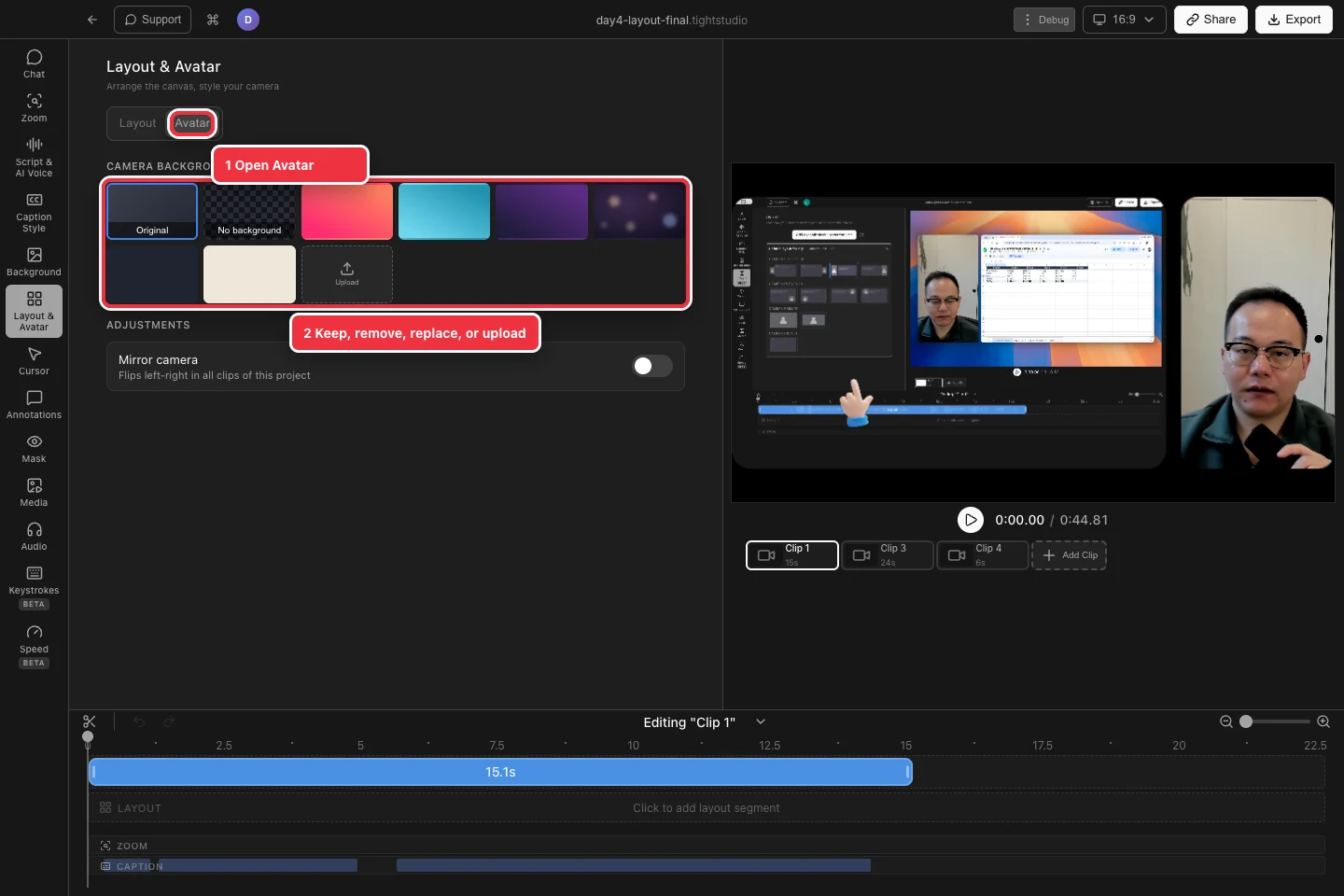
使用攝影機背景來保留、移除、替換或上傳背景。 - 步驟 2
使攝影機背景透明。
選擇「無背景」以啟用攝影機背景移除,只保留人物。畫布背景或螢幕仍在攝影機剪下區域後可見。
匯出前預覽頭髮、眼鏡和手部周圍的移動;這些邊緣最清楚地顯示光照不足。
- 第 3 步
選擇一個虛擬背景
選擇任意內建圖塊,即可將該虛擬背景置於攝影機拍攝物件的身後。Tight Studio 繼續對目標進行分割,隨後將選定的圖片合成到攝影機畫面中。
嘗試簡單的背景,並確保與衣物和膚色有足夠對比,以獲得更乾淨的效果。
- 第 4 步
上傳你自己的背景
選擇上傳並從 Mac 中選擇圖片。使用與攝影機版面配置形狀相似的高解析度圖片,以減少不必要的裁切。
上傳的圖片將成為專案的另一個攝影機背景選擇。請在使用攝影機的每個版面配置中檢視。
- 第 5 步
恢復已錄製的房間
隨時選擇「原始」以關閉效果並再次顯示錄製的攝影機背景。這不會刪除攝影機或之前選擇的虛擬背景。
再次播放剪輯,確認主體仍然清晰,攝影機位置仍適合所選版面配置。
疑難排解
為什麼缺少背景?
選擇一個包含攝影機鏡頭的剪輯,並開啟版面配置和虛擬人像 → 虛擬人像。僅攝影機錄製和含攝影機的螢幕錄影支援該功能;純螢幕錄影片段則不支援。
為什麼裁切邊緣會閃爍?
使用更明亮、更均勻的照明,並增加主體與房間的對比度。快速運動、頭髮以及顏色相似的背景是最難處理的邊緣。
為什麼我上傳的圖片被裁切?
虛擬背景填充活動攝影機形狀。使用具有相容長寬比的圖片或選擇不同的攝影機形狀/版面配置。
還卡住了嗎?
向我們傳送帶有專案名稱和被阻止的步驟的註解。