

لقد انتهيت من تسجيل Screen Studio لعميل أو لعلامتك التجارية الخاصة وبحثت عن ما يعادل "أسقط شعاري في زاوية كل إطار". ربما علامة نصية للشركة، أو علامة استوديو، أو صورة إسناد صغيرة، أو أي PNG مخصص تريد تراكبه أعلى التسجيل. لقد قمت بمسح المحرر ضوئيًا بحثًا عن خيار صورة أو شعار، ولم يكن هناك أي شيء هناك.
أنت لا تفتقد أي شيء. لا يقوم Screen Studio حاليًا بإصدار ميزة تراكب الصورة أو الشعار الأصلي (تسمى أحيانًا العلامة المائية بواسطة فرق العلامات التجارية). يغطي هذا الدليل ما يمكنك فعله اليوم، ولماذا لم يتم إصداره بعد، وكيفية إضافة شعار أو تراكب صورة في Tight Studio إذا كنت في حاجة إليها الآن.
ما يدعمه Screen Studio اليوم
يحتوي Screen Studio على محرر عميق للمؤشر والتكبير/التصغير والخلفية والتسميات التوضيحية، ولكنه لا يتضمن أيًا مما يلي:
- PNG / SVG / تراكب الصور الذي يمكنك إسقاطه على المخطط الزمني كعلامة زاوية
- قالب شعار العلامة التجارية الدائم الذي ينطبق على جميع مقاطع الفيديو الخاصة بك
- طبقة العلامة المائية التي تظهر في كل إطار من التسجيل
أقرب شيء إلى شعار في Screen Studio هو النسبة أو الإشارة إلى Screen Studio التي تظهر على الروابط القابلة للمشاركة (والتي كان الفريق يقلل منها مع مرور الوقت). لا يوجد للمستخدم التحكم بصورة أو شعار أو علامة مائية.
طلب الميزة الرسمية: “أضف علامة مائية / شعار PNG إلى جميع الفيديوهات أو التصدير” لديه 78 إعجابًا وتم تصنيفه قيد المراجعة على مركز Screen Studio العام. الطلب يطلب تحديدًا طريقة لوضع شعار PNG وجعله مستمرًا عبر التسجيل كله أو تطبيقه على كل الصادرات.
الحلول في Screen Studio
ثلاثة حلول يستخدمها الناس اليوم، ولا أحد منهم نظيف.
الحل البديل 1: قم بحفظ الشعار في المصدر قبل التسجيل
إذا كان تسجيلك لأداة مثل Figma، أو متصفحك، أو IDE، فأضف الشعار كعنصر مرئي داخل التطبيق المصدر قبل أن تضغط على التسجيل. قم بتثبيت إطار Figma في الزاوية، أو قم بتعيين شريط الإشارات المرجعية للمتصفح لعرض شعارك، أو استخدم خلفية سطح المكتب التي تتضمن علامة علامتك التجارية.
- يعمل من أجل: الحالات البسيطة التي يكون فيها التسجيل لتطبيق واحد تتحكم فيه
- لا يعمل مع: التسجيلات التي تنتقل بين التطبيقات، أو التسجيلات بملء الشاشة لواجهة مستخدم النظام، أو أي شيء يحتاج موضع الشعار فيه إلى البقاء ثابتًا أثناء تغيير العرض الأساسي
الحل البديل 2: استخدم تطبيق تراكب سطح المكتب أثناء التسجيل
أدوات مثل DeskCover, من الدرجة الأولى، أو يمكن لكلمة رئيسية بسيطة في وضع "تشغيل عرض الشرائح في الأعلى" تثبيت صورة في أحد أركان الشاشة، والتي يلتقطها Screen Studio مع كل شيء آخر.
- يعمل من أجل: الشعارات المستمرة التي تظهر على الشاشة والتي تحتاج إلى متابعة التسجيل بأكمله
- لا يعمل مع: أي تعديل بعد التسجيل (يتم قفل موضع الشعار وحجمه بمجرد التقاطه)، ولا يمكن إزالة الشعار لاحقًا إذا كنت بحاجة إلى إصدار نظيف
الحل البديل 3: أضف الشعار في محرر منفصل بعد التصدير
قم بتصدير تسجيل Screen Studio كـ MP4، أو قم بإفلاته في DaVinci Resolve، أو Final Cut، أو العرض الأول، أو حتى قالب فيديو Canva. أضف الشعار كتراكب هناك.
- يعمل من أجل: أي شخص يستخدم بالفعل محررًا منفصلاً للتشطيب
- لا يعمل مع: الأشخاص الذين اختاروا Screen Studio على وجه التحديد لتجنب محرر منفصل، أو أي شخص يقوم بتصدير تسجيلات متعددة دفعة واحدة (يجب عليك تكرار التحرير اللاحق لكل عملية تصدير)
جميع الحلول الثلاثة إما تثبت الشعار في مكانه في وقت الالتقاط أو تتطلب أداة ثانية. ولهذا السبب ظل الطلب عند 78 تصويتًا مؤيدًا منذ عام 2024 — يريد المستخدمون تراكبًا أصليًا، وليس سلسلة حل بديل.
كيفية إضافة شعار أو صورة في Tight Studio
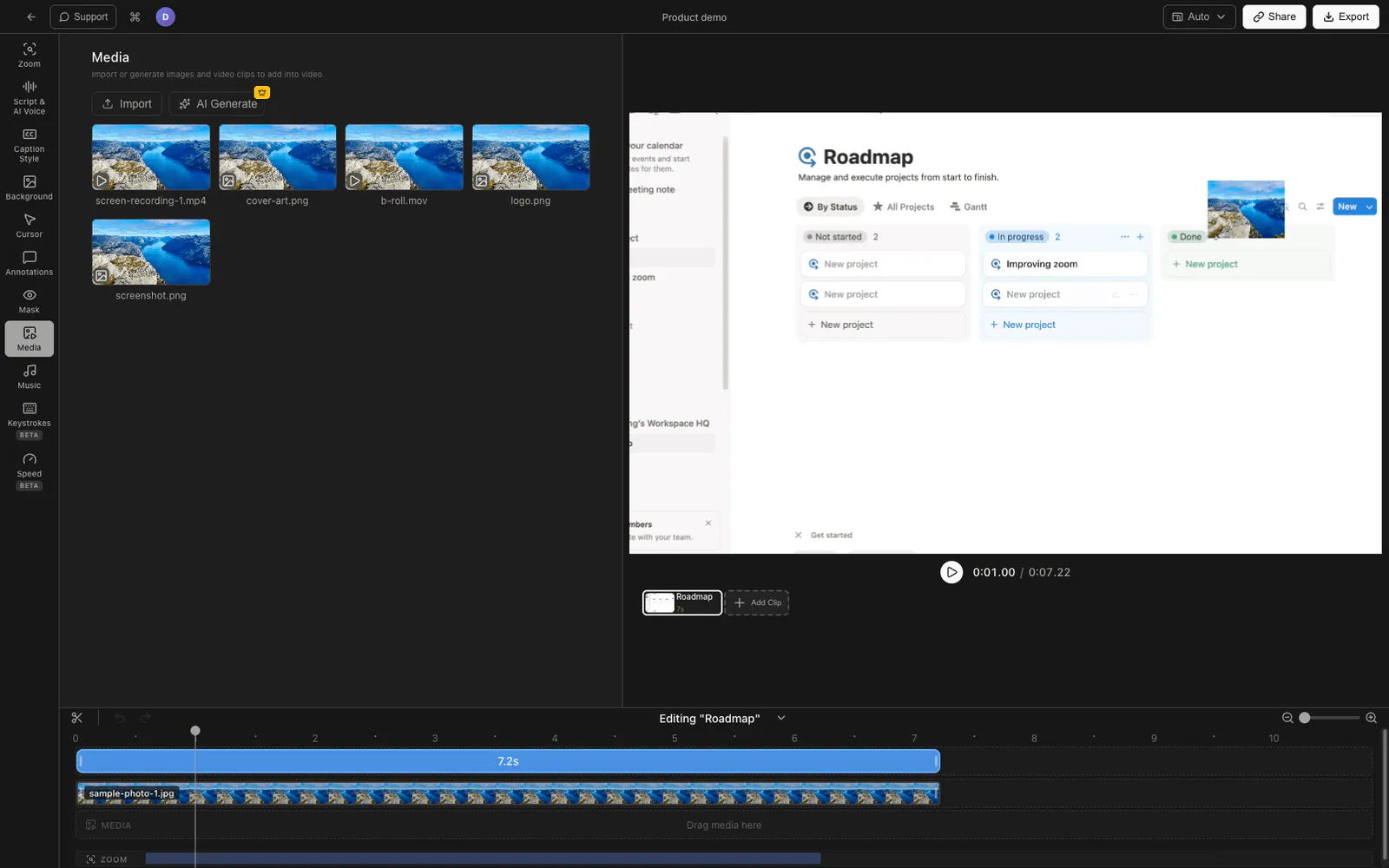
Tight Studio يطلق نظام تراكب الصور الذي يسمح لك بإسقاط PNG أو JPG في أي مكان على الإطار، وتغيير حجمه، وتحديد متى يظهر. استخدمه لشعار زاوية، صورة نسبة للشريك، شارة القسم، أو كعلامة مائية للعلامة التجارية المستمرة عن طريق وضع شعارك، وتغييره إلى زاوية، وتعيين نطاق الوقت ليغطي كامل التسجيل.
إضافة تراكب الشعار
- افتح التسجيل الخاص بك في محرر Tight Studio.
- في المفتش الأيمن، انقر فوق وسائل الإعلام علامة تبويب (أو الشروح إذا كنت تفضل الاحتفاظ به مع العلامات الأخرى على الشاشة).
- انقر إضافة صورة وحدد ملف الشعار الخاص بك (PNG مع الشفافية يعمل بشكل أفضل مع علامة الزاوية).
- تظهر الصورة في المعاينة. اسحب مقابض الزاوية لتغيير الحجم. اسحب الجسم لإعادة وضعه.
- اضبط وقت البدء على 0 ووقت الانتهاء على المدة الكاملة للمقطع بحيث تظل العلامة المائية مرئية طوال الوقت.
- إذا كان لديك مقاطع متعددة في المشروع، كرر كل مقطع، أو انسخ مقطع الصورة عبر المقاطع.
التصميم
كل تراكب صورة له عناصر تحكم خاصة به:
- الموقف: اسحب إلى أي مكان في الإطار؛ يعد وضع الزاوية أمرًا شائعًا بالنسبة للعلامات المائية
- الحجم: مقياس عن طريق سحب المقابض
- العتامة: قم بتقليل العتامة للحصول على علامة مائية دقيقة، أو احتفظ بها عند 100% للحصول على علامة تجارية عريضة
- التوقيت: مدة المقطع الكامل للعلامة المائية؛ أو نطاق أقصر لمقدمة الشعار المتحركة
تحذير: نطاق المشروع، وليس مجموعة أدوات العلامة التجارية العالمية
ينطبق تراكب صور Tight Studio على المشروع الذي تضيفه إليه، وليس تلقائيًا عبر كل تسجيل تقوم به. إذا كنت تريد نفس الشعار على كل فيديو، فأنت تضيفه حاليًا مرة واحدة لكل مشروع. إن ميزة مجموعة العلامات التجارية العالمية التي تطبق الشعار تلقائيًا على جميع التسجيلات الجديدة هي عنصر خريطة طريق بالنسبة لنا، ولم يتم إصدارها بعد.
مقارنة طرق تراكب الشعار
| الطريقة | قابل للتعديل بعد الالتقاط | يعمل بملء الشاشة | متعدد التطبيقات | عدد الأدوات |
|---|---|---|---|---|
| Screen Studio + الدمج في الملف الأصلي | لا | محدودة | لا | 1 |
| Screen Studio + تطبيق تراكب سطح المكتب | لا | نعم | نعم | 2 |
| Screen Studio + مشاركة دافينشي/العرض الأول | نعم | نعم | نعم | 2 |
| Tight Studio تراكب الصور | نعم | نعم | نعم | 1 |
الأسئلة المتداولة
لماذا لا يحتوي Screen Studio على شعار أو ميزة تراكب الصور؟
لقد ركز Screen Studio على تحسين جودة المؤشر والتكبير/التصغير والتسجيل. طلب تراكب الصورة / الشعار / العلامة المائية موجود على خريطة الطريق العامة الخاصة بهم في حالة "قيد المراجعة" مع 78 تصويتًا مؤيدًا، ولكن لم يتم إصداره اعتبارًا من مايو 2026. لا يوجد ETA عام.
هل يمكنني إضافة شعار إلى تسجيل Screen Studio بدون أداة ثانية؟
لا تتوفر هذه الميزة مباشرة. أمامك ثلاثة خيارات: (1) إظهار الشعار داخل التطبيق الذي تسجّله ليظهر ضمن التسجيل، أو (2) استخدام تطبيق لطبقات سطح المكتب لتثبيت الشعار على الشاشة قبل التسجيل، أو (3) إضافة الشعار لاحقًا في محرر آخر. ولا يُعد أي من هذه الخيارات ميزة أصلية لإضافة الشعار داخل Screen Studio.
هل سأفقد بقية تسجيل Screen Studio إذا قمت بالتبديل إلى Tight Studio؟
لا، كل مشروع Screen Studio يصدر كمعيار MP4. قم بإسقاط MP4 في Tight Studio كمقطع مستورد، وأضف شعارك كتراكب صورة، ثم أعد تصديره.
ما تنسيقات الصور التي يقبلها تراكب الشعار Tight Studio؟
PNG وJPG. PNG مع الشفافية هو الخيار الأكثر شيوعًا للعلامة المائية الزاوية نظرًا لأنه يتيح عرض الفيديو الأساسي حول الشعار.
هل يمكنني جعل الشعار شفافاً أو شبه معتم؟
نعم. يحتوي كل تراكب صورة على إعداد العتامة. قم بخفضها للحصول على علامة مائية دقيقة، ثم ارفعها للحصول على شعار واضح وواضح. العتامة مستقلة عن شفافية الصورة المصدر.
هل يدعم Tight Studio أيضًا الرسوم المتحركة للمؤشر والتكبير/التصغير التلقائي الذي يشتهر به Screen Studio؟
نعم. Tight Studio هو مسجل الشاشة الشامل للمحتوى التعليمي، والعروض التوضيحية، ومقاطع الفيديو الخاصة بالدورات التدريبية، ومقاطع الفيديو القصيرة للوسائط الاجتماعية، مع التكبير التلقائي، وتجانس المؤشر، وتمييز النقرات، وتأثيرات النقر الصوتية، والتسميات التوضيحية، والتعليق الصوتي المولّد بالذكاء الاصطناعي، والمشروعات متعددة المقاطع، ونظام تراكب الصور الموضح أعلاه. إن المقايضة التي ستجريها عن طريق التبديل لا تتعلق بهذه الميزات الأساسية.