

macOS يتيح لك تغيير المؤشر بعدة طرق — جعله أكبر، تغيير لون الحدود والملء، أو جعله يهتز لتحديد الموقع. الإعدادات موجودة في إعدادات النظام تحت إمكانية الوصول، لكنها سهلة التجاوز إذا لم تعرف مكان البحث.
يستعرض هذا الدليل كل الطرق المضمنة لتغيير المؤشر على Mac، وحدود ما يتيح لك macOS تخصيصه، وكيفية إضافة تأثيرات المؤشر المتحركة عندما تقوم بتسجيل شاشتك.
تغيير حجم المؤشر على Mac
قد يكون من الصعب رؤية المؤشر على شاشة Retina، خاصة أثناء العرض التقديمي أو تسجيل الشاشة. macOS يتيح لك تكبيره حتى حوالي 4 أضعاف حجمه الافتراضي.
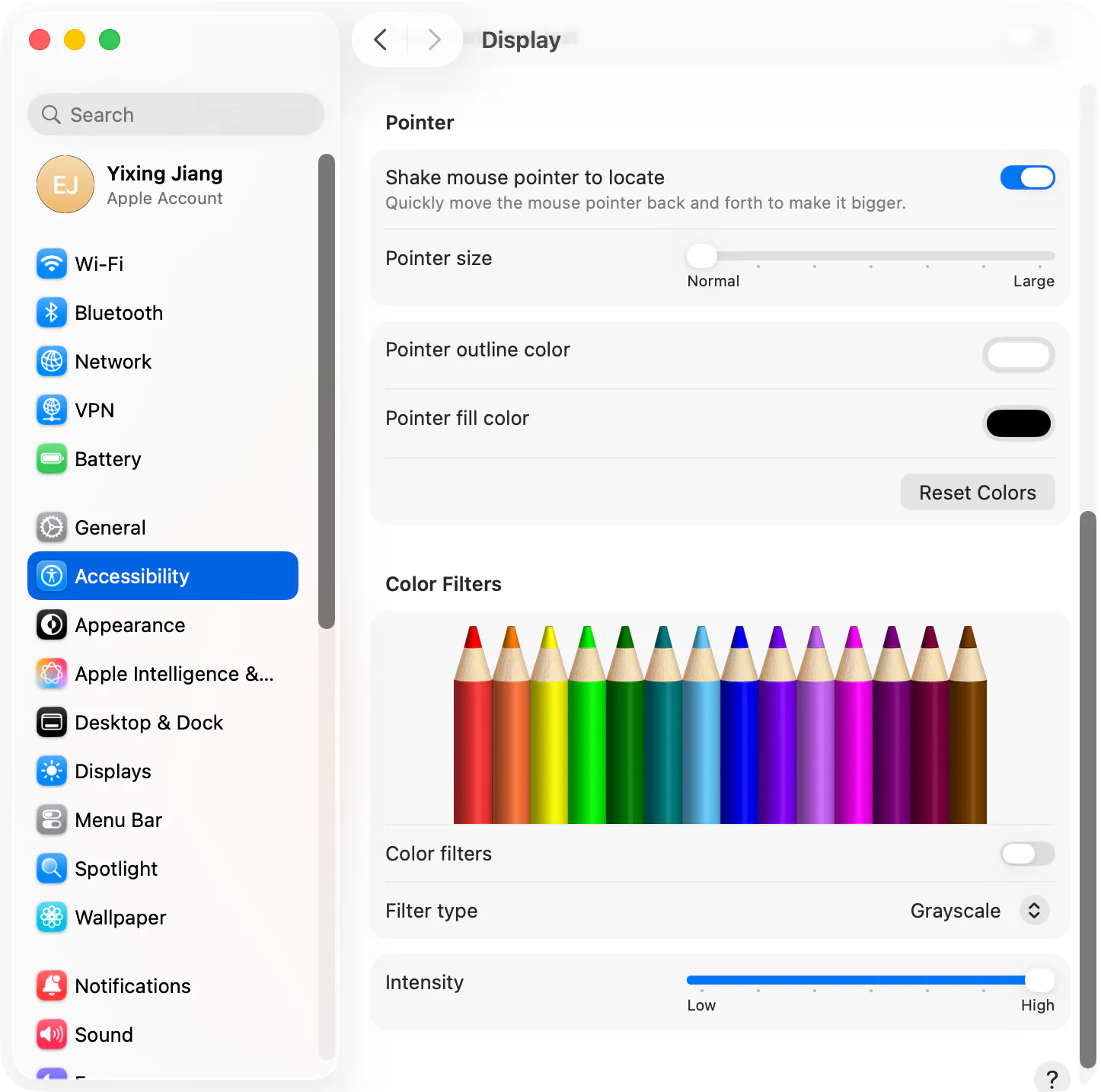
- مفتوح إعدادات النظام (قائمة التفاح > إعدادات النظام)
- انقر إمكانية الوصول في الشريط الجانبي
- اختر عرض تحت رؤية
- قم بالتمرير إلى المؤشر قسم
- اسحب حجم المؤشر المزلق من عادي إلى كبير
يصبح التغيير ساريًا على الفور. يبقى مؤشر الفأرة بالحجم الجديد عبر جميع التطبيقات ويستمر بعد إعادة التشغيل.
نصيحة: إذا كنت تريد مؤشرًا أكبر مؤقتًا فقط (للعرض التوضيحي أو التسجيل)، فاسحبه مرة أخرى إلى الوضع العادي بعد ذلك. يمكن أن يكون المؤشر الضخم بشكل دائم محرجًا للاستخدام اليومي.
تغيير لون المؤشر على Mac
macOS يتيح لك تغيير لونين للمؤشر بشكل مستقل: الحدود (المحيط حول المؤشر) والملء (الداخل).
- اذهب الى إعدادات النظام > إمكانية الوصول > العرض
- قم بالتمرير إلى المؤشر قسم
- انقر فوق حامل اللون المجاور لون الخطوط العريضة للمؤشر لتغيير الحدود
- انقر فوق حامل اللون المجاور لون تعبئة المؤشر لتغيير الداخل
- الاستخدام إعادة تعيين لاستعادة الحدود السوداء الافتراضية والملء الأبيض
يمكنك اختيار أي لون من منتقي الألوان macOS، بما في ذلك القيم السداسية المخصصة. لون التعبئة الساطع (الأصفر والأحمر والأخضر النيون) يجعل من السهل تحديد مكان المؤشر في تسجيلات الشاشة أو أثناء العرض التقديمي.
ما لا يمكنك تغييره: macOS لا يتيح لك استبدال شكل المؤشر أو استخدام صور مؤشر مخصصة من خلال إعدادات النظام. أنت محدود في تكبير السهم الافتراضي وإعادة تلوينه.
هز مؤشر الماوس لتحديد الموقع
إذا استمر فقدان المؤشر على شاشة كبيرة، فإن macOS لديه ميزة تعمل على تكبير المؤشر لفترة وجيزة عند هز الماوس أو التمرير سريعًا على لوحة التتبع.
- اذهب الى إعدادات النظام > إمكانية الوصول > العرض
- قم بالتمرير إلى المؤشر قسم
- تبديل هز مؤشر الماوس لتحديد الموقع متاح
قم بهز الماوس يسارًا ويمينًا (أو قم بالتمرير ذهابًا وإيابًا على لوحة التتبع) وسيزداد حجم المؤشر مؤقتًا بما يكفي لرصده، ثم ينكمش مرة أخرى إلى حجمه الطبيعي.
تغيير المؤشر في تطبيقات محددة
تؤثر بعض إعدادات macOS على المؤشر داخل تطبيقات معينة وليس على مستوى النظام.
- مراقبة المهمة ومدير المرحلة استخدم حجم المؤشر ولونه في النظام
- مكتشف يحترم إعدادات مؤشر النظام
- المتصفحات (Safari، Chrome، Firefox) تستخدم مؤشر النظام للإشارة العادية، ولكن يمكن لمواقع الويب تجاوز المؤشر للعناصر عبر CSS
لا يوجد إعداد للمؤشر لكل تطبيق في macOS. كل ما تقوم بتكوينه في إمكانية الوصول ينطبق في كل مكان.
استخدام صورة مؤشر مخصصة مع أدوات الطرف الثالث
macOS لا يدعم رسميًا صور المؤشرات المخصصة، لكن هناك أداة مجانية ومفتوحة المصدر تسمى ماوس كيب يتيح لك تثبيت مجموعات المؤشر المخصصة (المسماة "أغطية"). يعمل Mousecape على macOS من Catalina إلى Sonoma، ولكن التوافق مع الإصدارات الأحدث من macOS يمكن أن يكون غير متسق لأنه يعتمد على واجهات برمجة التطبيقات الخاصة.
- التنزيل ماوس كيب منه GitHub صفحة الإصدارات
- افتح Mousecape وامنح أذونات إمكانية الوصول عند المطالبة بذلك
- اسحب ما تم تنزيله
.capeملف في نافذة المكتبة - انقر بزر الماوس الأيمن فوق الرأس وحدد تطبيق
تستضيف مجتمعات مثل r/MacOS وDeviantArt المئات من تنزيلات الرأس المجانية (نمط Windows، الرسوم المتحركة، الرجعية، ذات الطابع الخاص). والمقايضة هي أن Mousecape غير مدعوم رسميًا من قبل Apple، ويمكن أن ينقطع عن تحديثات النظام، وقد يحتاج إلى إعادة تطبيقه بعد إعادة التشغيل.
تغيير المؤشر في تسجيلات الشاشة باستخدام Tight Studio
إذا كان هدفك هو جعل المؤشر أكثر وضوحًا خصيصًا لتسجيلات الشاشة، فلن تحتاج إلى تغيير مؤشر النظام على الإطلاق. Tight Studio يعرض مؤشر متحرك على تسجيلك في مرحلة ما بعد الإنتاج، مع تمييز النقرات، حركة سلسة، وتأثيرات صوتية.
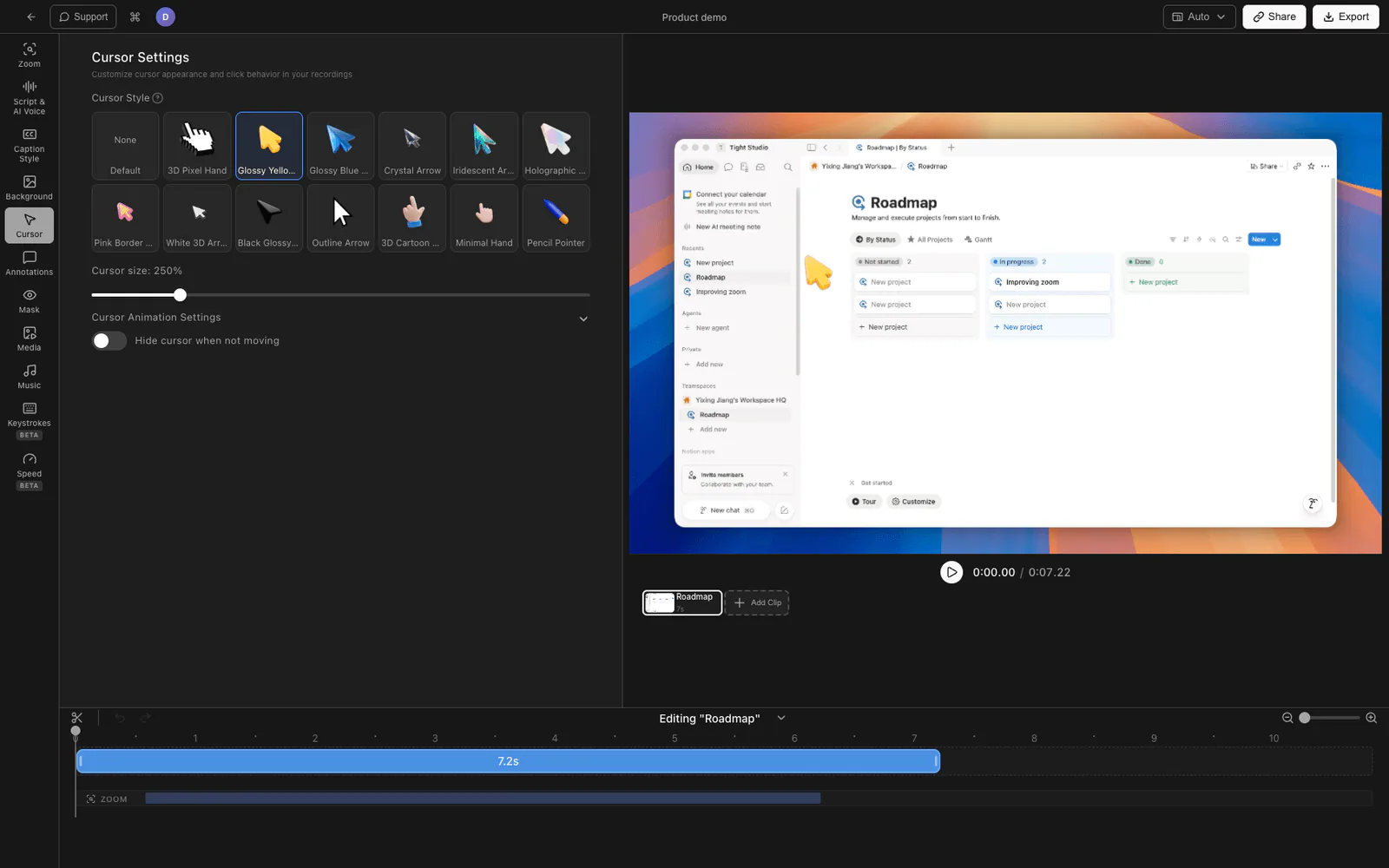
- تنزيل Tight Studio وتسجيل الشاشة كالمعتاد
- يتم فتح التسجيل في المحرر المدمج
- يتم تمكين الرسوم المتحركة للمؤشر بشكل افتراضي — سترى مؤشرًا احترافيًا مع حلقات النقر وتجانس الحركة
- اضبط حجم المؤشر، وانقر فوق لون الحلقة، ثم انقر فوق الصوت من لوحة إعدادات المؤشر
- تصدير التسجيل النهائي
نظرًا لأنه يتم إنشاء المؤشر أثناء التصدير، يمكنك التسجيل باستخدام مؤشر النظام القياسي (لا حاجة لتكبيره أو إعادة تلوينه على مستوى النظام) مع الاستمرار في تحرير التسجيل باستخدام مؤشر متحرك واضح.
ما يضيفه Tight Studio خارج مؤشر النظام
- انقر فوق تسليط الضوء - تظهر حلقة أو نبضة دقيقة حول كل نقرة حتى يتمكن المشاهدون من رؤية المكان الذي نقرت عليه بالضبط
- انقر فوق المؤثرات الصوتية - أصوات النقر الاختيارية تجعل التفاعلات تبدو أكثر تعمداً
- حركة المؤشر على نحو سلس - يتم تحريف حركة المؤشر لإحساس أقل توترًا
- تكبير الرسوم المتحركة - يتتبع التكبير/التصغير الذكي نقراتك مع ضبابية الحركة، بحيث يظل المؤشر والإجراء الذي يطلقه في الإطار
مقارنة طرق تغيير المؤشر Mac
| الطريقة | تغيير الحجم | إعادة تلوين | صورة مخصصة | انقر فوق التأثيرات | يستمر على مستوى النظام |
|---|---|---|---|---|---|
| إعدادات إمكانية الوصول | نعم | نعم | لا | لا | نعم |
| يهز لتحديد موقع | مؤقت | لا | لا | لا | نعم |
| Mousecape (طرف ثالث) | نعم | نعم | نعم | لا | نعم (حتى إعادة التشغيل) |
| Tight Studio (تسجيل الشاشة فقط) | نعم | نعم | محدودة | نعم | لا (تسجيل فقط) |
الأسئلة المتداولة
كيف يمكنني تكبير حجم المؤشر على Mac؟
افتح إعدادات النظام > إمكانية الوصول > العرض، وقم بالتمرير إلى قسم المؤشر، واسحب شريط تمرير حجم المؤشر نحو كبير. يتغير حجم المؤشر على الفور ويظل بهذا الحجم حتى تقوم بتغييره مرة أخرى.
كيف أقوم بتغيير لون المؤشر على Mac؟
انتقل إلى إعدادات النظام > إمكانية الوصول > العرض > المؤشر. انقر فوق العينات الموجودة بجوار لون المخطط التفصيلي للمؤشر ولون تعبئة المؤشر لاختيار ألوان مخصصة. ينطبق التغيير على مستوى النظام ويستمر عبر عمليات إعادة التشغيل.
هل يمكنني استخدام مؤشر مخصص على Mac؟
macOS لا يدعم رسميًا صور المؤشر المخصصة. الأداة المجانية Mousecape تتيح لك تثبيت مجموعات مؤشرات مخصصة، لكنها تعتمد على واجهات برمجة التطبيقات الخاصة وقد تتعطل مع تحديثات macOS. بالنسبة للتخصيص المدمج، أنت محدود بتغيير حجم ولون المؤشر الافتراضي.
كيف أقوم بإعادة ضبط المؤشر على Mac؟
انتقل إلى إعدادات النظام > إمكانية الوصول > العرض > المؤشر وانقر فوق الزر "إعادة تعيين" بجوار عينات الألوان. اسحب شريط تمرير حجم المؤشر مرة أخرى إلى الوضع العادي. يعود المؤشر إلى المخطط التفصيلي الأسود الافتراضي والتعبئة البيضاء والحجم القياسي.
لماذا المؤشر غير مرئي على Mac؟
حاول هز الماوس أو التمرير سريعًا على لوحة التتبع. إذا تم تمكين "هز مؤشر الماوس لتحديد الموقع" في إعدادات إمكانية الوصول، فسيتم تكبير المؤشر لفترة وجيزة حتى تتمكن من العثور عليه. إذا لم يساعد الاهتزاز، فأعد تشغيل التطبيق المتأثر أو قم بتسجيل الخروج ثم الدخول مرة أخرى — يمكن لبعض التطبيقات (خاصة عند استخدام شاشات خارجية أو مشاركة الشاشة) إسقاط المؤشر في بعض الأحيان.
كيف أقوم بتغيير المؤشر لتسجيلات الشاشة فقط؟
تنطبق تغييرات مؤشر النظام في كل مكان، لذا فهي تؤثر على استخدامك العادي أيضًا. لتخصيص المؤشر فقط داخل تسجيلات الشاشة، استخدم أداة مثل Tight Studio الذي يعرض مؤشرًا متحركًا على تسجيلك عند التصدير. تقوم بالتسجيل بالمؤشر العادي ويظهر المؤشر الاحترافي في الفيديو النهائي.
هل يمكنني تغيير المؤشر في مكالمة Zoom أو Google Meet؟
لا، فمكالمات الفيديو تشارك شاشتك باستخدام مؤشر النظام ولا تسمح لك بتخصيصها لكل مكالمة. إذا كنت تريد مؤشرًا أكثر وضوحًا للمكالمة، فقم بتغيير حجم مؤشر النظام ولونه في إعدادات إمكانية الوصول قبل الانضمام.