

يتم إغلاق مرفقات البريد الإلكتروني بسرعة. Gmail يرفض أي شيء يزيد عن 25 MB. يتوقف التوقعات عند 20 MB. يؤدي تسجيل الشاشة لمدة دقيقتين في 1080p إلى مسح ذلك بسهولة، وهذا هو السبب في أن "رسالتك لا يمكن تسليمها" هي تجربة مشاركة الفيديو العالمية.
الإصلاح هو إرسال رابط بدلاً من ذلك. قم بتحميل الفيديو في مكان ما، وانسخ عنوان الويب، والصقه في البريد الإلكتروني أو الدردشة. يقوم المستلم ببثه في المتصفح — بدون تنزيل، ولا توجد ملفات مضغوطة، ولا يوجد "هذا المرفق كبير جدًا".
يغطي هذا الدليل الطرق الرئيسية لتحويل ملف فيديو إلى رابط قابل للمشاركة، بالإضافة إلى التنازلات الخاصة بكل منها.
لماذا تفشل مرفقات البريد الإلكتروني للفيديو
فحص واقعي سريع لحدود حجم الملف:
- Gmail: 25 MB حد المرفقات. يتم تحويل الملفات التي يزيد عددها عن 25 MB تلقائيًا إلى روابط Google Drive، وهو ما يعمل إذا كان لدى كلا الجانبين حسابات Google.
- أوتلوك (مايكروسوفت 365): 20 MB حد المرفقات بشكل افتراضي، وما يصل إلى 150 MB في بعض التكوينات. روابط OneDrive هي البديل.
- iCloud Mail: 20 MB حد المرفقات. تقوم ميزة Mail Drop من Apple بتحميل أي شيء فوق ذلك إلى iCloud وترسل رابطًا صالحًا لمدة 30 يومًا.
- معظم خوادم البريد الإلكتروني للشركات: 10-25 MB حرف كبير، وأحيانًا أقل للبريد الوارد.
يتم تشغيل تسجيل الشاشة النموذجي 1080p حوالي 10-30 MB في الدقيقة اعتمادًا على إعدادات الحركة والتشفير. لذا، فحتى العرض التوضيحي القصير يتجاوز الحد الأقصى، كما أن العرض التوضيحي خطوة بخطوة الذي يستغرق 5 دقائق يعد أمرًا ميئوسًا منه كمرفق.
تعمل الروابط القابلة للمشاركة على حل هذه المشكلة عن طريق نقل الملف إلى وحدة التخزين السحابية وإرسال عنوان الويب فقط. يحصل المستلم على رابط قابل للنقر عليه أو عمليات بث أو تنزيلات عند الطلب، ويظل صندوق الوارد الخاص بك نظيفًا.
الطريقة الأولى: Google Drive رابط قابل للمشاركة
Google Drive هو الخيار الأكثر عالمية — فهو مجاني ومتكامل مع Gmail ويعمل على أي جهاز.
- مفتوح drive.google.com وقم بتسجيل الدخول
- انقر جديد> تحميل الملف واختر الفيديو الخاص بك
- انتظر حتى ينتهي التحميل (يظهر التقدم في أسفل اليمين)
- انقر بزر الماوس الأيمن على الفيديو الذي تم تحميله واختر شارك
- تحت الوصول العامالتغيير مقيد إلى أي شخص لديه الرابط
- انقر انسخ الرابط والصقه في بريدك الإلكتروني أو الدردشة
ما تحصل عليه: حصة تخزين مجانية تبلغ 15 GB مشتركة مع صور Gmail وGoogle. يتم بث الملفات في المتصفح عبر مشغل الفيديو المدمج في Google. يمكن لأي شخص لديه الرابط المشاهدة ما لم تقم بتقييد الوصول. الجانب السلبي: يرى المشاهدون واجهة Google Drive، وليس مشغلًا نظيفًا، وقد يُطلب منهم تسجيل الدخول حتى بالنسبة للروابط العامة.
الطريقة الثانية: Dropbox رابط قابل للمشاركة
يعمل Dropbox بشكل مشابه لـ Drive، مع عارض أكثر وضوحًا قليلاً.
- افتح Dropbox تطبيق سطح المكتب أو dropbox.com
- اسحب الفيديو الخاص بك إلى مجلد Dropbox (أو انقر فوق تحميل على الموقع الإلكتروني)
- انتظر حتى ينتهي الملف من المزامنة
- انقر بزر الماوس الأيمن فوق الملف واختر انسخ رابط Dropbox، أو انقر فوق شارك زر على الويب
- الصق الرابط في رسالتك
تشتمل خطة Dropbox الأساسية المجانية على مساحتي تخزين GB، والتي تمتلئ بسرعة بالفيديو. تبدأ خطة Plus بسعر 11.99 دولارًا شهريًا مقابل 2 TB. يمكن ضبط الروابط على انتهاء صلاحيتها وحمايتها بكلمة مرور في الخطط المدفوعة.
الطريقة الثالثة: WeTransfer لعمليات النقل الكبيرة لمرة واحدة
تم تصميم WeTransfer لإرسال الملفات الكبيرة بدون حساب.
- اذهب الى wetransfer.com
- انقر إرسال ملف (يمكنك تخطي مطالبة التسجيل)
- اسحب الفيديو الخاص بك إلى الصفحة أو انقر للتحميل
- اختياري: أدخل البريد الإلكتروني للمستلم، أو استخدم احصل على رابط خيار لتوليد عنوان ويب
- انقر نقل وانتظر حتى يكتمل التحميل
- يرسل WeTransfer رابطًا إلى المستلم عبر البريد الإلكتروني، أو يمنحك عنوان ويب لمشاركته يدويًا
ترسل الخطة المجانية ما يصل إلى GB لكل عملية نقل. تنتهي صلاحية الملفات بعد 7 أيام، وهو أمر جيد بالنسبة للإرسال لمرة واحدة ولكنه سيئ إذا كنت تريد رابطًا دائمًا. تعمل الخطط المدفوعة (WeTransfer Pro، 12 دولارًا شهريًا) على إطالة عمر الملف، ورفع الحد الأقصى إلى 20 GB، وإضافة الحماية بكلمة مرور.
الطريقة الرابعة: تحميل YouTube غير المدرج
يستضيف YouTube مقطع فيديو مجانًا بدون حد أقصى للتخزين ومشغل محترف. الحيلة هي غير مدرج التحميلات التي لا تظهر في البحث أو على قناتك ولكن يمكن لأي شخص لديه الرابط مشاهدتها.
- قم بتسجيل الدخول إلى youtube.com وانقر على إنشاء زر (أيقونة الكاميرا، أعلى يمين)
- انقر تحميل الفيديو وحدد الملف الخاص بك
- املأ العنوان وتخطى الباقي إذا كان فيديو داخليًا
- على الرؤية خطوة، اختر غير مدرج (ليست خاصة وليست عامة)
- بعد المعالجة اضغط شارك وانسخ الرابط
ما تحصل عليه: تخزين غير محدود، تدفق سريع في جميع أنحاء العالم، لا انتهاء الصلاحية. الجانب السلبي: يمكن لأي شخص لديه الرابط المشاهدة (لا توجد حماية بكلمة مرور على YouTube مجانًا)، وعنوان الويب عبارة عن
youtube.comرابط لا يبدو دائمًا احترافيًا، وقد يستغرق المعالجة من 5 إلى 30 دقيقة لفيديو HD قبل أن يعمل الرابط.
هذا هو الخيار الأفضل لمقاطع الفيديو ذات نمط الدليل التعليمي التي تريد الاحتفاظ بها على المدى الطويل ولكن لا تريد فهرستها بشكل عام.
الطريقة الخامسة: إسقاط بريد iCloud (بريد Apple)
إذا كنت تستخدم Mac وترسل من Apple Mail، فإن Mail Drop يتعامل مع المرفقات الكبيرة تلقائيًا.
- إنشاء رسالة جديدة في البريد على macOS أو iOS
- قم بإرفاق الفيديو كالمعتاد (اسحبه إلى الداخل، أو انقر فوق مشبك الورق)
- إذا كان الملف أكبر من 20 MB، فسيعرض البريد الإرسال عبر إسقاط البريد
- انقر استخدام قطرة البريد
- أرسل البريد الإلكتروني — يرى المستلم رابط التنزيل بدلاً من المرفق
روابط Mail Drop صالحة لمدة 30 يومًا وتعمل في أي عميل بريد إلكتروني. المصيد: يتم تشغيله فقط من Apple Mail. إذا قمت بإرسال نفس الملف من Gmail أو عميل آخر، فلن يتم تفعيل Mail Drop.
الطريقة السادسة: المشاركة بنقرة واحدة من مسجل الشاشة
يتم التسجيل والتحميل إلى وحدة التخزين السحابية ثم نسخ الرابط في ثلاث خطوات منفصلة. تقوم مسجلات الشاشة الحديثة بدمجها بنقرة واحدة — اضغط على "إيقاف" وستحصل على عنوان ويب قابل للمشاركة على الفور.
هذا هو سير العمل Loom الشائع لاتصالات العمل غير المتزامنة، ويتوفر نفس النمط الآن في معظم مسجلات الشاشة الاحترافية.
رابط مشاركة Tight Studio
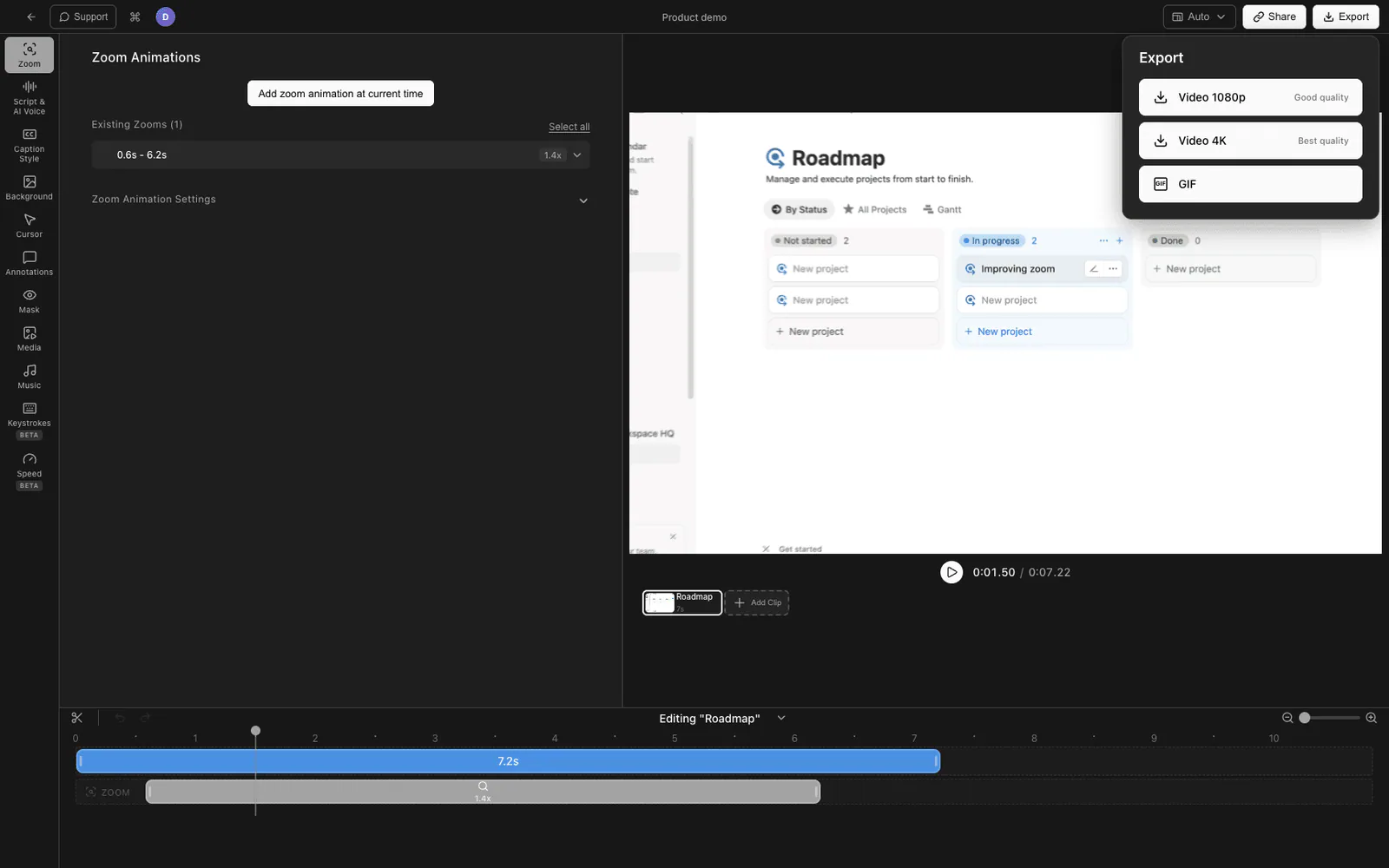
Tight Studio ينشئ رابطًا قابلًا للمشاركة مباشرة من التسجيل أو المحرر، دون خطوة رفع منفصلة:
- قم بتسجيل شاشتك (وكاميرا الويب والميكروفون اختياريًا)
- عند توقف التسجيل، يتم فتح الفيديو في المحرر المدمج
- انقر شارك في أعلى اليمين
- يتم تحميل الفيديو إلى Tight Studio's CDN ويتم نسخ الرابط إلى الحافظة الخاصة بك
- الصق الرابط في أي بريد إلكتروني، أو رسالة Slack، أو دردشة
يفتح المستلم الرابط في المتصفح ويشاهده في مشغل نظيف — بدون تسجيل، ولا واجهة Google Drive، ولا توجد مطالبات بالتنزيل. نظرًا لأن الفيديو مشفر ومستضاف بواسطة Tight Studio، فإن الرابط يعمل على أي جهاز دون مشكلات التوافق.
هذا هو المسار الأسرع عندما يكون الهدف هو "تسجيل شيء سريع وإرساله إلى زميل العمل" — حيث تتخطى رقصة التحميل والنسخ بالكامل.
ما يضيفه Tight Studio خارج الرابط
إذا كنت تريد أن يبدو التسجيل نفسه احترافيًا قبل مشاركته:
- تكبير الرسوم المتحركة - يتتبع التكبير/التصغير الذكي نقراتك تلقائيًا من خلال ضبابية الحركة وحركة الكاميرا السلسة
- الرسوم المتحركة للمؤشر - مؤشر متحرك مع تمييز النقرات والمؤثرات الصوتية
- تعليق صوتي بالذكاء الاصطناعي - إنشاء رواية احترافية من النص، بأصوات متعددة
- تسجيل متعدد اللقطات - قم بتسجيل المقاطع بشكل منفصل وادمجها، حتى لا يفسد خطأ واحد المقطع بأكمله
- توضيحات نصية - أضف تراكبات نصية بخطوط وأحجام وألوان قابلة للتخصيص
- شرائح المقدمة والخاتمة - إضافة شرائح ذات علامة تجارية في البداية والنهاية
- موسيقى - مكتبة موسيقى خلفية خالية من حقوق الملكية مع التحكم في مستوى الصوت
إن الجمع بين التسجيلات الاحترافية بالإضافة إلى روابط المشاركة بنقرة واحدة يجعل Tight Studio مناسبًا لكل من مقاطع فيديو العمل غير المتزامنة والمحتوى التعليمي الذي يجب أن يبدو منتجًا.
مقارنة طرق ربط الفيديو القابلة للمشاركة
| الطريقة | الخطة المجانية | الحد الأقصى لحجم الملف | انتهاء الصلاحية | الأفضل ل |
|---|---|---|---|---|
| Google Drive | 15 GB المجموع | 5 TB لكل ملف | أبدا | مشاركة عامة إذا كان لدى المستلم حساب Google |
| Dropbox | 2 GB الإجمالي | نفس الخطة | أبدا | روابط سريعة لملفات Dropbox الموجودة |
| WeTransfer | 2 GB لكل إرسال | 2 GB | 7 أيام | تحويلات لمرة واحدة بدون حساب |
| YouTube غير مدرج | غير محدود | 256 GB / 12 ساعة | أبدا | محتوى تعليمي طويل، روابط دائمة |
| iCloud Mail Drop | 5 GB الإجمالي | 5 GB | 30 يوما | Mac من المستخدمين الذين يرسلون من Apple Mail |
| Tight Studio شارك | حتى 5 روابط مجانية | لكل خطة | 7 أيام (مجانًا)، بدون انتهاء صلاحية (Plus وPro) | تسجيل وإرسال مقاطع الفيديو على الشاشة |
نصائح لمشاركة روابط الفيديو
بعض الأشياء التي تجعل أي فيديو مشترك أسهل في المشاهدة وإرساله.
حافظ على حجم الملف معقولًا. تسجيل الشاشة لمدة 5 دقائق في 1080p يجب أن يكون 50-100 MB، وليس 500 MB. إذا كان ملفك ضخمًا، فأعد ترميزه باستخدام فرملة اليد أو إعدادات التصدير الخاصة بمسجل الشاشة. يتم تحميل الملفات الصغيرة بشكل أسرع وتشغيلها بشكل أكثر موثوقية على الاتصالات البطيئة.
أضف صورة مصغرة أو معاينة عندما يكون ذلك ممكنًا. الروابط العادية تبدو وكأنها رسائل غير مرغوب فيها. تُنشئ معظم الخدمات المعاينات تلقائيًا عند لصقها في Slack، أو Notion، أو البريد الإلكتروني. إذا لم يكن الأمر كذلك، فاذكر ما يظهره الفيديو في نص الرسالة حتى يعرف المستلمون ما ينقرون عليه.
اختبر الرابط قبل الإرسال. افتح الرابط في نافذة متصفح خاصة أو أرسله لنفسك أولاً. يؤدي هذا إلى اكتشاف خطأ "لقد قمت بمشاركتها على أنها محظورة عن طريق الصدفة" قبل أن يضطر رئيسك إلى إرسال بريد إلكتروني مرة أخرى لطلب الوصول.
قم بتعيين تواريخ انتهاء الصلاحية للمحتوى الحساس. إذا كان الفيديو يعرض بيانات داخلية، أو معلومات العميل، أو أي شيء لا ينبغي أن يبقى إلى الأبد على الإنترنت العام، فاستخدم خدمة تدعم انتهاء صلاحية الرابط (WeTransfer، Dropbox مدفوع، Mail Drop) أو احذف الملف بعد أن يؤكد المستلم أنه شاهده.
الأسئلة المتداولة
كيف يمكنني إرسال مقطع فيديو كبير جدًا إلى البريد الإلكتروني؟
قم بتحميل الفيديو إلى خدمة سحابية وأرسل رابطًا بدلاً من المرفق. أسرع الخيارات هي Google Drive (مجاني 15 GB)، WeTransfer (مجاني حتى 2 GB لكل إرسال)، أو YouTube تحميل غير مدرج. بالنسبة لتسجيلات الشاشة على وجه التحديد، تقوم أداة مثل Tight Studio بإنشاء رابط قابل للمشاركة مباشرة بعد التسجيل، لذا يمكنك تخطي خطوة التحميل اليدوي بالكامل.
كيف أجعل رابط الفيديو قابلاً للمشاركة؟
بعد التحميل إلى خدمة سحابية، قم بتغيير إعداد المشاركة من "مقيد" أو "خاص" إلى "أي شخص لديه الرابط". في Google Drive، انقر بزر الماوس الأيمن فوق الملف واختر شارك، ثم قم بتعيين الوصول ضمن الوصول العام. على Dropbox، انقر فوق شارك وانسخ الرابط. على YouTube، اضبط الفيديو على غير مدرج أثناء التحميل. أي شخص ترسل له الرابط سيتمكن من مشاهدته دون الحاجة إلى حساب.
ما هي أسهل طريقة لمشاركة رابط فيديو من هاتفي؟
في iPhone، احفظ الفيديو في تطبيق الملفات أو الصور، ثم استخدم ورقة المشاركة للتحميل إلى iCloud Drive، أو Google Drive، أو Dropbox وانسخ الرابط. على Android، تعمل ورقة المشاركة بنفس الطريقة مع Google Drive أو الصور. بالنسبة لتسجيلات الشاشة، يكون المسجل المتوافق مع الهاتف المحمول والذي يتم تحميله تلقائيًا أسرع من تدفق المشاركة اليدوية.
هل يمكنني إرسال رابط فيديو دون أن يراه أحد علنًا؟
نعم. استخدم تحميلات YouTube غير المدرجة (ليست في البحث ولكن يمكن لأي شخص لديه الرابط المشاهدة)، أو Google Drive مع إمكانية الوصول "لأي شخص لديه الرابط" (غير مفهرسة بواسطة Google)، أو الخدمات المدفوعة التي تدعم حماية كلمة المرور (Dropbox Pro، WeTransfer Pro). للمشاركة الخاصة حقًا، قم بتقييد الوصول إلى عناوين بريد إلكتروني محددة من خلال نظام أذونات Drive بدلاً من استخدام رابط عام.
ما هي مدة استمرار روابط الفيديو القابلة للمشاركة؟
يعتمد ذلك على الخدمة. روابط Google Drive و Dropbox و YouTube تدوم إلى أجل غير مسمى ما لم تقم بحذف الملف. روابط WeTransfer المجانية تنتهي صلاحيتها بعد 7 أيام. روابط iCloud Mail Drop تنتهي صلاحيتها بعد 30 يومًا. إذا كنت تحتاج إلى رابط دائم، تجنب خدمات النقل لمرة واحدة واستخدم التخزين السحابي بحساب طويل الأمد.
لماذا يستمر فشل مرفق Gmail الخاص بي؟
Gmail يرفض المرفقات التي تزيد عن 25 MB. عندما تحاول إرفاق ملف أكبر، يعرض Gmail تحميله إلى Google Drive وإرسال رابط بدلاً من ذلك. إذا لم تظهر هذه المطالبة، فقد يكون ملفك أقل قليلاً من 25 MB ولكنه يتجاوز الحد بعد أن يقوم Gmail بتغليفه للنقل — حاول التحميل إلى Drive يدويًا ومشاركة الرابط.
ما هي أفضل طريقة لمشاركة تسجيل الشاشة؟
للحصول على رسالة غير متزامنة لمرة واحدة، استخدم مسجل الشاشة مع ميزة رابط المشاركة المضمنة مثل Tight Studio أو Loom — سجل، انقر على مشاركة، والصق الرابط. للمحتوى التعليمي الطويل الذي تريد الاحتفاظ به إلى أجل غير مسمى، ارفع إلى YouTube كغير مُدرج. للمحتوى الداخلي فقط حيث تريد التحكم الكامل، ارفع إلى Google Drive أو Dropbox وحدد الوصول لعناوين البريد الإلكتروني المحددة.