

يُنشئ FocuSee تسميات توضيحية لك، وهو أمر رائع — ولكن بعد ذلك تريد أن تتطابق مع الفيديو الخاص بك: خط معين، ولون علامتك التجارية، وخلفية قابلة للقراءة خلف النص، وربما كلمة تبرز أثناء نطقها. لذلك تفتح إعدادات التسميات التوضيحية بحثًا عن عناصر التحكم هذه وتجد الحجم والموضع والتباعد فقط.
إليك الإجابة المباشرة عما يتيح لك FocuSee تغييره اليوم، والحل البديل، وكيفية عمل نمط التسميات التوضيحية الكاملة في Tight Studio.
هل يمكنك تصميم التسميات التوضيحية في FocuSee؟
فقط الحد الأدنى. يقوم FocuSee بإنشاء التسميات التوضيحية تلقائيًا، وهذا الجزء متين — ترجمات الذكاء الاصطناعي بأكثر من 55 لغة مع نص قابل للتحرير والتنقل بين الطابع الزمني (focusee.imobie.com/features/ai-subtitle.htm, focusee.imobie.com/guide/auto-captions.htm). ما لا يعطيك هو التحكم في المظهر. تعديلات التصميم الوحيدة الموثقة هي التسمية التوضيحية الحجم، الموضع، والتباعد. لا يوجد تحديد للخط، ولا لون نص، ولا خلفية أو مربع تمييز، ولا يوجد تركيز لكل كلمة (نمط الكاريوكي)، ولا توجد رسوم توضيحية توضيحية في أي مكان في صفحات الميزات أو الدليل أو سجل التغيير في FocuSee (الإصدار الأحدث 2.3.0، أبريل 2026 - focusee-voice.imobie.com/changelog).
هذه رغبة معروفة في مركز الميزات الخاص بـ FocuSee. الطلب قالب التسمية التوضيحية لديه 53 تصويتًا ولا يزال مفتوحًا، مع وجود طلبات مفتوحة ذات صلة لتحرير الترجمة وإزالة التسميات التوضيحية أيضًا على اللوحة باعتبارها "مخطط لها". FocuSee هو مسجل تكبير تلقائي قوي من فريق صغير، وميزة التسميات التوضيحية نفسها حديثة — عمق التصميم لم يصل بعد. إذا كنت تريد ذلك، يمكنك إضافة صوتك على خريطة الطريق الخاصة بهم على focusee-voice.imobie.com/roadmap.
الحل البديل في FocuSee
نظرًا لأن FocuSee لن يسمح لك بإعادة تصميم التسميات التوضيحية، فلديك خياران جزئيان:
- تعايش مع الحجم والموقع والتباعد. قم بتعيين التسمية التوضيحية بأكبر حجم ممكن وفي مكان جيد قدر الإمكان، واقبل المظهر الافتراضي، ثم تابع. غرامة للتوضيح الداخلي خطوة بخطوة؛ ليس مناسبًا بالنسبة للمحتوى الذي يحمل علامة تجارية أو المحتوى الاجتماعي حيث يكون شكل التسمية التوضيحية جزءًا من الفيديو.
- قم بتصميم التسميات التوضيحية في محرر ثانٍ. قم بتصدير الفيديو من FocuSee — إما مع نسخ التسميات التوضيحية الأساسية، أو قم بتصدير ملف الترجمة إذا كان متاحًا والفيديو نظيفًا — ثم افتحه في محرر يحتوي على تصميم التسميات التوضيحية (CapCut، Descript، Veed) وأعد التصميم هناك.
يعمل المسار 2 ولكنه يحمل الضريبة المعتادة المكونة من أداتين: تطبيق ثانٍ ومخطط زمني للصيانة، وإعادة تشفير مقطع فيديو مشفر بالفعل، وإعادة يدوية للتسمية التوضيحية في كل مرة تقوم فيها بإعادة التحرير في FocuSee. لا توجد طريقة للحصول على مظهر التسمية التوضيحية ذات العلامة التجارية والاحتفاظ بها داخل مشروع FocuSee.
كيفية تصميم التسميات التوضيحية باستخدام Tight Studio بدلاً من ذلك
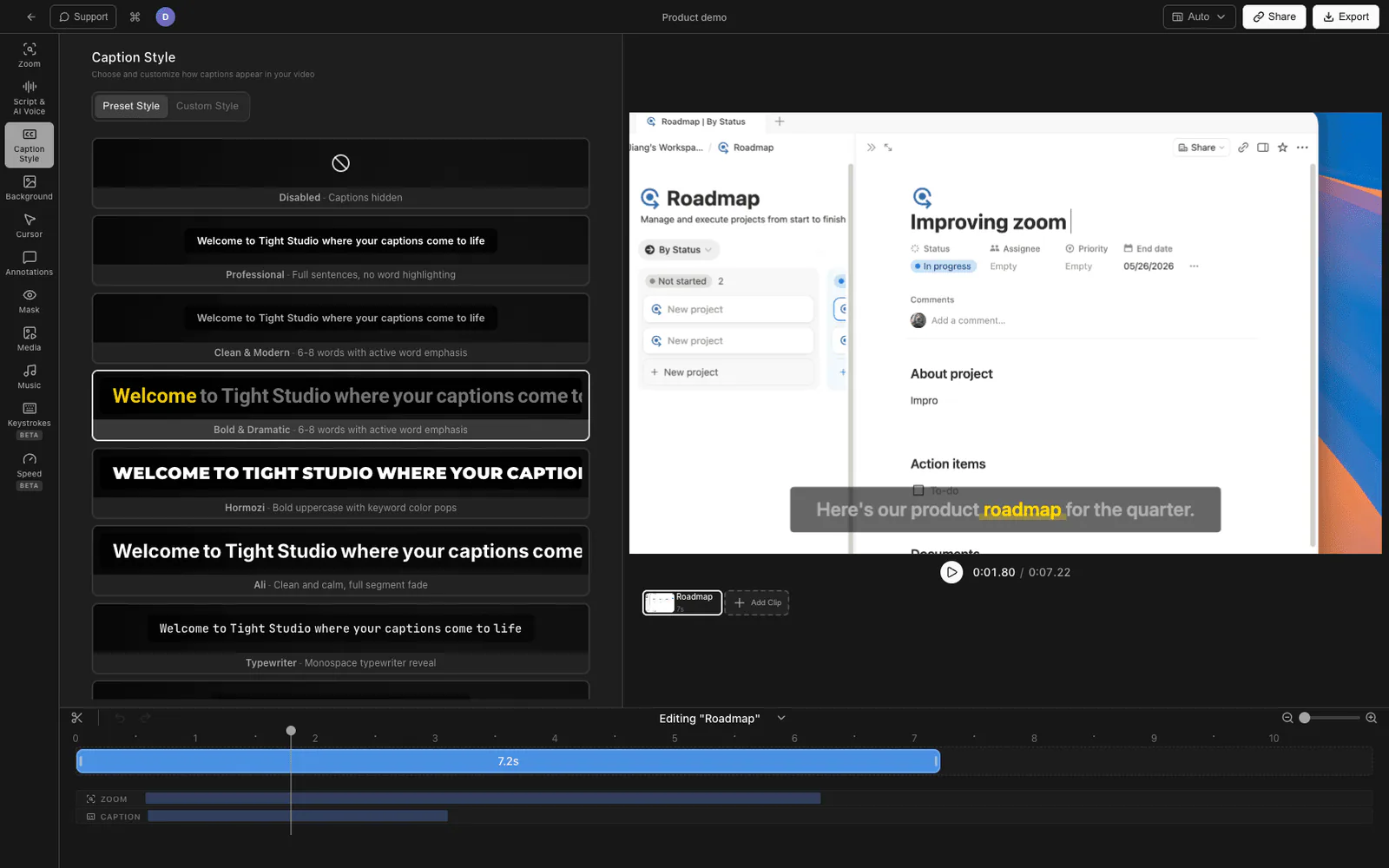
إذا كان مظهر التسمية التوضيحية جزءًا من الفيديو النهائي، فمن المفيد الحصول على تصميم كامل على نفس المخطط الزمني للتسجيل. Tight Studio عبارة عن مسجل شاشة ومحرر Mac مزود بلوحة Caption Style مخصصة.
هنا هو التدفق من النهاية إلى النهاية:
- سجل شاشتك في Tight Studio وتوليد التسميات التوضيحية من الصوت.
- افتح لوحة نمط التسمية التوضيحية في إعدادات المحرر.
- اضبط النوع. اختر الخط وحجم الخط ووزن الخط بحيث تتطابق التسميات التوضيحية مع بقية الفيديو الخاص بك.
- ضبط اللون والخلفية. اختر لون النص وأضف تراكب خلفية خلف النص لتسهيل القراءة على الشاشات المزدحمة.
- قم بتشغيل تمييز الكلمات النشطة. قم بتمكين التصميم لكل كلمة وقم بتعيين لون للكلمة النشطة ولون للكلمة غير النشطة، بحيث يتم إبراز الكلمة الحالية أثناء نطقها (مظهر نمط الكاريوكي المستخدم في التسميات التوضيحية الاجتماعية).
- أضف المخطط التفصيلي والظل والعتامة لجعل النص مقروءًا على أي خلفية، وتبديل الحروف الكبيرة إذا أردت هذا النمط
- ضعه. قم بتعيين الموضع الرأسي للتسمية التوضيحية، واختر عدد الكلمات التي تظهر في كل سطر باستخدام عنصر التحكم في عرض عدد الكلمات.
- المعاينة والتصدير مع العناوين المصممة مدمجة.
نظرًا لأن التسميات التوضيحية وأسلوبها يتوافقان مع المشروع، فإن إعادة تحرير الفيديو تحافظ على المظهر — فلا توجد أداة ثانية ولا توجد إعادة تصميم ذهابًا وإيابًا.
ما يضيفه Tight Studio
- الخط والحجم والوزن - قم بمطابقة التسميات التوضيحية مع الفيديو الخاص بك، وليس الإعداد الافتراضي الثابت.
- تراكب لون النص والخلفية - لون العلامة التجارية بالإضافة إلى مربع قابلية القراءة خلف النص.
- تسليط الضوء على الكلمة النشطة - فصل ألوان الكلمات النشطة وغير النشطة للتأكيد على نمط الكاريوكي.
- المخطط التفصيلي والظل والعتامة والأحرف الكبيرة - ضوابط الوضوح لأي خلفية.
- الموضع الرأسي والكلمات لكل سطر - التحكم في التنسيب والسرعة.
- إزالة كلمة الحشو في بطاقة التسمية التوضيحية - قم بإسقاط "um" و"uh" من النص المعروض.
تحسين التسجيل الذي تتوقعه من هذه الفئة موجود هنا أيضًا — التكبير/التصغير الذي يتبع النقرات، والرسوم المتحركة بالمؤشر، وتمييز النقرات، والتعليق الصوتي المولّد بالذكاء الاصطناعي، وموسيقى الخلفية — بحيث تظهر التسميات التوضيحية المصممة في مقطع فيديو نهائي بدلاً من التقاط مجرد.
لماذا قمنا ببنائها في المحرر
لقد حافظنا على تصميم التسميات التوضيحية على نفس الجدول الزمني للتسجيل عن قصد. تعتبر التسميات التوضيحية جزءًا من مظهر الفيديو، وليست منتجًا منفصلاً — يجب اختيار الخط واللون مقابل اللقطات الفعلية، ويجب أن تظل صالحة بعد كل إعادة تحرير. في اللحظة التي يصبح فيها التصميم موجودًا في تطبيق مختلف، تكون كل مراجعة عبارة عن إعادة يدوية. يؤدي الاحتفاظ بالتسميات التوضيحية وأسلوبها كجزء من المشروع إلى إزالة ذلك.
FocuSee مقابل Tight Studio لتصميم التسميات التوضيحية
| FocuSee | الحل البديل (FocuSee + المحرر الثاني) | Tight Studio | |
|---|---|---|---|
| إنشاء التسميات التوضيحية تلقائيًا | نعم | نعم | نعم |
| نسخة قابلة للتحرير | نعم | نعم | نعم |
| الخط / الحجم / الوزن | الحجم فقط | في المحرر الثاني فقط | نعم |
| لون النص + الخلفية | لا | في المحرر الثاني فقط | نعم |
| تمييز الكلمة النشطة (الكاريوكي). | لا | يعتمد على المحرر الثاني | نعم |
| مخطط تفصيلي / ظل / عتامة / أحرف كبيرة | لا | في المحرر الثاني فقط | نعم |
| التصميم يبقى مع المشروع | n/a | لا — تطبيق منفصل | نعم |
| أدوات للمحافظة عليها | واحد | اثنان | واحد |
الأسئلة المتداولة
هل يمكنك تغيير خط التسمية التوضيحية في FocuSee؟
لا. تقتصر عناصر التحكم في التسميات التوضيحية في FocuSee على الحجم والموضع والتباعد. لا يوجد تحديد للخط أو لون النص أو الخلفية أو الرسوم المتحركة. لا يظهر تصميم الخط واللون في أي مكان في صفحات ميزات FocuSee أو سجل التغيير، ولا يزال طلب "قالب التسميات التوضيحية" على مركز FocuSee (53 صوتًا) مفتوحًا اعتبارًا من مايو 2026.
هل يحتوي FocuSee على قوالب أو أنماط للتسميات التوضيحية؟
لا. يقوم FocuSee بإنشاء التسميات التوضيحية تلقائيًا ويتيح لك تحرير النص، لكنه لا يحتوي على قوالب تعليق أو إعدادات مسبقة للمظهر. يقتصر التصميم على الحجم والموضع والتباعد.
كيف أقوم بإنشاء تسميات توضيحية بأسلوب أو رسوم متحركة لتسجيل الشاشة؟
استخدم محررًا يحتوي على لوحة نمط التسمية التوضيحية. في Tight Studio تقوم بإنشاء التسمية التوضيحية، ثم تحدد الخط، الحجم، الوزن، اللون، تراكب الخلفية، تمييز الكلمات النشطة، المخطط، الظل، الموضع، وعدد الكلمات لكل سطر — جميعها على نفس الجدول الزمني للتسجيل.
ما هو أفضل بديل FocuSee لتصميم التسميات التوضيحية؟
إذا كانت التسميات التوضيحية ذات العلامة التجارية أو النمط الاجتماعي مهمة، فإن Tight Studio هو أقرب خيار "مثل بالمثل" على Mac — فهو يحتوي على نفس فئة التسجيل وتحسين التكبير/التصغير التلقائي مثل FocuSee، بالإضافة إلى لوحة Caption Style كاملة مع الخط واللون والخلفية وتمييز الكلمة النشطة وعناصر التحكم في الموضع التي لا يقدمها FocuSee.
هل التسميات التوضيحية التلقائية لـ FocuSee دقيقة؟
يعد النسخ النصي لـ FocuSee قوة حقيقية — ترجمات الذكاء الاصطناعي بأكثر من 55 لغة مع نص قابل للتحرير والتنقل عبر الطابع الزمني. الفجوة ليست الدقة؛ هو أنه لا يمكنك تغيير شكل تلك التسميات التوضيحية الدقيقة.