

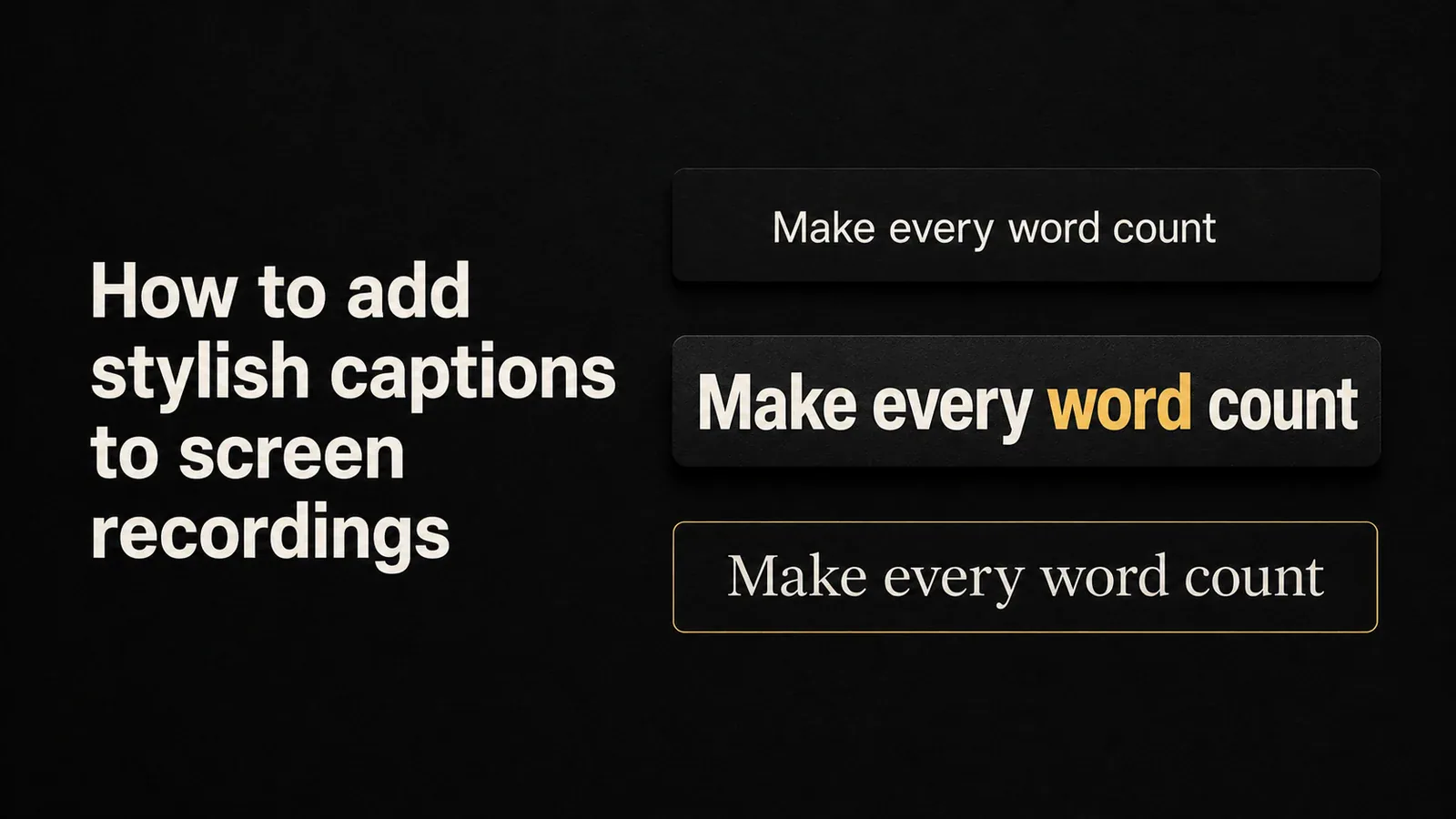
تنجز الترجمات المصاحبة باللون الأبيض والأسود المهمة، لكنها تُقرأ وكأنها فكرة لاحقة. يستخدم المحتوى التعليمي الحديث، والعروض التوضيحية للمنتج، ومقاطع الفيديو القصيرة على وسائل التواصل الاجتماعي جميعها التسميات التوضيحية كعنصر تصميم: كشف جريء لكل كلمة، وإبراز الكلمات الرئيسية، ومظهر طرفي أحادي المسافة، وخطوط تحريرية. حسنًا، تجذب التسميات التوضيحية الانتباه خلال الثواني الثلاث الأولى وتبقي المشاهدين صامتين أثناء المشاهدة.
يغطي هذا الدليل الطرق الرئيسية لإضافة تسميات توضيحية أنيقة إلى تسجيل الشاشة، بدءًا من الحلول البديلة المجانية وحتى الأدوات المخصصة ذات الأنماط المضمنة مسبقًا.
ماذا تعني عبارة "التسميات التوضيحية الأنيقة" في الواقع
قبل اختيار الأداة، من المفيد معرفة ما يمكنك تصميمه. المقابض المثيرة للاهتمام هي:
- كشف كلمة بكلمة. كل كلمة تظهر عند نطقها. هذا هو المظهر الذي يحدد التسميات التوضيحية ذات النمط TikTok والتعليقات التوضيحية ذات النمط Hormozi.
- تسليط الضوء على كلمة نشطة. يتم عرض الكلمة المنطوقة حاليًا بلون مختلف بحيث تتبع العين بشكل طبيعي.
- ألوان الكلمات الرئيسية. يتم عرض "الكلمات القوية" المحددة مسبقًا (مجانًا، الآن، الأفضل، التغيير، الحياة) بألوان مميزة تلقائيًا.
- دعم حبوب منع الحمل أو الظل. خلفية مستديرة أو ظل منسدل يجعل النص قابلاً للقراءة على اللقطات المزدحمة.
- الطباعة. عائلة الخطوط، الوزن، الحجم، الأحرف الكبيرة/الصغيرة، الحد، تباعد الأحرف.
- الموقف والمحاذاة. الثلث السفلي، المنتصف، أعلى الإطار.
- الرسوم المتحركة. النوافذ المنبثقة، والتلاشي لكل كلمة، والآلة الكاتبة، وخطوط المسح الضوئي للحصول على مظهر نهائي.
عادةً ما تجمع التسمية التوضيحية "الأنيقة" بين ثلاثة أو أربعة منها في مظهر متماسك، وليس جميعها في وقت واحد.
الطريقة الأولى: تصدير SRT وتصميمه في المشغل
خط الأساس المجاني هو إنشاء .srt أو .vtt ملف (بتنسيق نص عادي مع الطوابع الزمنية) ودع مشغل الفيديو يعرضه. YouTube، QuickTime، VLC، ومعظم المتصفحات كلها تدعم ذلك.
- نسخ التسجيل مع خدمة ذكاء اصطناعي مجانية أو مدفوعة.
- تصدير النص باسم
.srt. - تحميل الفيديو و
.srtمعًا إلى YouTube، Vimeo، أو أينما تنشر.
يعمل هذا من أجل إمكانية الوصول وSEO، ولكن التصميم هو ما يقرره اللاعب. YouTube يعرض مربعًا أسود بنص أبيض. لا توجد رسوم متحركة لكل كلمة، ولا يوجد تمييز للكلمات الرئيسية، ولا توجد طريقة لوضع التسميات التوضيحية بشكل إبداعي.
القيد: SRT/VTT يمكن للعارض تبديل التسميات التوضيحية، وهو أمر رائع لسهولة الوصول ولكنه يعني أن معظم الأشخاص لن يراها. بالنسبة لمقاطع الفيديو القصيرة على وسائل التواصل الاجتماعي، والتشغيل التلقائي الصامت، ومقاطع الفيديو التعليمية، فأنت تريد نسخ التسميات التوضيحية في وحدات بكسل الفيديو.
الطريقة الثانية: نمط التسميات التوضيحية في محرر فيديو عام
iMovie و CapCut و DaVinci Resolve و Premiere جميعها تتيح لك إضافة تسميات توضيحية ككتابات فوق الفيديو وتحريكها. CapCut و DaVinci كلاهما يتضمنان ميزات التسمية التوضيحية التلقائية التي تولد الطوابع الزمنية لك.
سير العمل تقريبًا:
- استيراد تسجيل الشاشة.
- قم بتشغيل التسميات التوضيحية التلقائية أو قم باستيراد SRT.
- اسحب كل قالب تسمية توضيحية إلى المخطط الزمني.
- افتح لوحة نمط النص واضبط الخط والحجم واللون والسكتة الدماغية والموضع.
- قم بتطبيق إعداد مسبق للرسوم المتحركة على كل كتلة (أو انسخ النمط والصقه عبر الكتل).
يمنحك هذا تحكمًا إبداعيًا كاملاً. السلبيات:
- تكلفة الوقت. يعد تصميم كل كتلة على حدة لتسجيل مدته 10 دقائق أمرًا مؤلمًا. توجد ميزات التحرير المجمع ولكنها تختلف في الجودة.
- الإعدادات المسبقة العامة. يصدر معظم المحررين نمطًا واحدًا أو اثنين من أنماط التسميات التوضيحية. أي شيء مميز تصنعه بنفسك .
- لا يوجد سلوك مدرك لتسجيل الشاشة. لا يعرف المحرر العام أنك قمت للتو بتكبير عنصر واجهة المستخدم، لذلك لن يقوم بضبط موضع التسمية التوضيحية لتجنب تغطيته.
CapCut هي الأسهل في هذه المجموعة للتسميات التوضيحية الأنيقة نظرًا لإعداداتها المسبقة على نمط TikTok. DaVinci Resolve هو الأقوى ولكن لديه منحنى تعليمي حاد.
الطريقة الثالثة: استخدام مسجل الشاشة مع أنماط التسميات التوضيحية المضمنة
بدأت أدوات تسجيل الشاشة المخصصة في إصدار إعدادات مسبقة للتسميات التوضيحية المصممة خصيصًا للمحتوى التعليمي والعروض التوضيحية ومقاطع الفيديو القصيرة على الوسائط الاجتماعية. الملعب هو: التسجيل، والتسمية التوضيحية التلقائية، واختيار إعداد مسبق، والإصدار. لا الجمباز الجدول الزمني.
Tight Studio يتبع هذا النهج. بعد التسجيل، يقوم المحرر بتحويل الصوت تلقائيًا إلى نص ويقدم صفًا من مربعات الإعداد المسبق للترجمة. كل مربع يمثل نمطًا كاملاً: الخط، اللون، الحركة، عدد الكلمات لكل سطر، تمييز الكلمات المفتاحية.
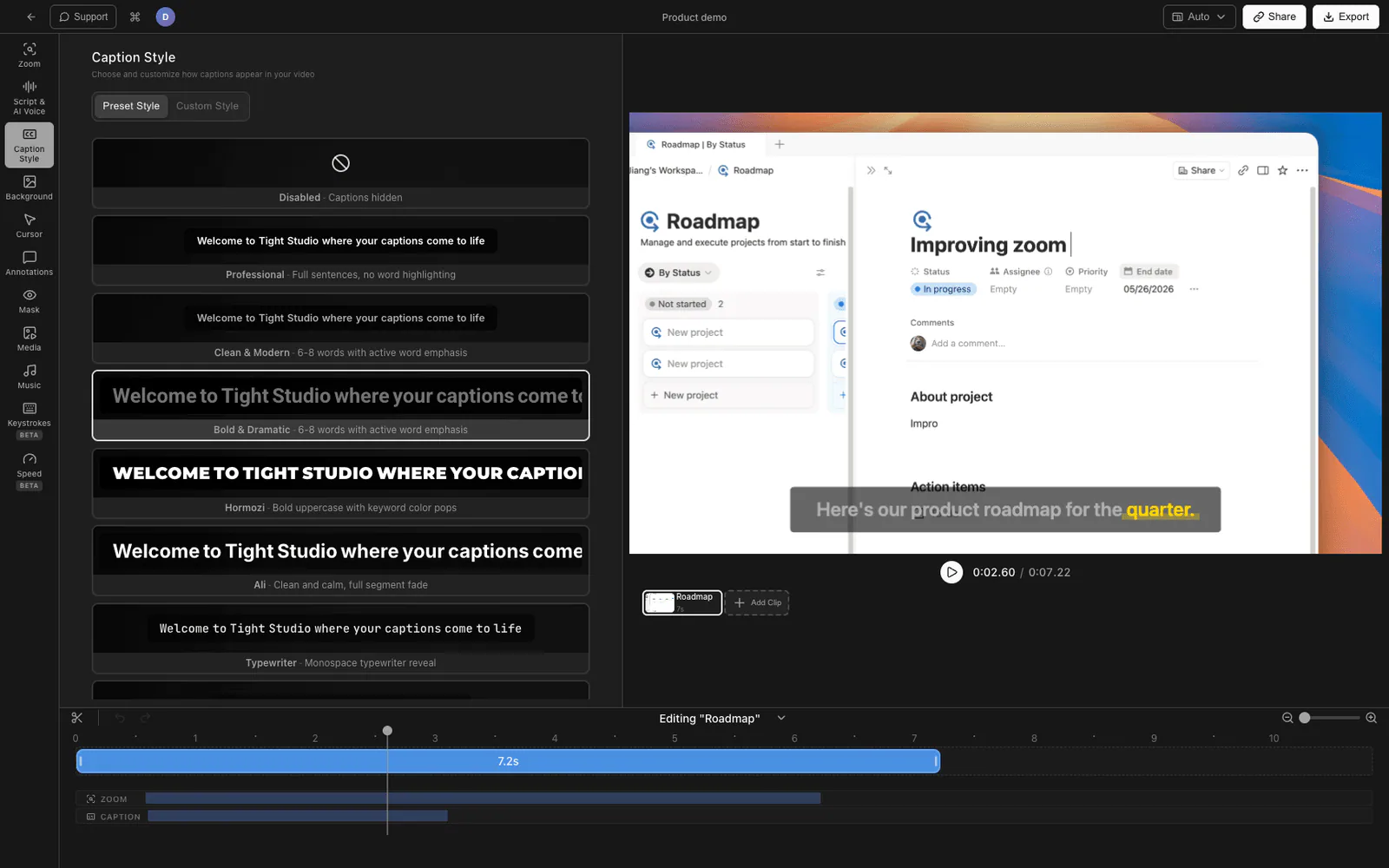
إعدادات العناوين المدمجة
تغطي مكتبة الإعداد المسبق الحالية الأنماط التي يستخدمها الأشخاص فعليًا:
- محترف - جمل كاملة بنص أبيض نظيف، بدون رسوم متحركة لكل كلمة. يبدو وكأنه عنوان فرعي وثائقي. جيد لمقاطع الفيديو الخاصة بالدورة التدريبية والمحتوى التوضيحي.
- نظيفة وحديثة - 6-8 كلمات في كل سطر مع تمييز ناعم للكلمة النشطة. الإعداد الافتراضي للمحتوى التعليمي 16:9.
- جريئة ومثيرة - روبوتو بولد كبير بكلمة ذهبية نشطة. التباين العالي.
- هرموزي - مظهر الكلمات القوية TikTok. كلمة أو كلمتين في كل مرة، بأحرف كبيرة، مونتسيرات بلاك، مع تلوين تلقائي للكلمات الرئيسية (الأصفر لكلمات مثل "مجاني"، "الأفضل"، "الآن"؛ والأخضر لكلمات مثل "تغيير"، "حياة"، "فوز"). الرسوم المتحركة المنبثقة.
- علي - تنظيف Inter sans-serif، الرسوم المتحركة التي تتلاشى لكل كلمة، لا توجد حبوب دعم. مستوحاة من منشئي المحتوى لمقاطع الفيديو التعليمية مثل علي العبدال.
- آلة كاتبة - JetBrains Mono مع كشف كل حرف على حدة في الآلة الكاتبة. جيد للعروض التوضيحية للكود ومحتوى "البناء العام".
- طرفي - مساحة أحادية خضراء زاهية على أسود مع خطوط مسح ضوئي و
>بادئة المطالبة. يُقرأ مثل جلسة CLI. - افتتاحية - شاشة عرض Playfair serif مع التركيز التلقائي على الكلمات الدرامية ("أبدًا"، "إلى الأبد"، "كل شيء"). يبدو وكأنه اقتباس سحب مجلة.
- زجاج - حبة دعم بلوري مع نص Inter Bold. حديثة ومحايدة.
الإعدادات المسبقة للرأسية فقط (Hormozi، Ali، Typewriter، Terminal، Editorial، Glass) مقيدة لمساحات عمل التحرير 9:16 حتى لا يتم تطبيقها عن طريق الخطأ على دليل تعليمي 16:9 حيث ستبدو غير مناسبة.
ما يمكنك تخصيصه فوق الإعداد المسبق
اختيار الإعداد المسبق ليس نهاية الطريق. يعرض كل نمط نفس عناصر التحكم لكل تسجيل:
- عائلة الخط وحجمه
- ألوان الكلمات النشطة وغير النشطة
- عرض السكتة الدماغية واللون
- دعم لون حبوب منع الحمل، والعتامة، ونصف قطر الزاوية
- إسقاط الظل
- الموضع (الثلث السفلي، المنتصف، إزاحة y المخصصة)
- عدد الكلمات في كل سطر (1-2، 4-6، 6-8، أو جملة كاملة)
لذلك يمكنك البدء بإعداد مسبق يطابق جماليتك، ثم تعديل الشيئين أو الثلاثة التي تحتاج إلى مطابقة علامتك التجارية. الإعدادات المسبقة هي نقاط البداية، وليست عمليات تأمين.
سير العمل من النهاية إلى النهاية
- سجل شاشتك.
- أوقف التسجيل. يقوم المحرر بنسخ الصوت تلقائيًا.
- افتح لوحة التسميات التوضيحية واختر لوحة محددة مسبقًا.
- قم بتعديل الطباعة أو الألوان بشكل اختياري لتتناسب مع علامتك التجارية.
- تصدير. يتم حرق التسميات التوضيحية في الفيديو النهائي.
بالنسبة لمعظم المحتوى التعليمي ومقاطع الفيديو القصيرة على وسائل التواصل الاجتماعي، يستغرق سير العمل 2-3 دقائق، مقابل 20-30 دقيقة في محرر عام.
ملحوظة: النسخ التلقائي يحتاج إلى صوت في التسجيل. إذا لم يكن لدى المصدر أي رواية، فاكتب التسميات التوضيحية يدويًا أو الصقها في النص.
مقارنة طرق تصميم التسميات التوضيحية
| الطريقة | وقت الإعداد | نطاق النمط | الرسوم المتحركة كلمة بكلمة | تسليط الضوء على الكلمات الرئيسية | التكلفة |
|---|---|---|---|---|---|
| SRT في YouTube/VLC | منخفض | لا شيء | لا | لا | مجاني |
| iMovie / CapCut / Premiere | متوسطة عالية | غير محدود (DIY) | نعم (يدوي) | لا (يدوي) | مجاني إلى $$$ |
| مسجل الشاشة مع الإعدادات المسبقة | منخفض | 8-10 إعدادات مسبقة منسقة + تخصيص لكل إعداد مسبق | نعم (مدمج) | نعم (مدمج) | تجربة مجانية / مدفوعة |
الاختيار الصحيح يعتمد على الحجم. إذا قمت بإنشاء فيديو احترافي واحد كل ثلاثة أشهر، فإن التصميم اليدوي في DaVinci Resolve أمر جيد. إذا قمت بإصدار 2-3 تسجيلات في الأسبوع، فإن الأدوات المستندة مسبقًا ستدفع تكاليفها في الساعات التي يتم توفيرها.
نصائح للتسميات التوضيحية التي تبدو جيدة بالفعل
بعض القواعد الأساسية بغض النظر عن الأداة التي تختارها:
- اجعل الخطوط قصيرة في مساحات عمل التحرير الرأسي. قراءة كلمة أو كلمتين في كل مرة بشكل واضح على الهاتف. 6-8 كلمات واسعة جدًا.
- مطابقة وزن الخط مع الطاقة. يحتاج أسلوب Hormozi إلى اللون الأسود أو ExtraBold. الأساليب التحريرية تحتاج إلى serif. يعد برنامج sans-serif Bold مناسبًا لكل شيء بينهما ولكن نادرًا ما يُنسى.
- يعد تمييز الكلمات النشطة ذو فعالية عالية. حتى بدون استخدام نمط TikTok الكامل، فإن مجرد تلوين الكلمة المنطوقة بشكل مختلف عن بقية السطر يزيد معدل الاحتفاظ بالكلمات بشكل ملموس.
- تجنب تغطية واجهة المستخدم التي تقوم بتجريبها. تنتمي التسميات التوضيحية إلى أسفل الإجراء، وليس أعلى الزر الذي من المفترض أن ينقر عليه المشاهد.
- اختبر مع إيقاف الصوت. هذه هي الطريقة التي سيشاهد بها معظم المشاهدين. إذا كانت التسميات التوضيحية لا تنقل الرسالة بالكامل بمفردها، أعد كتابتها بشكل أقصر.
الأسئلة المتداولة
هل يمكنني إضافة تسميات توضيحية أنيقة مجانًا؟
نعم — CapCut على الهاتف المحمول وسطح المكتب مجاني ويتم إصداره مع العديد من الإعدادات المسبقة للتسميات التوضيحية المتحركة. والمقايضة هي أن CapCut هو محرر فيديو عام، وبالتالي فإن سير العمل أبطأ من أداة تسجيل الشاشة أولاً. بالنسبة للتسجيلات لمرة واحدة، يكون المسار المجاني جيدًا.
هل يجب علي نسخ التسجيل أولاً؟
إذا كانت أداتك تحتوي على تسميات توضيحية تلقائية (Tight Studio، CapCut، DaVinci)، فسيتم النسخ تلقائيًا عند استيراد التسجيل أو إنهائه. إذا كنت تقوم بتصميم التسميات التوضيحية في أداة بدون النسخ التلقائي، فقم بإنشاء SRT أولاً باستخدام خدمة النسخ. انظر دليلنا لتفريغ الفيديو.
ما الفرق بين التسميات التوضيحية المضمنة بشكل دائم في الفيديو والترجمات المصاحبة؟
تعد التسميات التوضيحية المضمنة بشكل دائم في الفيديو جزءًا من وحدات بكسل الفيديو — فهي تظهر دائمًا ولا يمكن إيقاف تشغيلها. الترجمات المصاحبة (ملفات SRT/VTT) عبارة عن مسار منفصل يقوم المشغل بتراكبه في وقت التشغيل، والذي يمكن للمشاهد تبديله. يتم دائمًا نسخ التسميات التوضيحية الأنيقة، لأن SRT/VTT لا يمكنه حمل الرسوم المتحركة أو الخطوط المخصصة أو التلوين لكل كلمة.
هل يمكنني الاحتفاظ بنفس نمط التسمية التوضيحية عبر تسجيلات متعددة؟
في الأدوات المستندة إلى الإعداد المسبق، يمنحك اختيار نفس الإعداد المسبق مظهرًا متسقًا. إذا قمت بتخصيص الألوان أو الخطوط أعلى الإعداد المسبق، فعادةً ما يتم حفظ هذه التعديلات مع المشروع ويمكن تطبيقها على التسجيلات الجديدة. في برامج التحرير العامة، يمكنك حفظ نمط النص أو القالب يدويًا.
هل تؤثر التسميات التوضيحية على SEO وإمكانية الوصول؟
تساعد التسميات التوضيحية SRT/VTT على كلا الجبهتين لأن النص قابل للقراءة آليًا. التسميات التوضيحية المضمنة بشكل دائم في الفيديو عبارة عن وحدات بكسل، لذا فهي تساعد المشاهدين الصامتين ولكنها لا تساهم في فهرسة البحث. بالنسبة إلى YouTube، فإن أفضل الممارسات هي كتابة تسميات توضيحية أنيقة للتأثير البصري AND وتحميل SRT/VTT لإمكانية الوصول وSEO. يمكن لمعظم المحررين تصدير كليهما من نفس النص المصدر.
ما هي نسبة العرض إلى الارتفاع التي تعمل بشكل أفضل للتسميات التوضيحية الأنيقة؟
9:16 (عموديًا) هو المكان الذي تتألق فيه الأنماط الجريئة لكل كلمة — سطور قصيرة، ونص كبير، والكثير من الحركة. 16:9 (أفقيًا) يحتاج عادةً إلى سطور أطول (6-8 كلمات) ورسوم متحركة أكثر هدوءًا حتى لا تنحرف العين أثناء مشاهدة محتوى الشاشة الفعلي. يتم ضبط معظم الإعدادات المسبقة للتسميات التوضيحية لواحد أو آخر؛ نادراً ما يبدو الخلط بينهما مقصوداً.