
البدء
قم بتثبيت Tight Studio وتحقق من متطلبات النظام
تأكد من أن Mac متوافق، ثم قم بتثبيت Tight Studio، وحافظ على تحديث التطبيق.
قبل أن تبدأ
Tight Studio يعمل حاليًا على Apple Silicon Macs. تحقق من إصدار Mac و macOS قبل التحميل حتى لا تضيع وقتًا في تثبيت إصدار غير متوافق.
يحتاج المثبت والتحديثات إلى اتصال بالإنترنت. اترك مساحة تخزين مجانية كافية للتطبيق بالإضافة إلى التسجيلات وملفات المشروع التي تخطط لإنشائها.
- متوافق Mac
- Apple Silicon (M1 أو أحدث)
- macOS
- macOS 14 Sonoma أو أحدث
- الذاكرة
- 4 GB RAM الحد الأدنى
- المثبت
- TightStudio.dmg
اتبع هذه الخطوات
- الخطوة 1
تحقق من طراز Mac وإصدار macOS الخاص بك
افتح قائمة Apple في الزاوية العلوية اليسرى من الشاشة واختر "حول هذا" Mac.
تأكد من أن الشريحة تعرض Apple M1 أو شريحة Apple أحدث وأن macOS هو الإصدار 14 Sonoma أو أحدث. Mac الذي يُظهر معالج Intel، أو Windows PC، أو إصدار macOS الأقدم لا يفي بالمتطلبات الحالية.
- الخطوة 2
تنزيل Tight Studio
افتحight.studio/download في متصفحك وانقر فوق تنزيل لـ Mac (Apple Silicon). يتم تنزيل برنامج التثبيت الحالي، TightStudio.dmg، إلى Mac.
إذا لم يبدأ التنزيل، استخدم رابط التنزيل هنا الموجود في صفحة التأكيد.
- الخطوة 3
انقل Tight Studio إلى التطبيقات
افتح TightStudio.dmg من مجلد التنزيلات لديك. في نافذة التثبيت، اسحب Tight Studio إلى مجلد التطبيقات.
عند انتهاء النسخ، قم بإخراج صورة قرص Tight Studio. احتفظ بالنسخة في التطبيقات وتجاهل صورة القرص التي تم تنزيلها عندما لم تعد بحاجة إليها.
- الخطوة 4
افتح Tight Studio واسمح بالوصول المطلوب
افتح مجلد التطبيقات وانقر نقرًا مزدوجًا فوق Tight Studio. إذا سألك macOS ما إذا كنت متأكدًا من رغبتك في فتح التطبيق الذي تم تنزيله، فانقر فوق فتح.
اتبع مطالبات Tight Studio التي يتم تشغيلها لأول مرة لتسجيل الشاشة والميكروفون والكاميرا والوصول إلى إمكانية الوصول. قم فقط بتمكين الأجهزة وخيارات الالتقاط التي تخطط لاستخدامها؛ يشرح دليل الأذونات كل مطالبة وكيفية تغييرها لاحقًا.
- الخطوة 5
تأكد من فتح الشاشة الرئيسية
يكتمل التثبيت عندما تظهر الشاشة الرئيسية. انقر فوق "بدء التسجيل" لفتح المُسجل، أو اختر فيديو فارغ جديد عندما تريد البدء بمشروع فارغ.
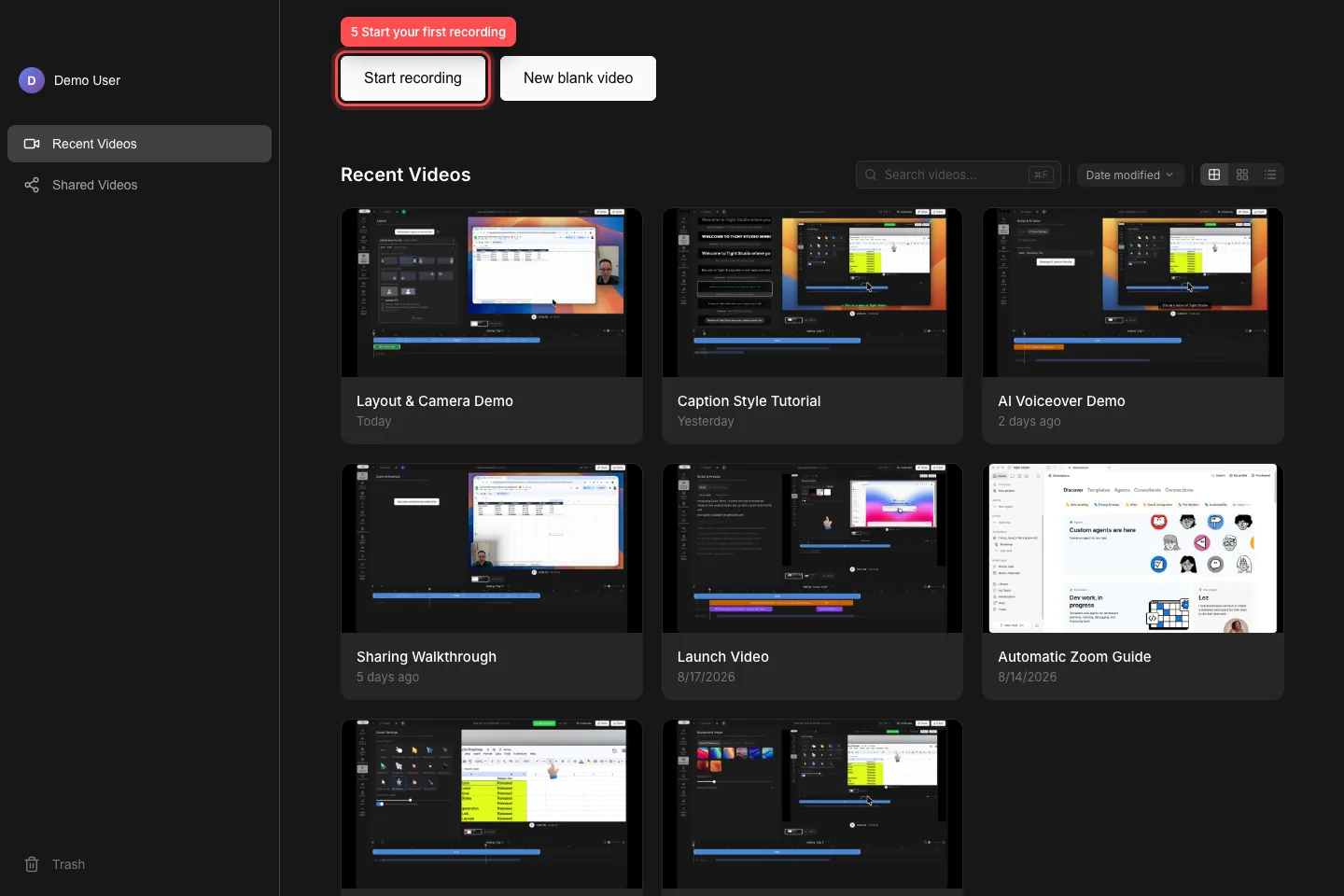
تؤكد شاشة البداية فتح Tight Studio بنجاح؛ اختر بدء التسجيل عندما تكون جاهزًا. - الخطوة 6
قم بتثبيت تحديثات التطبيق عند عرضها
Tight Studio يتحقق من التحديثات من الشاشة الرئيسية. عندما يظهر التحديث متاح، قم بإنهاء أي تسجيل أو تحرير نشط، ثم انقر فوق تحديث وإعادة تشغيل التطبيق.
إذا تم تنزيل التحديث بالفعل، فسيظهر مربع الحوار "التحديث جاهز" وسيتغير الزر إلى "إعادة تشغيل التطبيق الآن". اختر لاحقًا عندما تحتاج إلى تأجيل إعادة التشغيل.
استكشاف الأخطاء وإصلاحها
لماذا يقول macOS أن Tight Studio غير متوافق مع Mac؟
افتح قائمة Apple واختر حول هذا Mac. Tight Studio يحتاج حاليًا إلى Apple Silicon (M1 أو أحدث)، macOS 14 Sonoma أو أحدث، وما لا يقل عن 4 GB من RAM. أجهزة Intel Mac وأجهزة Windows غير مدعومة حاليًا.
ماذا علي أن أفعل إذا قال Tight Studio أنه لا يمكن الانتقال إلى مجلد التطبيقات؟
انقر فوق "إنهاء"، وافتح صورة قرص Tight Studio مرة أخرى، واسحب Tight Studio إلى التطبيقات يدويًا. أعد فتح النسخة من التطبيقات. يعرض مربع الحوار أيضًا المتابعة على أي حال، ولكن نقل التطبيق أولاً هو الإعداد الأكثر موثوقية.
لماذا يفشل تنزيل برنامج التثبيت أو التحديث؟
تحقق من الاتصال بالإنترنت وحاول مرة أخرى. للحصول على خطأ أثناء التحديث، انقر فوق حاول مرة أخرى. إذا استمر الفشل، قم بإنهاء Tight Studio، وقم بتنزيل TightStudio.dmg جديد من ضيق.studio/download، واستبدل النسخة القديمة في التطبيقات.
لا تزال عالقة؟
أرسل لنا ملاحظة باسم المشروع والخطوة التي تم حظرك فيها.