
التسجيل
استخدم ملاحظات المتحدث والنص الإرشادي
قم بإعداد نص واحتفظ به مرئيًا في نافذة الملاحظات المنقولة أثناء التسجيل.
قبل أن تبدأ
ملاحظات المتحدث عبارة عن نافذة منفصلة على شكل الملقن لنص أو مخطط تفصيلي أو تذكيرات. ويظل فوق النوافذ الأخرى أثناء التقديم، ويقوم Tight Studio باستبعاده من التسجيل.
قم بإعداد الملاحظات قبل النقر فوق "بدء التسجيل". تدعم النافذة التمرير والتحرير يدويًا أثناء الالتقاط، ولكنها لا تقدم النص تلقائيًا أو تتبع الجدول الزمني للتسجيل.
- التحكم بالمسجل
- الخيارات المتقدمة → إظهار ملاحظات المحاضر
- نافذة
- منقولة، يمكن تغيير حجمها، ودائما في القمة
- النصوص
- حفظ تلقائي محلياً؛ ما يصل إلى 10 نصوص حديثة
اتبع هذه الخطوات
- الخطوة 1
تحضير التسجيل
من الصفحة الرئيسية، انقر فوق بدء التسجيل. اختر إعدادات منطقة الالتقاط والكاميرا والميكروفون التي تريد التقاطها.
افتح ملاحظات المحاضر قبل البدء حتى تتمكن من وضع نافذة الملاحظات دون التسرع في العد التنازلي للتسجيل.
- الخطوة 2
قم بتشغيل إظهار ملاحظات المتحدث
انقر على "الخيارات المتقدمة" في الجزء العلوي من المسجل، ثم قم بتشغيل "إظهار ملاحظات المحاضر".
Tight Studio يفتح نافذة منفصلة بعنوان ملاحظات المتحدث. تؤكد الرسالة "لن تظهر هذه النافذة في التسجيل الخاص بك" أنه يتم التعامل معها كأداة مساعدة للمقدم وليس كمحتوى مسجل.
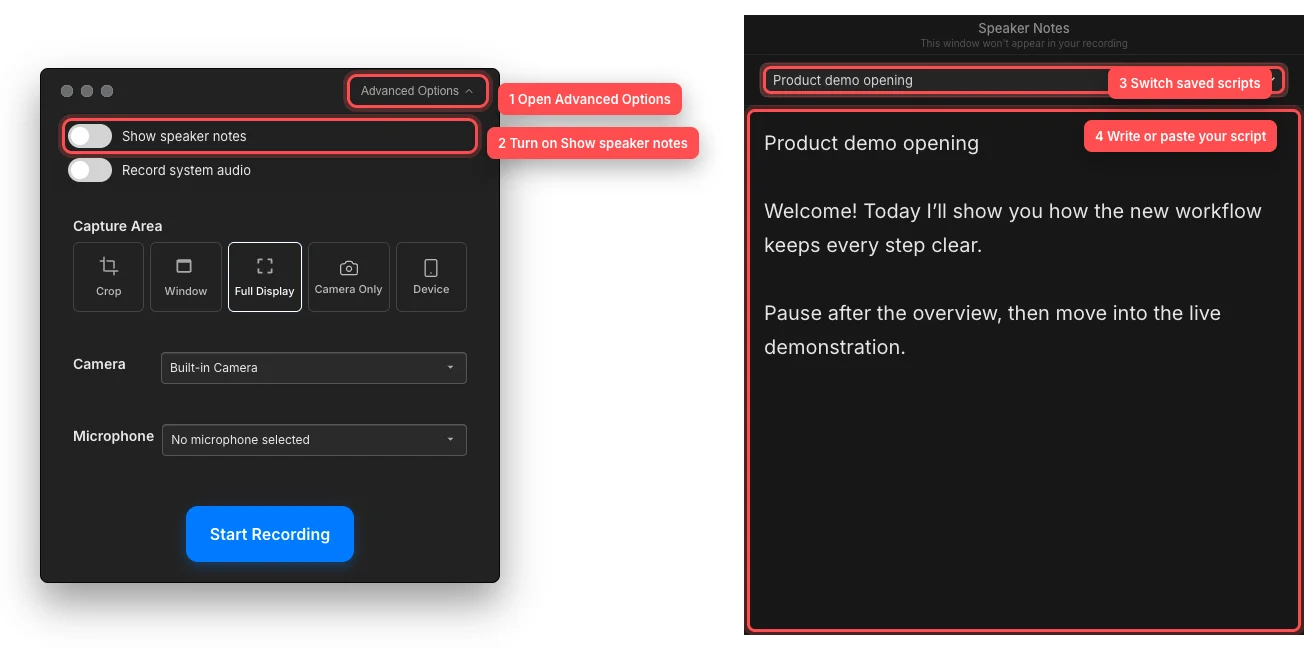
قم بتمكين نافذة الملاحظات، واكتب نصك، وقم بالتبديل بين النصوص المحفوظة من القائمة. - الخطوة 3
اكتب أو الصق نصك
انقر فوق منطقة الملاحظات الكبيرة واكتب نصك أو الصقه. يقرأ العنصر النائب "أضف ملاحظات لخطابك...". Tight Studio يقوم تلقائيًا بحفظ الملاحظات غير الفارغة بعد إيقاف الكتابة مؤقتًا لفترة وجيزة.
السطر الأول يصبح عنوان النص. بعد حفظ النص الأول، استخدم المحدد الموجود أسفل ملاحظات المتحدث لإعادة فتح النص المحفوظ أو اختر + نص جديد. يحتفظ Tight Studio بأحدث 10 نصوص تم إنشاؤها أو تحريرها في Mac.
- الخطوة 4
ضع نافذة الملاحظات للالتقاط
اسحب شريط العنوان لتحريك نافذة الملاحظات وتغيير حجمها من الحافة أو الزاوية. ضعه بالقرب من الكاميرا أو الجزء الذي ستنظر إليه كثيرًا من الشاشة.
انقر فوق "بدء التسجيل" في المُسجل. يتم إخفاء شريط الإجراءات، ولكن تظل ملاحظات المتحدث متاحة فوق النوافذ الأخرى ويتم استبعادها من الفيديو الذي تم التقاطه. قم بتمرير النص أو تحريره يدويًا حسب الحاجة.
- الخطوة 5
أكمل عملية التدوين وأعد استخدام الملاحظات
أوقف التسجيل من ضوابط التسجيل. Tight Studio يغلق ملاحظات المتحدث عند انتهاء جلسة التسجيل ويفتح المشروع في المحرر.
لإجراء لقطة أخرى، افتح "الخيارات المتقدمة" وقم بتشغيل "إظهار ملاحظات المحاضر" مرة أخرى. يتم فتح النص المحفوظ الذي تم تحديثه مؤخرًا أولاً؛ استخدم محدد النص لاختيار واحد مختلف.
استكشاف الأخطاء وإصلاحها
لماذا لم يتم فتح نافذة ملاحظات المتحدث؟
افتح الخيارات المتقدمة وتأكد من تشغيل إظهار ملاحظات المحاضر. إذا تم إغلاق النافذة مباشرة، قم بتشغيل الخيار مرة أخرى. انظر بجانب المسجل وعلى شاشات العرض الأخرى المتصلة لأن النافذة تفتح في البداية بجوار شريط الإجراءات.
لماذا لا يوجد محدد النص المحفوظ؟
يظهر المحدد بعد حفظ نص واحد غير فارغ على الأقل. اكتب سطرًا أولًا واضحًا وبعض الملاحظات، ثم توقف لفترة وجيزة للحفظ التلقائي. لا تتم إضافة الملاحظات الفارغة عمدًا إلى قائمة النصوص.
لماذا اختفى النص الأقدم؟
تحتفظ ملاحظات المتحدث بما يصل إلى 10 نصوص في Mac الحالي. تؤدي إضافة المزيد إلى إزالة الإدخال الأقدم. انسخ النصوص طويلة المدى إلى مستند آخر إذا كنت تريد الاحتفاظ بأرشيف أكبر.
لماذا تم إغلاق ملاحظات المتحدث بعد أن توقفت عن التسجيل؟
هذا متوقع. Tight Studio يغلق نافذة الملاحظات عند انتهاء جلسة التسجيل. أعد فتحها من الخيارات المتقدمة → عرض ملاحظات المتحدث قبل المحاولة التالية؛ السكريبتات المحفوظة تبقى متاحة.
لا تزال عالقة؟
أرسل لنا ملاحظة باسم المشروع والخطوة التي تم حظرك فيها.