

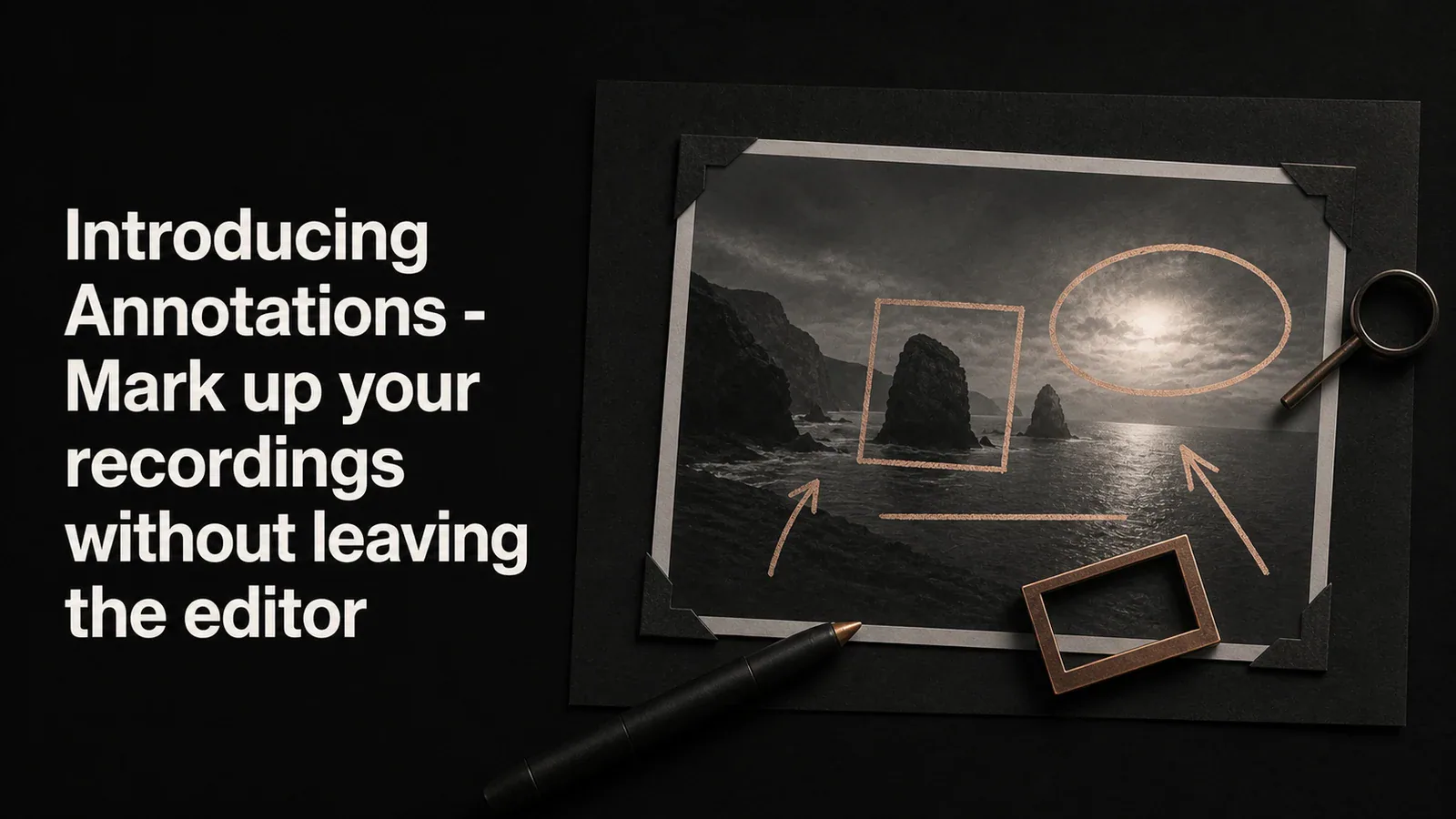
TL;DR - Tight Studio verfügt jetzt über Formanmerkungen. Platzieren Sie ein Rechteck, eine Ellipse, eine Linie oder einen Pfeil an einer beliebigen Stelle in Ihrem Video, um genau hervorzuheben, was Ihr Betrachter sehen soll. Text, Hervorhebungen und Formen sind alle in einem Anmerkungsfenster und einer Timeline-Spur zusammengefasst.
Wenn das Zeigen wichtiger ist als das Zoomen
Bei vielen Bildschirmaufnahmen kommt der Moment, in dem Sie sagen möchten: „Sehen Sie sich das an.“ Sie können hineinzoomen, den restlichen Bildschirm mit einer Hervorhebung abdunkeln oder einfach einen Kreis um das relevante Element zeichnen.
Bisher war das in Tight Studio nicht möglich, ohne in ein anderes Tool zu exportieren. Das können Sie jetzt.
Sechs Möglichkeiten, etwas zu markieren
Das Bedienfeld „Anmerkungen“ gruppiert alle Arten von Überlagerungen an einem Ort:
- Text - Beschriftungen, Titel, Beschriftungen auf dem Bildschirm
- Hervorheben - Dimmen Sie den Rest des Bildschirms und heben Sie einen Bereich hervor
- Rechteck - Box um eine Region
- Ellipse - eine Region umkreisen
- Linie - ein Doppelpfeil, der zwei Punkte verbindet
- Pfeil - ein Pfeil mit einer Spitze, der auf eine Region zeigt
Wählen Sie einen Typ aus, legen Sie ihn auf der Zeitleiste ab und ziehen Sie die Griffe auf der Arbeitsfläche, um ihn zu positionieren. Jede Anmerkung wird zu einem Segment auf der Anmerkungsspur, sodass Sie sie verschieben können, um zu ändern, wann sie angezeigt wird, an den Rändern ziehen, um zu ändern, wie lange sie angezeigt wird, oder mehrere Anmerkungen stapeln, um mehrere Dinge gleichzeitig hervorzuheben.
Standardeinstellungen, die einfach funktionieren
Wir haben die Standardeinstellungen ausgewählt, sodass Sie das Editorfeld fast nie berühren müssen. Neue Formen sind in Hervorhebungsgelb mit transparenter Füllung erhältlich, sodass der Bildschirm dahinter sichtbar bleibt. Rechtecke erhalten einen Eckenradius von 5 % – abgerundet genug, um modern zu wirken, nicht so rund, dass es cartoonartig aussieht. Linien werden als Doppelpfeile dargestellt, da eine Linie in einem Video fast immer sagt: „Dies hat eine Verbindung zu jenem.“
Wenn Sie eine Farbe ändern möchten, ist die Auswahl nur einen Klick entfernt. Aber das Ziel war, dass die erste Form, die man fallen lässt, bereits richtig aussieht.
Strukturierte Pfeile für den Fall, dass eine einfache Linie langweilig ist
Einfache Pfeile eignen sich hervorragend für Diagramme. Sie sind ein wenig schlicht und liegen auf einer professionellen Produktanleitung.
Das Pfeilwerkzeug wird jetzt mit vier Texturstilen ausgeliefert: dünn, Pille, Diamant und geteilt. Sie sind vektorbasiert, sodass sie in jeder Größe scharf bleiben, und sie sind vorgestylt, sodass mit einem einzigen Klick das Aussehen geändert werden kann. Ziehen Sie an den seitlichen Griffen, um den Pfeil dünner oder dicker zu machen. Der einfache Pfeil ist immer noch da, wenn Sie ihn möchten.
Ein Panel, eine Spur
Das Problem, das wir vor allem beheben wollten, war die Reibung beim Wechseln der Panels. Untertitel an einer Stelle, Hervorhebungen an einer anderen, Textüberlagerungen an einer dritten – das summiert sich. Das Bedienfeld „Anmerkungen“ fasst dies alles in einer einzigen Liste zusammen und in der Zeitleistenspur „Anmerkungen“ werden alle Überlagerungen in derselben Zeile angezeigt, farblich nach Typ sortiert.
Wenn Sie zuvor Hervorhebungen oder Textüberlagerungen verwendet haben, werden Ihre vorhandenen Segmente im neuen Bereich angezeigt. Auf der Festplatte hat sich nichts bewegt. Lediglich die Benutzeroberfläche ist einheitlich.
Für jeden verfügbar
Anmerkungen sind für alle Pläne verfügbar, auch für Free. Laden Sie Tight Studio herunter und probieren Sie sie bei Ihrer nächsten Aufnahme aus.