

Sie haben die professionellen Demovideos gesehen, bei denen der Bildschirm sanft vergrößert wird, sobald jemand auf eine Schaltfläche klickt, und dann wieder herausgezogen wird, um das vollständige Bild anzuzeigen. Es sorgt dafür, dass das Auge des Betrachters genau dort bleibt, wo es hingehört, und vermittelt den Eindruck einer einfachen Bildschirmaufnahme. Sie haben also Ihre Loom-Aufnahme geöffnet, nach dem Zoomeffekt gesucht – und keinen gefunden. Ihnen entgeht keine Einstellung. Loom bietet noch keinen automatischen Kinozoom.
In diesem Leitfaden erfahren Sie genau, was Loom heute beim Zoomen unterstützt, was fehlt, welche Problemumgehungen die Leute verwenden und wie Sie den automatischen Click-Tracking-Zoom in Tight Studio erhalten, wenn Sie ihn jetzt benötigen.
Was Loom heute unterstützt
Der Editor von Loom verfügt über eine „Zoom“-Steuerung, aber das ist nicht der Effekt, den Sie suchen. Der einzige Zoom in Loom ist heute ein Timeline-Zoom – Es vergrößert die Audiowellenform im Editor, sodass Sie sie präziser zuschneiden und teilen können. Es ändert was Sie während der Bearbeitung sehen. Das tatsächlich von Ihren Zuschauern abgespielte Video wird dadurch nicht vergrößert. Looms eigene Dokumentation bearbeiten beschreibt den Editor als „Trimmen“, „Teilen“, „Zusammenfügen“ und „Edit-by-Transcript“ – es gibt keinen Zoom-In-Effekt, der in die endgültige Aufnahme gerendert wird.
Ab Mai 2026 können Sie mit Loom Folgendes nicht hinzufügen:
- Ein automatischer Zoom, der Ihren Mausklicks oder Aktivitäten folgt
- Ein manueller Vergrößerungs-/Verkleinerungseffekt, der zu einem bestimmten Zeitstempel platziert wird
- Sanfte animierte Kamerabewegungen (Schwenkbewegungen) über die gesamte Aufnahme
Loom hat es angekündigt. Die offiziellen Bearbeitungsseitenlisten von Loom „Auto-Zoom: Intelligente, dynamische Zooms, die die Aufmerksamkeit Ihres Betrachters lenken“ unter seinem „Kommt bald“ Abschnitt – was bedeutet, dass Loom selbst anerkennt, dass die Funktion noch nicht veröffentlicht ist. Sie können es hier sehen: atlassian.com/software/loom/editing. Das Loom-Team arbeitet daran, es wurde jedoch bis Mai 2026 noch nicht ausgeliefert und es gibt keinen öffentlichen Zeitplan.
Problemumgehungen in Loom
Wenn Sie an Loom gebunden sind und einen genaueren Blick auf eine Frist benötigen, gibt es zwei Problemumgehungen. Seien Sie vorab gewarnt: Keines von beiden reproduziert den automatischen, animierten Click-Tracking-Zoom, den die Leute tatsächlich wollen.
Problemumgehung 1: Zoomen Sie Ihren Bildschirm, bevor Sie aufnehmen
Erhöhen Sie den Zoom für alles, was Sie aufnehmen möchten vor Wenn Sie auf „Aufnahme“ klicken, ist das aufgenommene Bild bereits vergrößert. Aktivieren Sie auf macOS den barrierefreien Zoom (Systemeinstellungen > Barrierefreiheit > Zoom). Verwenden Sie auf Windows die Lupe (Win + Plus). Drücken Sie in einem Browser Cmd/Strg und +.
- Funktioniert für: Vergrößern eines einzelnen Bereichs für die gesamte Aufnahme
- Funktioniert nicht für: Heranzoomen nur in den entscheidenden Momenten, Animieren zwischen vergrößerter und vollständiger Ansicht oder Verfolgen des Cursors. Es handelt sich um einen statischen Zuschnitt, nicht um eine filmische Bewegung – und sobald Sie sich auf die Zoomstufe festgelegt haben, befindet sich der Rest Ihres Bildschirms für das gesamte Video außerhalb des Bildes.
Workaround 2: Aus Loom exportieren, Zoom in einem anderen Editor hinzufügen
Laden Sie Ihre Loom-Aufnahme als MP4 herunter, importieren Sie sie in einen Videoeditor, der Keyframe-Skalierung und -Position unterstützt – Camtasia, ScreenFlow, Final Cut, Premiere Pro oder DaVinci Resolve – und animieren Sie den Zoom dort von Hand, Keyframe für Keyframe.
- Funktioniert für: Leute, die einen separaten Editor besitzen und Zeit für manuelle Animationen haben
- Funktioniert nicht für: Schnellaufnahmen und alle, die Loom genau ausgewählt haben, damit sie keinen Timeline-Editor öffnen müssen
Das Zoomen per Hand-Keyframing bei jedem Klick in einem fünfminütigen Tutorial ist stundenlang Arbeit, und der Arbeitsablauf mit zwei Werkzeugen macht die meisten Gründe zunichte, warum Leute Loom überhaupt verwenden. Bei den meisten Demos und Tutorials besteht die praktische Antwort darin, in einem Tool aufzuzeichnen, das den Zoom automatisch durchführt.
So fügen Sie den automatischen Zoom in Tight Studio hinzu
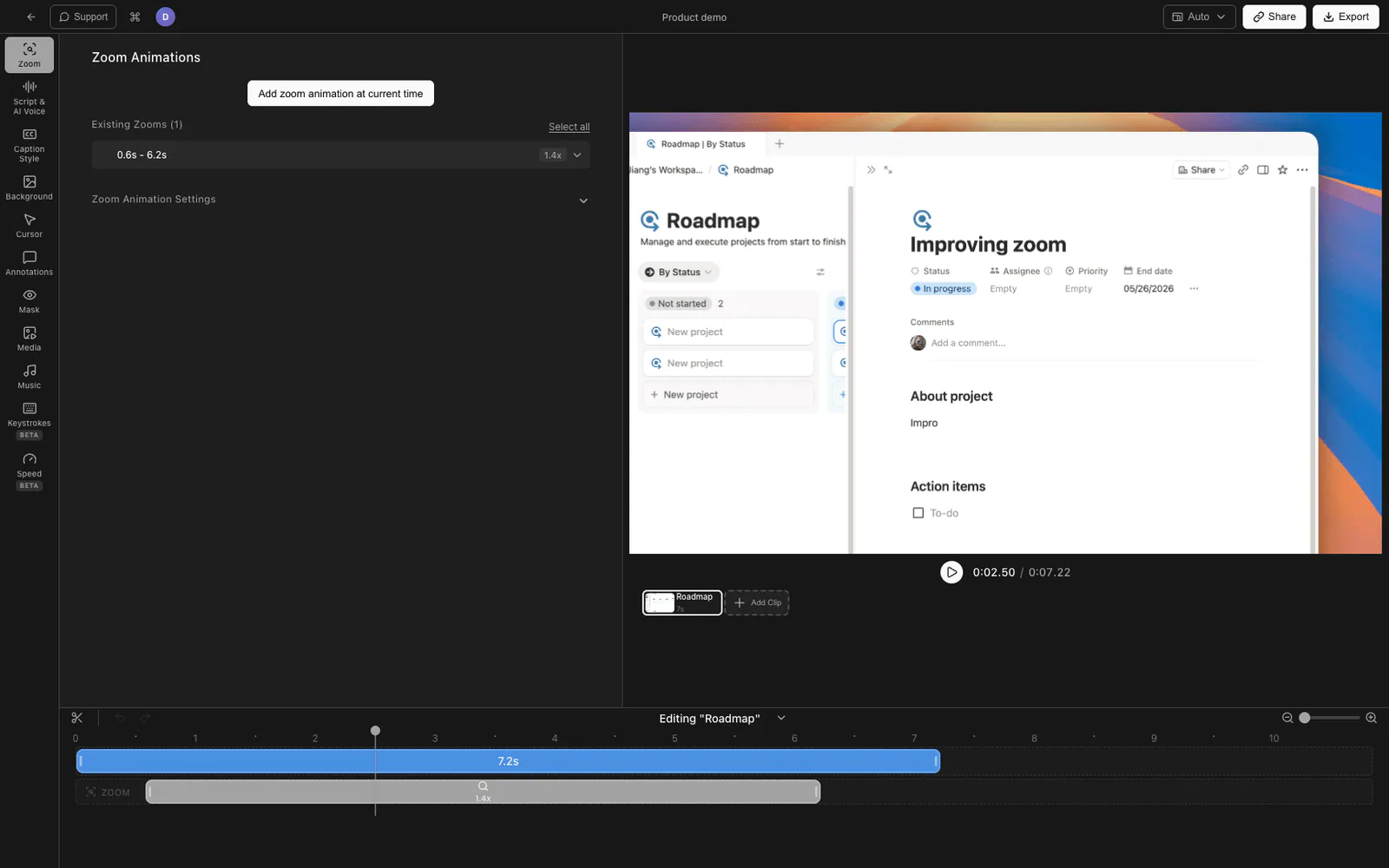
Tight Studio ist der All-in-One-Bildschirmrekorder für Tutorials, Demos, Kursvideos und Social Cuts – und der automatische Zoom ist standardmäßig aktiviert. Es zeichnet Ihre Cursor- und Klickdaten entlang des Bildschirms auf, sodass es im richtigen Moment an der richtigen Stelle heranzoomen kann, ohne dass Sie einen einzigen Keyframe platzieren müssen.
Der automatische Zoom folgt Ihren Klicks automatisch
Öffnen Sie Ihre Aufnahme im Tight Studio-Editor und der automatische Zoom ist bereits aktiviert. Wenn Sie während der Aufnahme in ein Formularfeld geklickt oder eine Taste gedrückt haben, zoomt das Video sanft in Richtung dieser Stelle hinein, bleibt dort stehen, während Sie dort arbeiten, und verschwindet dann wieder langsamer. Sie mussten nichts markieren – es liest die Klick- und Cursoraktivität aus der Aufnahme selbst.
Passen Sie die Zoomstufe und Beschleunigung an
Im Zoom-Bedienfeld können Sie einstellen, wie aggressiv der Effekt ist: Stellen Sie die Zoomstufe ein (wie weit hineingeschoben wird) und wählen Sie die Beschleunigung für den Übergang – linear, nach innen/heraus oder eine Federbewegung – so dass sich die Kamerabewegung so schnell oder so sanft anfühlt, wie Sie möchten. Bewegungsunschärfe beim Übergang verhindert, dass schnelle Bewegungen abgehackt wirken.
Fügen Sie manuelle Zoomsegmente hinzu oder bearbeiten Sie sie
Wenn Sie einen Zoom an einer Stelle wünschen, an der der automatische Zoom keinen Platz hat, fügen Sie manuell ein Zoomsegment auf der Zeitleiste hinzu, ziehen Sie es auf die genaue Start- und Endzeit und klicken Sie auf die Videovorschau, um den Punkt festzulegen, auf den gezoomt werden soll. Jedes Segment ist unabhängig, sodass Sie mehrere Segmente in einer Aufnahme anordnen können – bei 0:08 in ein Menü hineinschieben, bei 0:12 wieder herausziehen, bei 0:15 ein Ergebnis einschieben.
All dies ist im kostenlosen Download enthalten – Sie benötigen keinen kostenpflichtigen Plan, um den automatischen Zoom zu nutzen.
Vergleich der Zoom-Unterstützung
| Fähigkeit | Loom | Tight Studio |
|---|---|---|
| Timeline-Zoom zum Zuschneiden (nur Editor) | Ja | Ja |
| Automatischer Zoom, der Klicks folgt | Nein (bald verfügbar) | Ja |
| Manuelles Zoomsegment mit Zeitstempel | Nein | Ja |
| Einstellbare Zoomstufe | Nein | Ja |
| Beschleunigungs-/Animationsstil beim Zoom | Nein | Ja (linear, Ease, Spring) |
| Bewegungsunschärfe bei Zoomübergängen | Nein | Ja |
| Klicken Sie, um die Zoommitte festzulegen | Nein | Ja |
Häufig gestellte Fragen
Verfügt Loom über einen automatischen Zoom?
Noch nicht. Ab Mai 2026 ist der automatische Kinozoom auf der offiziellen Bearbeitungsseite von Loom unter „bald verfügbar“ aufgeführt, was bedeutet, dass Loom ihn angekündigt, aber noch nicht veröffentlicht hat. Der einzige Zoom in Loom ist heute ein Timeline-/Wellenform-Zoom, der zum Zuschneiden im Editor verwendet wird – er verändert nicht das Video, das Ihre Zuschauer sehen.
Wie vergrößere ich einen Teil einer Loom-Aufnahme?
Es gibt keinen integrierten Effekt zum Vergrößern eines Teils des fertigen Videos. Sie haben heute die Möglichkeit, Ihren Bildschirm vor der Aufnahme zu zoomen (statischer Zuschnitt, keine Animation) oder die Aufnahme zu exportieren und in einem separaten Videoeditor Keyframe-Zoom hinzuzufügen. Keiner reproduziert einen automatischen Zoom, der Ihre Klicks verfolgt.
Wird Loom später den Kinozoom hinzufügen?
Loom hat sich öffentlich dazu verpflichtet – es erscheint im Abschnitt „Bald verfügbar“ auf ihrer Bearbeitungsseite. Es gibt kein veröffentlichtes Veröffentlichungsdatum. Bis zur Auslieferung verfügt Loom über keinen automatischen oder manuellen Zoomeffekt, der in das exportierte Video gerendert wird.
Kann ich meine vorhandenen Loom-Aufnahmen in ein Tool mit automatischem Zoom verschieben?
Sie können eine Loom-Aufzeichnung als MP4 exportieren und in einem anderen Editor ablegen, aber der automatische Zoom setzt voraus, dass der Rekorder Klick- und Cursordaten zur Aufnahmezeit erfasst. Um einen echten automatischen Klick-Tracking-Zoom zu erhalten, zeichnen Sie die Sitzung in einem Tool wie Tight Studio auf, damit die Klickdaten zur automatischen Steuerung des Zooms zur Verfügung stehen.
Wie viel kostet Tight Studio?
Tight Studio verfügt über ein kostenloses Kontingent mit Einschränkungen beim Hinzufügen von Clips und teilbaren Videos sowie einen Pro-Plan für unbegrenztes Aufzeichnen, Exportieren und Teilen. Der automatische Zoom ist im kostenlosen Download verfügbar. Sehen tight.studio für die aktuellsten Preise.