

Sie haben es in guten Software-Tutorials bemerkt: Jedes Mal, wenn der Präsentator die Maus drückt, ertönt ein leises, zufriedenstellendes Klickgeräusch. Dadurch fühlt sich das Video greifbar an und der Zuschauer sagt genau, wann etwas passiert ist, sodass er dem Video folgen kann. Sie haben in Loom nach dieser Einstellung gesucht und konnten sie nicht finden. Für Tutorial- und Demoinhalte ist es sinnvoll, bei Ihren Aufnahmen ein Klickgeräusch zu hören. Loom hat keins.
In diesem Leitfaden wird erläutert, was Loom heute für Klick-Feedback unterstützt, was fehlt, welche Problemumgehungen versucht werden und wie man Klick-Soundeffekte in Tight Studio hinzufügt.
Was Loom heute unterstützt
Loom hat keinen Klick-Soundeffekt. Beim Drücken der Maus ist kein Klick zu hören – weder im Rekorder noch im Editor. Die einzige klickbezogene Funktion, die Loom hat, ist „Mausklicks hervorheben“ die beim Klicken einen sichtbaren Ring um den Cursor zeichnet. Laut Looms Dokumentation, es ist still (nur ein visueller Hinweis), es ist ein von Ihnen eingestellter Schalter vor Aufnahme, es funktioniert in der Nur Desktop-App (nicht die Chrome-Erweiterung) und es ist verfügbar unter Nur kostenpflichtige Pläne (Bildung, Wirtschaft, Business + KI, Unternehmen).
Der Editor von Loom verfügt über keinerlei Cursor-Verbesserungen – kein Klickgeräusch, keine sanfte Cursorbewegung, keine benutzerdefinierte Cursorgröße. Looms Offizielle Liste der Bearbeitungsfunktionen enthält keine Cursor-Polierfunktionen. Das stille optische Highlight ist die gesamte Fläche, die nur im Vorhinein eingeschaltet, aber nicht nachträglich hinzugefügt oder verändert werden kann.
Die offizielle Funktionsanfrage: Loom-Nutzer wünschen sich seit Langem ein deutlicheres Klick-Feedback. Im öffentlichen Productboard-Portal von Loom gibt es den Eintrag „Mausklicks während der Aufnahme hervorheben“, der ursprünglich etwa im April 2019 angelegt wurde: portal.productboard.com. Was dabei herauskam, war das stille optische Highlight. Seit Mai 2026 verfügt Loom immer noch über keinen Klick-Soundeffekt.
Problemumgehungen in Loom
Keines davon erzeugt ein echtes, kontrollierbares Klickgeräusch, aber hier ist, was die Leute versuchen.
Problemumgehung 1: Aktivieren Sie vor der Aufnahme „Mausklicks hervorheben“.
Aktivieren Sie in der Loom-Desktop-App „Mausklicks vor der Aufnahme hervorheben“. Bei jedem Klick erhalten Sie einen visuellen Ring.
- Funktioniert für: einen stillen visuellen Hinweis darauf, dass auf etwas geklickt wurde
- Funktioniert nicht für: einen tatsächlichen Klick Klang, und es ist nur kostenpflichtig + Desktop und kann nach der Aufnahme nicht hinzugefügt oder geändert werden
Problemumgehung 2: Geben Sie während der Aufnahme einen Systemklickton aus
Verwenden Sie ein externes Dienstprogramm, das bei jedem Mausklick einen Klickton abspielt, und nehmen Sie mit eingeschaltetem Systemaudio auf, damit der Ton erfasst wird.
- Funktioniert für: ein hörbares Klicken in die Datei
- Funktioniert nicht für: Steuerung – es wird bei jedem Klick ausgelöst, auch bei Fehlklicks, kann danach nicht angepasst oder entfernt werden und wird zusammen mit allen anderen Systemgeräuschen dauerhaft in den Ton eingemischt
Problemumgehung 3: Exportieren Sie Klickgeräusche und fügen Sie sie manuell hinzu
Laden Sie MP4 herunter und fügen Sie in einem Videoeditor bei jedem Klick einen Klick-Soundeffekt auf der Timeline ein und richten Sie jeden einzelnen Klick aus.
- Funktioniert für: Leute mit einem separaten Editor und viel Geduld
- Funktioniert nicht für: irgendetwas Praktisches – das manuelle Synchronisieren eines Sounds mit jedem Klick in einem Tutorial ist äußerst mühsam und erfordert ein zweites Tool
Fazit: Loom kann weder vor noch nach der Aufnahme Klick-Soundeffekte hinzufügen. Für einen sauberen, konsistenten Klickklang ohne Handsynchronisierung ist die praktische Antwort ein Recorder, der ihn automatisch hinzufügt.
So fügen Sie Klick-Soundeffekte in Tight Studio hinzu
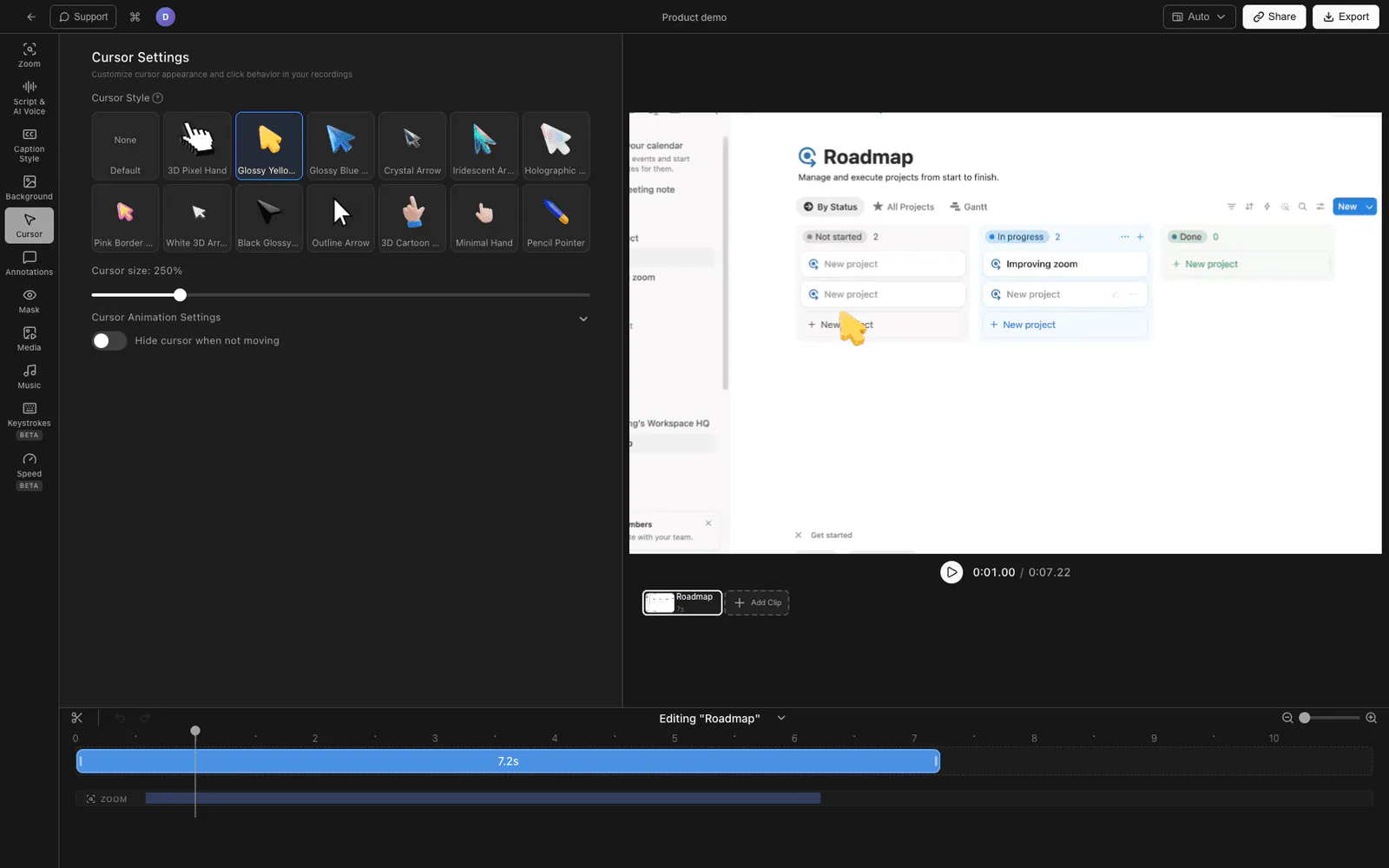
Tight Studio ist der All-in-One-Bildschirmrekorder für Tutorials, Demos, Kursvideos und Social Cuts und fügt automatisch Klick-Soundeffekte hinzu.
Schalten Sie das Klickgeräusch ein
Öffnen Sie Ihre Aufnahme im Tight Studio-Editor. Bei jedem Mausklick in der Aufnahme ertönt automatisch ein Klickgeräusch – Sie schalten es ein oder aus, und ein Lautstärkeregler stellt die Lautstärke des Klickens so ein, dass es direkt unter Ihrem Kommentar zu hören ist. Da es auf den während der Aufzeichnung erfassten Klickdaten basiert, wird jeder Klick automatisch synchronisiert. Sie platzieren niemals einen einzelnen Ton von Hand.
Kombinieren Sie es mit der Klick-Hervorhebung und dem glatten Cursor
Der Klickton arbeitet mit einer visuellen Klickhervorhebung und einer sanften Cursorbewegung zusammen, sodass jeder Klick sowohl akustisch als auch visuell deutlich zu lesen ist. Sie können auch die Cursorgröße anpassen, damit der Zeiger leicht zu verfolgen ist.
Es kann nach der Aufnahme bearbeitet werden
All dies wird im Editor auf die fertige Aufnahme angewendet, nicht auf einen Nur-Aufnahmezeit-Schalter, den Sie vorher umlegen müssen. Wenn Sie bei der Aufnahme vergessen haben, an Klickgeräusche zu denken, macht das nichts – schalten Sie es anschließend ein.
All dies ist im kostenlosen Download enthalten.
Vergleich der Klick-Feedback-Unterstützung
| Fähigkeit | Loom | Tight Studio |
|---|---|---|
| Hörbarer Klick-Soundeffekt | Nein | Ja |
| Klicken Sie auf Lautstärkeregelung | Nein | Ja |
| Visuelle Klick-Hervorhebung | Ja (kostenpflichtig, Aufnahmezeit, nur Desktop) | Ja |
| Sanfte Cursorbewegung | Nein | Ja |
| Einstellbare Cursorgröße | Nein | Ja |
| Cursorpolitur kann nach der Aufnahme bearbeitet werden | Nein | Ja |
Häufig gestellte Fragen
Verfügt Loom über einen Klick-Soundeffekt?
Nein. Seit Mai 2026 ist bei Loom nirgendwo ein Klickgeräusch zu hören – weder im Rekorder noch im Editor. Die einzige Klickfunktion ist ein stiller visueller Hervorhebungsring, der kostenpflichtig ist, nur in der Desktop-App verfügbar ist und vor der Aufnahme eingestellt wird.
Was bewirkt „Mausklicks hervorheben“ in Loom?
Beim Klicken wird ein visueller Ring um den Cursor gezeichnet, um den Blick des Betrachters auf sich zu ziehen. Es macht keinen Ton. Bei kostenpflichtigen Plänen handelt es sich um einen Schalter, den Sie vor der Aufnahme in der Loom-Desktop-App aktivieren und der nach Abschluss der Aufnahme nicht mehr hinzugefügt oder geändert werden kann.
Kann ich einem Loom nach der Aufnahme ein Klickgeräusch hinzufügen?
Nein. Der Editor von Loom verfügt über keine Cursor-Verbesserungen, daher gibt es keine Möglichkeit, einem fertigen Loom einen Klick-Sound hinzuzufügen. Die einzigen Möglichkeiten bestehen darin, während der Aufnahme einen systemischen Klickton einzuspeisen (unkontrollierbar, in den Ton eingebrannt) oder in einem separaten Videoeditor manuell Soundeffekte hinzuzufügen.
Warum haben Tutorial-Videos Klickgeräusche?
Ein Klickgeräusch teilt dem Zuschauer genau mit, wann eine Aktion stattgefunden hat, sodass er jeden Schritt verfolgen kann, ohne ihn zu verpassen, und das Video dadurch greifbarer und produzierter wirkt. Es ist eines der kleinen Details, die ein professionelles Tutorial von einer rohen Bildschirmaufnahme unterscheiden.
Kann ich Klickgeräusche zu einer vorhandenen Aufnahme hinzufügen?
Nicht innerhalb von Loom. Sie können die Loom-Aufzeichnung als MP4 exportieren, sie in Tight Studio öffnen und dort den Klick-Sound und die Klick-Hervorhebung aktivieren. Klick-Sounds funktionieren jedoch am besten, wenn der Rekorder die Klickdaten erfasst hat, sodass die Aufzeichnung der Sitzung in Tight Studio das sauberste Ergebnis liefert.
Wie viel kostet Tight Studio?
Tight Studio verfügt über ein kostenloses Kontingent mit Einschränkungen beim Hinzufügen von Clips und teilbaren Videos sowie einen Pro-Plan für unbegrenztes Aufzeichnen, Exportieren und Teilen. Klick-Soundeffekte sind im kostenlosen Download verfügbar. Sehen tight.studio für die aktuellsten Preise.