

Sie haben in Loom ein Bildschirmvideo aufgenommen, es sich noch einmal angesehen und ein Problem entdeckt: Ein Passwort, ein API-Schlüssel, die E-Mail-Adresse eines Kunden oder eine andere vertrauliche Information befindet sich direkt im Bild. Ansonsten ist die Aufnahme perfekt und man möchte sie lieber nicht noch einmal machen. Sie möchten diesen einen Bereich jetzt im Nachhinein verwischen. Dies ist durchaus sinnvoll, insbesondere bei Support-, Vertriebs- und Onboarding-Videos, die an Personen außerhalb Ihres Unternehmens gerichtet sind.
In diesem Leitfaden wird genau beschrieben, was Loom heute zum Unkenntlichmachen sensibler Inhalte unterstützt, was fehlt, welche Problemumgehungen Benutzer verwenden und wie ein Bereich nach der Aufnahme in Tight Studio unkenntlich gemacht wird.
Was Loom heute unterstützt
Loom verfügt über ein Unschärfe-Tool. Der Haken ist Wann Und Wie es funktioniert. Die Unschärfe von Loom können Sie selbst einrichten davor oder währenddessen eine Aufnahme, nicht erst im Nachhinein. Sie wählen die Seitenelemente aus, die ausgeblendet werden sollen, und Loom schließt diese Inhalte ab diesem Zeitpunkt von der Aufnahme aus – die sensiblen Daten werden gar nicht erst aufgezeichnet. Das ist ein wirklich datenschutzfreundlicher Ansatz. Bei einem bereits fertigen Video hilft Ihnen diese Funktion jedoch nicht.
Laut Looms eigenen Angaben Dokumentation zur Unkenntlichmachung sensibler Informationen, ab Mai 2026 das Unschärfe-Tool:
- Eine Aufnahme kann nach Abschluss nicht unscharf gemacht werden, sondern nur vor oder während der Aufnahme
- Funktioniert durch Auswahl DOM-Elemente auf einer Webseite, nicht durch Zeichnen eines Freiformbereichs über dem Video
- Hält die Aufnahme an, während Sie auswählen, was Sie unkenntlich machen möchten, sodass der verborgene Inhalt nie erfasst wird
- Funktioniert nur über die Chrome-Erweiterung von Loom - Es ist in der Loom-Desktop-App nicht verfügbar
- Funktioniert nur auf Standard-DOM-Websites - Es funktioniert nicht auf Google-Dokumenten, Notion oder Figma, deren Canvases nicht der Art von DOM entsprechen, auf die Loom abzielen kann
- Verfügt über keine automatische Erkennung sensibler Daten oder personenbezogener Daten – Sie wählen jedes Element manuell aus
- Ist verfügbar am Business, Business + KI und Enterprise Nur Pläne (nicht der kostenlose Starter-Plan), pro Preise von Loom
Eine kurze Klarstellung, denn die beiden werden verwechselt: Dies ist anders als bei Loom Kamera-Hintergrundunschärfe, wodurch der Hintergrund hinter Ihrer Webcam-Blase weicher wird. Das ist eine separate, unabhängige Funktion. Die hier besprochene Unschärfe ist die Schwärzung des Bildschirminhalts.
Die offizielle Funktionsanfrage: Loom-Benutzer haben nach der Möglichkeit gefragt, eine Aufnahme nachträglich unscharf zu machen. Das öffentliche Atlassian-Feedbackportal von Loom hat eine Anfrage LOOM-18, „Unschärfe nach der Aufnahme“ im Status „Interesse wecken“ (3 Stimmen, 9 Beobachter, erstellt im Juni 2025): jira.atlassian.com/browse/LOOM-18. Loom hat die Anfrage bestätigt, jedoch bis Mai 2026 keine Unschärfe nach der Aufzeichnung erstellt.
Problemumgehungen in Loom
Wenn Sie sich für Loom entschieden haben, finden Sie hier die Optionen. Mit keinem davon können Sie einen Bereich einer vorhandenen Loom-Aufzeichnung innerhalb von Loom verwischen.
Problemumgehung 1: Planen Sie die Unschärfe vor der Aufnahme
Öffnen Sie die Chrome-Erweiterung und wählen Sie die DOM-Elemente aus, die Sie ausblenden möchten vor Sie beginnen, damit sie nie erfasst werden. Dies ist der beabsichtigte Arbeitsablauf und er funktioniert gut – wenn Sie jedes sensible Element im Voraus antizipieren können und der Inhalt einer Standard-Webseite entspricht.
- Funktioniert für: Webseiten, bei denen Sie im Voraus genau wissen, was vertraulich ist
- Funktioniert nicht für: Desktop-Apps, Google-Dokumente, Notion, Figma, alles außerhalb von Chrome oder alles, was Ihnen erst nach dem Ansehen der Aufzeichnung auffällt
Problemumgehung 2: Nehmen Sie erneut auf, wobei der sensible Bereich ausgeblendet ist
Wenn Sie das Leck erst später bemerken, besteht die praktische Lösung in Loom darin, erneut aufzuzeichnen – dieses Mal mit einem Testkonto angemeldet, mit ausgeblendetem Panel oder mit an der Quelle maskierten Daten, bevor Sie auf „Aufzeichnen“ klicken.
- Funktioniert für: kurze Aufnahmen, die kostengünstig wiederholt werden können
- Funktioniert nicht für: lange Walkthroughs, alles, was schwer zu reproduzieren ist, oder Aufnahmen, bei denen der Moment vergangen ist
Problemumgehung 3: Exportieren und Schwärzen in einem anderen Tool
Laden Sie die Aufnahme als MP4 herunter, importieren Sie sie in einen Videoeditor, der eine Unschärfe- oder Verdeckungsmaske unterstützt – Camtasia, ScreenFlow, Final Cut, Premiere Pro oder DaVinci Resolve – und fügen Sie dort die Unschärfe hinzu.
- Funktioniert für: Personen, die einen separaten Editor besitzen und Zeit haben, die Redaktion manuell zu wiederholen
- Funktioniert nicht für: schnelle Bearbeitungszeiten und alle, die sich speziell für Loom entschieden haben, damit sie keinen zweiten Editor benötigen
Der Zwei-Tools-Workflow beseitigt viele der Gründe, warum Menschen Loom verwenden, und die Voraufzeichnungsoptionen helfen nur, wenn Sie das Problem kommen sahen. Um ein Leck zu beheben, das Ihnen nach der Aufnahme aufgefallen ist, ist die praktische Lösung ein Tool, das einen Bereich des fertigen Videos maskieren kann.
So verwischen Sie vertrauliche Informationen in Tight Studio
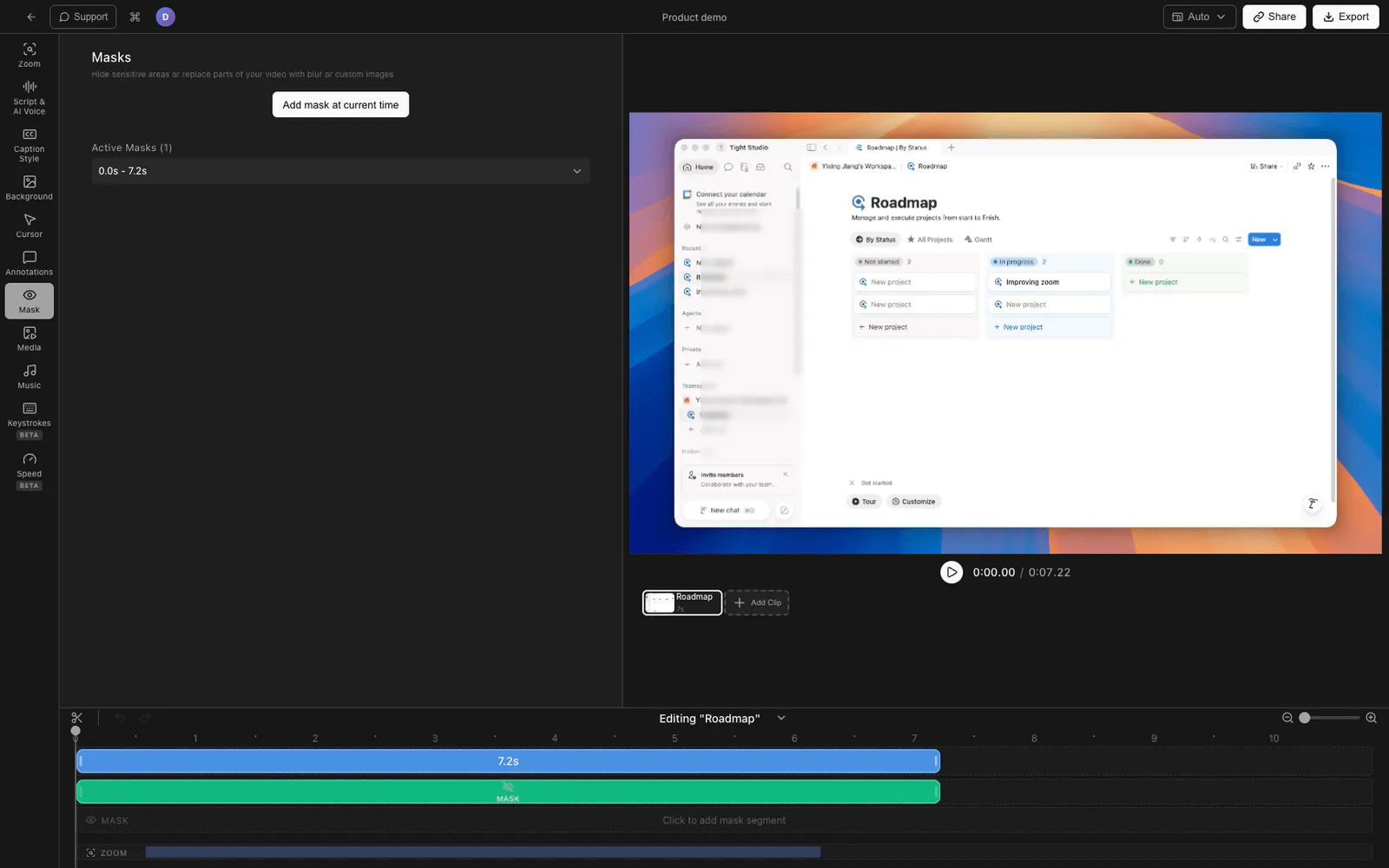
Tight Studio ist der All-in-One-Bildschirmrekorder für Tutorials, Demos, Kursvideos und Social Cuts. Damit können Sie einen Bereich verwischen oder abdecken nach Aufzeichnung, auf dem fertigen Video, unabhängig davon, was aufgenommen wurde – eine Desktop-App, eine Webseite, ein Google-Dokument, ein Terminal, alles auf dem Bildschirm, nicht nur DOM-Elemente.
Fügen Sie eine Maske über dem empfindlichen Bereich hinzu
Öffnen Sie die Aufnahme im Tight Studio-Editor und fügen Sie eine hinzu Maske. In der Videovorschau erscheint ein Kästchen – ziehen Sie es und ändern Sie die Größe, sodass es genau über dem Passwort, dem Schlüssel, der E-Mail-Adresse oder was auch immer ausgeblendet werden soll, liegt. Sie zeichnen den Bereich freihändig auf dem eigentlichen Video, sodass er auf allen Inhalten funktioniert, nicht nur auf Webseiten.
Wählen Sie Unschärfe oder eine feste Abdeckung
Eine Maske kann eine sein verwischen mit drei Stärken (Standard, Stark, Stärkste), a einfarbiger Farbblock, oder eine benutzerdefinierte Bildüberlagerung – je nachdem, was die Schwärzung für den Inhalt, den Sie ausblenden, eindeutig macht.
Legen Sie fest, wann die Maske sichtbar ist
Jede Maske hat ihre eigene Start- und Endzeit, sodass sie nur die Bilder abdeckt, in denen die sensiblen Daten tatsächlich auf dem Bildschirm angezeigt werden, und für den Rest der Zeit ausgeblendet wird. Sie können einer Aufnahme mehrere Masken hinzufügen, die jeweils unabhängig voneinander zeitlich festgelegt sind. Dies ist nützlich, wenn an verschiedenen Stellen in einem Rundgang unterschiedliche sensible Werte auftreten.
All dies ist im kostenlosen Download enthalten und erfordert keine Browsererweiterung.
Vergleich der Unschärfeunterstützung
| Fähigkeit | Loom | Tight Studio |
|---|---|---|
| Unschärfe, nachdem eine Aufnahme beendet ist | Nein | Ja |
| Freiformbereich, den Sie über das Video zeichnen | Nein (nur DOM-Elemente) | Ja |
| Funktioniert mit Desktop-Apps und Nicht-DOM-Inhalten (Dokumente, Notion, Figma, Terminals) | Nein | Ja |
| Funktioniert ohne Chrome-Erweiterung | Nein | Ja |
| Zeitbereichsmaske (nur bei Bedarf sichtbar) | Nein | Ja |
| Option als Vollblock- oder Bildabdeckung | Nein | Ja |
| Verfügbar im kostenlosen Plan | Nein (nur Business+) | Ja |
Häufig gestellte Fragen
Kann ich nach der Aufnahme etwas in einem Loom-Video verwischen?
Nicht direkt in Loom. Stand Mai 2026 muss die Unschärfe vor oder während der Aufnahme angewendet werden: In der Chrome-Erweiterung wählen Sie Seitenelemente aus, damit sie gar nicht erst erfasst werden. Bereiche einer fertigen Aufnahme lassen sich nicht nachträglich unkenntlich machen. Die entsprechende Anfrage (LOOM-18, „Nach der Aufnahme weichzeichnen“) hat im öffentlichen Feedback-Portal von Loom den Status „Interesse wird gesammelt“.
Funktioniert die Loom-Unschärfe in der Desktop-App?
Nein. Das Unschärfe-Tool von Loom ist nur über die Loom-Chrome-Erweiterung verfügbar. Laut Looms eigener Dokumentation funktioniert es nicht in der Loom-Desktop-App.
Warum kann ich ein Google-Dokument oder eine Notion-Seite in Loom nicht verwischen?
Die Unschärfe von Loom funktioniert durch die Auswahl von Standard-DOM-Elementen auf einer Webseite. Google Docs, Notion und Figma rendern ihre Inhalte in Canvases, die nicht der Art von DOM entsprechen, auf die Loom abzielen kann, sodass das Unschärfe-Tool bei ihnen nicht funktioniert.
Fügt Loom nach der Aufnahme Unschärfe hinzu?
Loom hat die Anfrage bestätigt – sie wird öffentlich als LOOM-18, „Unschärfe nach der Aufnahme“, mit dem Status „Gathering Interest“ (erstellt im Juni 2025) verfolgt. Es gibt keinen veröffentlichten Zeitplan. Bis zur Auslieferung kann Loom lediglich verhindern, dass vertrauliche Inhalte erfasst werden, nicht aber, diese anschließend zu schwärzen.
Kann ich meine bestehende Loom-Aufnahme in ein Tool verschieben, das nach der Aufnahme unscharf wird?
Ja. Exportieren Sie Ihre Loom-Aufzeichnung als MP4, öffnen Sie sie in Tight Studio und fügen Sie über dem sensiblen Bereich eine Unschärfe- oder Verdeckungsmaske mit eigener Start- und Endzeit hinzu. Sie müssen nicht erneut aufnehmen.
Wie viel kostet Tight Studio?
Tight Studio verfügt über ein kostenloses Kontingent mit Einschränkungen beim Hinzufügen von Clips und teilbaren Videos sowie einen Pro-Plan für unbegrenztes Aufzeichnen, Exportieren und Teilen. Masken stehen im kostenlosen Download zur Verfügung. Sehen tight.studio für die aktuellsten Preise.