

Sie haben in Tella eine saubere Anleitung aufgenommen und möchten nun den Kommentar korrigieren, ohne die gesamte Aufnahme neu aufzunehmen – der Raum wurde mittendrin laut, Sie haben einen Produktnamen verwechselt, oder Sie möchten das Skript lieber einmal schreiben und es jedes Mal, wenn Sie das Video aktualisieren, mit Ihrer eigenen Stimme vorlesen lassen. Sie suchen also nach einer Option zum Klonen von Stimmen.
Es ist vernünftig, das zu wollen. Das Klonen Ihrer Stimme bedeutet, dass aus einer fehlerhaften Zeile eine einzeilige Textbearbeitung statt einer erneuten Aufnahme wird, und eine Tutorialserie kann bei der Überarbeitung in einer einheitlichen Stimme bleiben. Hier ist die klare Antwort darauf, wo Tella heute steht, die manuelle Problemumgehung, die Sie teilweise dorthin bringt, und wie Sie es durchgängig in einer App durchführen können, wenn Sie lieber nicht mit Tools jonglieren möchten.
Verfügt Tella über Voice Cloning?
Nein. Seit Mai 2026 bietet Tella weder das Klonen von Stimmen noch überhaupt keine KI-Text-zu-Sprache-Vertonung an. Es zeichnet das Audio auf, das Sie ihm geben – Mikrofon, Systemaudio, importierte Musik – und bearbeitet es. Es gibt jedoch kein Sprachmodell in der App, das Sprache aus einem geklonten oder anderen Skript generieren kann.
Tella betreibt kein öffentliches Feature-Request-Board (kein Canny, Featurebase oder offene Roadmap), daher gibt es keine positiven Stimmen, auf die man verweisen könnte – aber das Fehlen ist aus den eigenen Eigenschaften von Tella klar ersichtlich. Stimmklonen und KI-Voiceover erscheinen nirgendwo im vollständigen Dokumentationsindex von Tella (tella.com/docs/llms.txt), nirgendwo im Änderungsprotokoll von Dezember 2022 bis Mai 2026 (tella.com/docs/changelog) und nirgends auf den Funktionslisten der Preisseite (tella.com/pricing). Tella ist ein gut gemachtes Produkt eines starken Teams, das sich eher auf browserbasierte Aufzeichnung, Clips und eine professionelle Freigabeseite als auf Sprachgenerierung konzentriert hat. Das ist eine vertretbare Produktentscheidung – es bedeutet nur, dass das Klonen Ihrer Stimme heute nichts ist, was Tella tun kann.
Die manuelle Problemumgehung in Tella
Sie können in Tella weder Ihre Stimme klonen noch einen Kommentar aus Text generieren, aber Sie können eine Audiospur von außerhalb einbinden. Die Problemumgehung hängt vom Audioimport von Tella ab:
- Schreiben Sie Ihr Skript. Sehen Sie sich Ihre Aufnahme an und schreiben Sie an jeder Stelle auf, was Sie sagen möchten. Halten Sie die Sätze kurz.
- Klonen Sie Ihre Stimme in einem separaten Tool. Verwenden Sie ein eigenständiges Sprachtool wie ElevenLabs, um einen Klon Ihrer Stimme zu erstellen, das Skript einzufügen und das Ergebnis als Audiodatei zu exportieren.
- Importieren Sie es in Tella. Fügen Sie die generierte Datei über das Audio-Panel von Tella hinzu (tella.com/docs/help/editing/add-background-music-to-your-video.md).
- Verringern oder schalten Sie den Originalton stumm Der importierte Kommentar konkurriert also nicht mit dem, was Ihr Mikrofon während der Aufnahme aufgenommen hat.
- Richten Sie das Timing manuell aus bis die Vertonung mit den richtigen Momenten auf dem Bildschirm übereinstimmt.
Für einen einzelnen Durchlauf funktioniert das. Bevor Sie sich dafür entscheiden, sollten Sie jedoch die Nachteile realistisch abwägen. Der Audioimport von Tella ist ausgelegt auf Hintergrundmusik, keine Vertonungsspur - Es handelt sich um eine Spur, die unter dem Video liegt, nicht abschnittsweise sprachsynchronisiert. Wenn Sie einen Clip zuschneiden oder neu anordnen, wird das importierte Audio nicht mit verschoben, sodass Sie es manuell neu ausrichten müssen. Und einen Satz zu ändern bedeutet, zum externen Tool zurückzukehren, das Ganze neu zu generieren, erneut zu exportieren, erneut zu importieren und neu auszurichten. Sie verwalten außerdem zwei Tools und zwei Konten und übertragen Dateien zwischen ihnen.
Um fair zu sein, was Tella ist tut Angebot für Audio: es wird versendet Füllwortentfernung Und Studiostimme, eine KI-Verbesserung, die Hintergrundgeräusche entfernt und den Pegel Ihres aufgenommenen Mikrofon-Audios ausgleicht (tella.com/docs/help/editing/studio-voice-audio-enhancement.md). Diese Funktionen sind wirklich nützlich – sie bereinigen jedoch nur Audioaufnahmen, die Sie selbst eingesprochen haben. Sie erzeugen oder klonen keine Stimme aus einem Skript.
So klonen Sie Ihre Stimme stattdessen mit Tight Studio
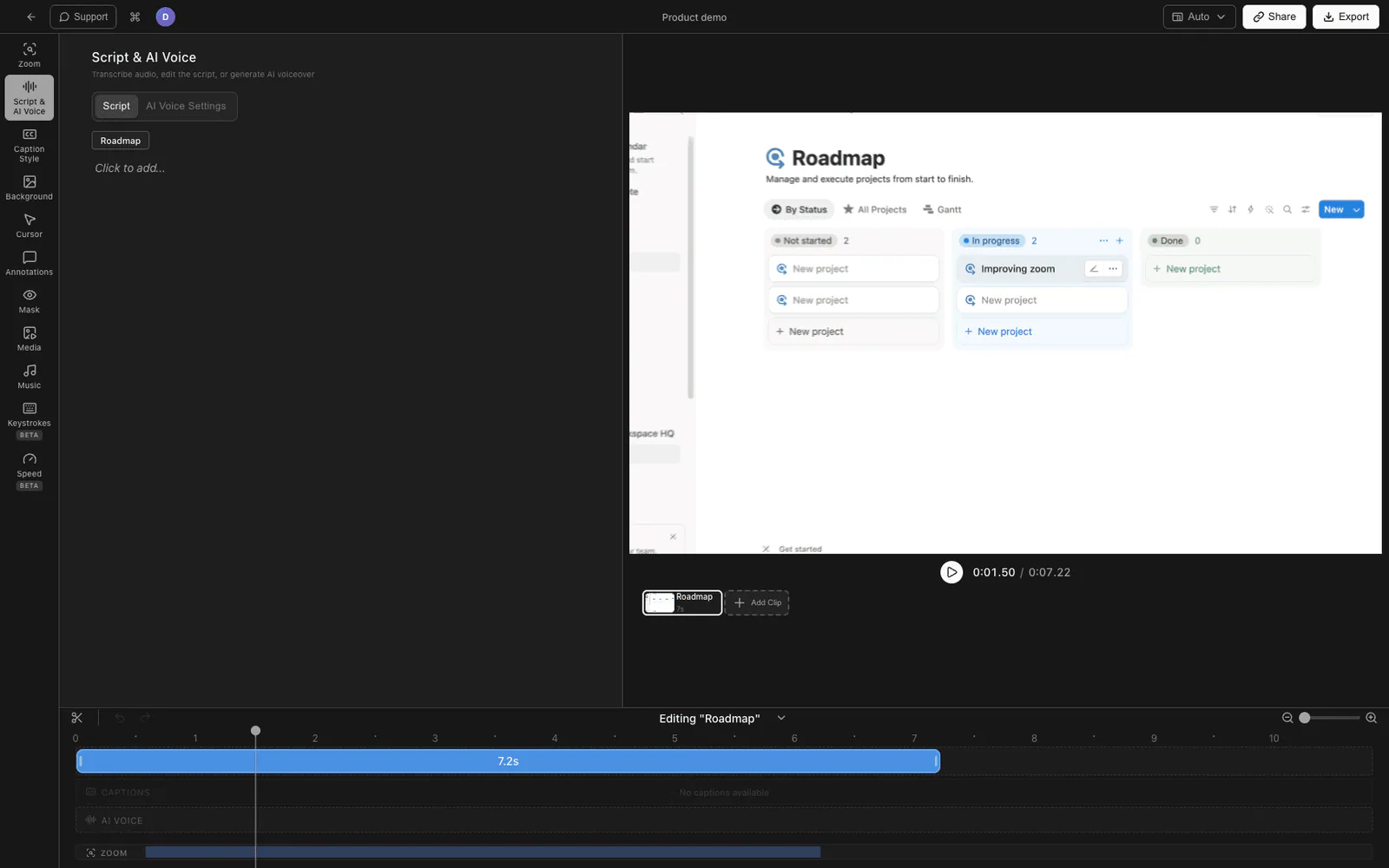
Wenn Sie ein Skript mit Ihrer eigenen Stimme vertonen möchten, ohne bei jeder Änderung neu aufzunehmen, sollte der Stimmenklon direkt im Videoeditor verfügbar sein. Tight Studio ist ein Bildschirmrekorder und Editor für Mac mit integriertem Stimmenklonen und KI-Voiceover auf Basis des neuesten Sprachmodells von ElevenLabs. Die Vertonung ist mit der Timeline verknüpft, sodass Sie Skript und Video im selben Arbeitsablauf bearbeiten.
1. Nehmen Sie eine Probe Ihrer Stimme auf
Offen Sprachlabor im Editor. Es führt Sie durch die Aufnahme eines kurzen Sprachbeispiels – etwa zwanzig Sekunden lang –, das aus einem Skript auf dem Bildschirm mit einem Live-Pegelmesser abgelesen wird, damit Sie sehen können, dass Ihre Eingabe sauber ist. Kein separater Konto- oder Dateiexport; Das Beispiel bleibt in der App.
2. Erstellen Sie den Klon
Aus diesem Beispiel erstellt Voice Lab einen Klon Ihrer Stimme. Sobald der Klon fertig ist, erscheint er neben den integrierten Stimmen im KI Voice Picker von Tight Studio und kann für jedes Projekt verwendet werden.
3. Wenden Sie Ihre geklonte Stimme auf das Skript an
Öffnen Sie die KI-Stimme Panel. Tight Studio kann das von Ihnen aufgenommene Audio in ein bearbeitbares Skript transkribieren oder Sie können eines von Grund auf neu eingeben und es in Segmente aufteilen, die Abschnitten der Aufnahme entsprechen. Wählen Sie Ihre geklonte Stimme und generieren Sie sie – der Kommentar wird pro Segment erstellt und automatisch am passenden Teil der Zeitleiste ausgerichtet, sodass keine manuelle Ausrichtung erforderlich ist.
4. Optimieren Sie es und regenerieren Sie es pro Segment
Wählen Sie das Sprachmodell (ElevenLabs V3 oder V2.5) und passen Sie Stabilität und KI-Sprachlautstärke an. Sehen Sie sich ein Segment in der Vorschau an, ändern Sie eine Linie und generieren Sie nur dieses Segment neu, ohne den Rest zu berühren. Da es sich bei dem Skript um die Zeitleiste handelt, verschiebt die Neuordnung oder Kürzung eines Abschnitts dessen Vertonung mit sich, und eine einzeilige Bearbeitung ist eine Erneuerung eines einzelnen Segments – kein vollständiger externer Roundtrip.
Tight Studio verfügt außerdem über die Feinschliffebene, die Sie von dieser Kategorie erwarten würden – Click-Follow-Zoom, Cursor-Animation und Klick-Hervorhebung, Textanmerkungen und Intro-/Outro-Folien –, sodass der Kommentar mit der geklonten Stimme keine Ergänzung zu einer bloßen Aufnahme ist. Tight Studio ist der All-in-One-Bildschirmrekorder für Tutorials, Demos, Kursvideos und Social Cuts.
Warum wir es in den Editor eingebaut haben
Wir haben den Sprachklon, das Skript und die Zeitleiste absichtlich als ein Objekt belassen. Der Grund, warum Menschen eine geklonte Stimme wollen, ist die Iteration: schreiben, ansehen, eine Zeile korrigieren, noch einmal ansehen und die ganze Zeit über wie Sie selbst klingen. Jede Werkzeuggrenze in dieser Schleife – hier exportieren, dort importieren, manuell neu ausrichten – ist eine Reibung, die dazu führt, dass Sie weniger iterieren müssen, und die Vertonung wird dadurch schlechter. Das Neuaufnehmen einer fehlerhaften Zeile sollte nicht bedeuten, dass die gesamte Aufnahme neu aufgenommen wird, und Ihre eigene Stimme sollte mit Ihnen mitskalieren.
Tella vs. Tight Studio für das Klonen von Stimmen
| Tella | Manuelle Problemumgehung (Sprachtool + Tella) | Tight Studio | |
|---|---|---|---|
| Integriertes Stimmenklonen | Nein | Nein – externes Tool | Ja (Voice Lab) |
| Script-to-Voice in der App | Nein | Nein – externes Tool | Ja (ElevenLabs) |
| Synchronisierung pro Segment mit der Timeline | n / A | Manuelle Ausrichtung | Automatisch |
| Nach einer Skriptbearbeitung neu generieren | n / A | Vollständige externe Hin- und Rückfahrt | Ein Segment, in ca |
| Werkzeuge zur Wartung | Eins | Zwei + zwei Konten | Eins |
Häufig gestellte Fragen
Können Sie Ihre Stimme in Tella klonen?
Nein. Seit Mai 2026 verfügt Tella über keine Funktion zum Klonen von Stimmen. Es zeichnet Mikrofon-, System- und importierte Audiodaten auf und bearbeitet sie, kann jedoch keinen Klon Ihrer Stimme erstellen oder Sprache aus einem Skript generieren. Das Klonen von Stimmen wird nicht im Dokumentationsindex, im Änderungsprotokoll oder auf der Preisseite von Tella angezeigt.
Verfügt Tella über KI-Voiceover oder Text-to-Speech?
Nein. Tella generiert keine Kommentare aus Text. Das Beste, was Sie in Tella tun können, ist, Ihren eigenen Mikrofonkommentar aufzunehmen oder Audio in einem separaten Text-to-Speech-Tool zu generieren und es über das Audio-Panel von Tella zu importieren, das eher für Hintergrundmusik als für synchronisierte Kommentare gedacht ist.
Wie kann ich ein Tella-Video kommentieren, ohne es neu aufzunehmen?
In Tella gibt es dafür keine In-App-Möglichkeit. Sie würden ein Skript schreiben, den Ton in einem externen Tool generieren, ihn als Audiospur importieren, das Original stummschalten und das Timing manuell anpassen. Ein Bildschirmrekorder mit integriertem KI-Voiceover wie Tight Studio hält das Skript mit der Timeline verknüpft, sodass Sie jedes Segment neu generieren, anstatt den gesamten Track neu zu erstellen.
Was ist die beste Tella-Alternative für das Klonen von Stimmen?
Wenn das Klonen Ihrer Stimme das Wichtigste ist, was Sie brauchen, ist Tight Studio die vergleichbarste Alternative zu Mac – es bietet die gleiche Kategorie der browserfreien Aufnahme und des Editor-Finishs sowie Voice Lab-Stimmenklonen und integriertes ElevenLabs-Voiceover, das Tella nicht bietet. Nur zum Klonen von Stimmen (keine Bildschirmaufzeichnung) funktioniert auch ein eigenständiges Tool wie ElevenLabs.
Ist Studio Voice von Tella dasselbe wie das Klonen von Stimmen?
Nein. Studio Voice ist ein KI-Bereinigungsschritt – er entfernt Hintergrundgeräusche und gleicht die Pegel der von Ihnen selbst aufgenommenen Audiodaten aus. Es wird kein Klon Ihrer Stimme erstellt und auch keine neue Sprache aus einem Skript generiert. Es verbessert Ihre echte Stimme; es reproduziert es nicht.