

Sie haben ein Loom aufgezeichnet, es sich noch einmal angesehen, und die Kamera ist falsch: Die Webcam-Blase verdeckt eine Schaltfläche, die Sie anzeigen mussten, sie ist zu groß, sie befindet sich in der falschen Ecke, oder Sie wünschen sich, dass das Ganze nebeneinander statt in einer Blase wäre. Sie haben den Editor geöffnet, um ihn zu verschieben – und es gibt nirgendwo eine Kamerasteuerung. Der Wunsch, die Kamera nachträglich zu bewegen oder ihre Größe zu ändern, ist völlig vernünftig. Loom kann es einfach nicht.
In diesem Leitfaden erfahren Sie, was Loom heute für die Kamera unterstützt, warum es nach der Aufnahme nicht geändert werden kann, welche Problemumgehungen es gibt und wie Sie die Kamera nach der Aufnahme in Tight Studio verschieben, in der Größe ändern und neu anordnen.
Was Loom heute unterstützt
Mit Loom haben Sie zwar Kamerasteuerung – allerdings nur in Rekordzeit. Vor oder während einer Aufnahme können Sie eine runde oder rechteckige Kamerafenster auswählen, eine von drei Größenvoreinstellungen auswählen, sie in eine andere Ecke ziehen und zwischen „Nur Bildschirm“, „Nur Kamera“ und „Bildschirm plus Kamera“ wechseln. Loom zeichnet das alles als ein einziges, reduziertes Video auf. Wie auch immer die Kamera aussieht und wo sie sich befindet, wenn Sie auf Stopp drücken, ist dauerhaft Teil der Pixel.
Der Post-Recording-Editor von Loom verfügt über keine Kamerasteuerung. Laut Looms eigenen Dokumentation bearbeiten, der Editor ist Trimmen, Teilen, Zusammenfügen und Bearbeiten per Transkript. Es gibt kein Kamerapositions-, -größen-, -form- oder -layout-Tool. In der Dokumentation von Loom zu Aufzeichnungsverbesserungen heißt es eindeutig: Das ist der Fall Es ist nicht möglich, Ihr Erscheinungsbild nach der Aufnahme anzupassen.
Warum dies nicht im Editor behoben werden kann: Loom erfasst den Bildschirm und die Webcam zusammen als einen zusammengesetzten Stream, nicht als separate Bildschirm- und Kameraspuren. Sobald die Aufnahme beendet ist, gibt es keine unabhängige Kameraebene mehr zum Verschieben, Ändern der Größe, Umformen oder Ausblenden – sie wurde in das endgültige Video eingefügt. Dies ist der Kompromiss hinter dem schnellen, einstufigen Erfassungsmodell von Loom und kein Fehler. Es bedeutet nur, dass die Kamera richtig sein muss, bevor Sie auf Aufnahme klicken.
Problemumgehungen in Loom
Es gibt keine Möglichkeit, das Kameralayout eines fertigen Loom innerhalb von Loom zu ändern. Bei den Optionen geht es darum, dies zu vermeiden oder zu umgehen.
Problemumgehung 1: Schalten Sie die Kamera direkt vor der Aufnahme ein
Stellen Sie die Form, Größe, Position und das Layout „Nur Bildschirm“, „Nur Kamera“ oder „Beide“ im Rekorder ein, bevor Sie beginnen, und sehen Sie sich die Vorschau an, damit Sie wissen, was abgedeckt wird.
- Funktioniert für: geplante Aufnahmen, bei denen Sie wissen, was auf dem Bildschirm angezeigt wird
- Funktioniert nicht bei: allem, was man erst im Nachhinein bemerkt – dann ist die Kamera bereits eingebrannt
Problemumgehung 2: Neu aufzeichnen
Wenn die Kamera etwas verdeckt oder die falsche Größe hat, besteht die einzig wahre Lösung in Loom darin, das Video erneut mit der korrekt eingerichteten Kamera aufzunehmen.
- Funktioniert für: kurze Clips, die günstig zu wiederholen sind
- Funktioniert nicht für: lange Anleitungen oder alles, was schwer zu reproduzieren ist
Problemumgehung 3: Exportieren und in einem anderen Editor neu zusammensetzen
Laden Sie MP4 herunter und öffnen Sie es in einem Videoeditor. Da die Kamera bereits in die Pixel eingebrannt ist, können Sie sie nicht sauber verschieben oder in der Größe ändern – Sie können nur den Rahmen zuschneiden oder die Blase mit etwas anderem abdecken.
- Funktioniert zum Verstecken einer verlegten Kamera durch Zuschneiden oder Abdecken
- Funktioniert nicht für: die tatsächliche Neupositionierung oder Größenänderung der Kamera, das Umschalten auf Seite-an-Seite oder das Entfernen der Blase, ohne das zu verlieren, was sich dahinter befindet – und es ist ein zweites Werkzeug erforderlich
Für alles, was über „Zuschneiden oder Abdecken“ hinausgeht, ist die praktische Antwort ein Rekorder, der die Kamera als eigene bearbeitbare Ebene behält.
So verschieben oder ändern Sie die Größe der Kamera nach der Aufnahme in Tight Studio
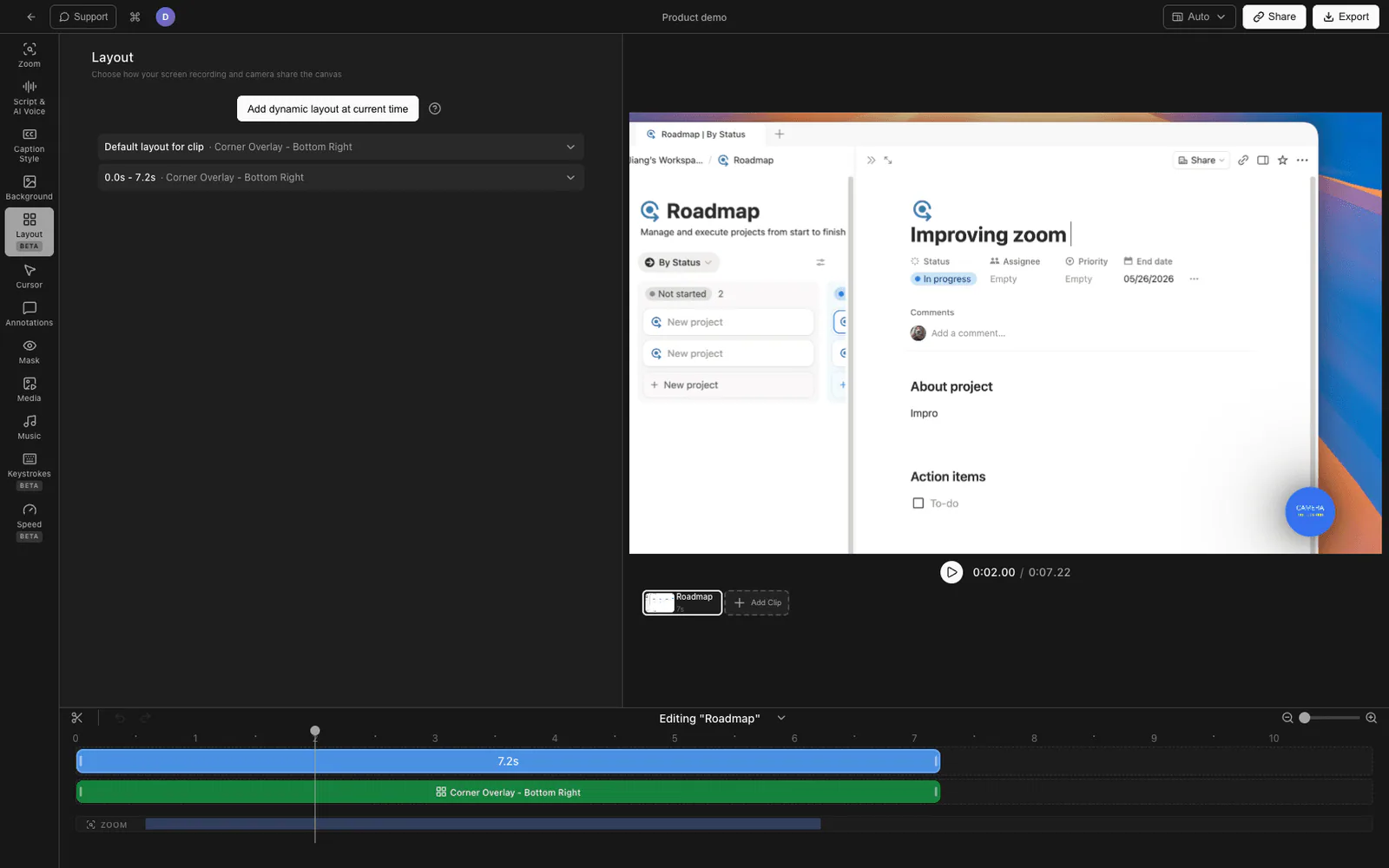
Tight Studio ist der All-in-One-Bildschirmrekorder für Tutorials, Demos, Kursvideos und Social Cuts. Dadurch bleibt die Kamera als separate Ebene vom Bildschirm erhalten, sodass die Kamera nach Abschluss der Aufnahme vollständig bearbeitet werden kann.
Bewegen Sie die Kamera und ändern Sie ihre Größe
Öffnen Sie die Aufnahme im Editor. Die Kamera ist ein ziehbares Element auf der Arbeitsfläche – verschieben Sie sie in eine beliebige Ecke oder Position und ändern Sie ihre Größe (die Größe der Kamera wird als Prozentsatz der Arbeitsfläche angegeben, sodass sie sauber skaliert werden kann). Wenn die Blase während der Aufnahme etwas verdeckt hat, schieben Sie sie nachträglich beiseite.
Ändern Sie die Kameraform
Wechseln Sie die Kameraform nach der Aufnahme zwischen rund, abgerundetem Quadrat und abgerundetem Rechteck – die Auswahl ist zur Aufnahmezeit nicht festgelegt.
Wechseln Sie das Layout
Wählen Sie nach der Aufnahme eine andere Layout-Voreinstellung: Bild-in-Bild, geteilt/nebeneinander, Moderator, Vollbild oder nur Kamera. Die Entscheidung „Nur Bildschirm“ oder „Kamera eingeschaltet“ kann ebenfalls bearbeitet werden – sie wird nicht in die Aufnahme integriert.
Ändern Sie das Layout zwischendurch
Fügen Sie der Zeitleiste Layout- und Kamerasegmente hinzu, damit sich die Kamera mitten in der Aufnahme bewegen, ihre Größe ändern oder das Layout ändern kann – eine kleine Blase in der Ecke, während Sie durch den Bildschirm gehen, und dann größer oder nebeneinander, wenn Sie vor der Kamera stehen möchten.
All dies ist im kostenlosen Download enthalten.
Vergleich der Kamerabearbeitungsunterstützung
| Fähigkeit | Loom | Tight Studio |
|---|---|---|
| Ändern Sie die Kameraposition nach der Aufnahme | Nein | Ja |
| Ändern Sie die Größe der Kamera nach der Aufnahme | Nein | Ja |
| Ändern Sie die Kameraform nach der Aufnahme | Nein | Ja |
| Wechseln Sie nach der Aufnahme das Layout (PiP / nebeneinander / Präsentator). | Nein | Ja |
| Die Kamera wird als separate, bearbeitbare Ebene gespeichert | Nein (ein gebackener Stream) | Ja |
| Ändern Sie das Kameralayout im Laufe der Zeit | Nein | Ja |
Häufig gestellte Fragen
Kann ich die Kamerafenster in einem Loom nach der Aufnahme bewegen?
Nein. Loom zeichnet den Bildschirm und die Kamera als ein zusammengesetztes Video auf, sodass die Position der Blase fest verankert ist. Der Editor von Loom verfügt über keine Kamerasteuerung und in der eigenen Dokumentation von Loom heißt es, dass das Erscheinungsbild nach der Aufnahme nicht angepasst werden kann. Die einzigen Korrekturen bestehen darin, die Blase in einem separaten Editor neu aufzunehmen oder zuzuschneiden/abzudecken.
Kann ich die Größe oder Form der Loom-Kamera nach der Aufnahme ändern?
Nein. Kameragröße (drei Voreinstellungen) und Form (rund oder rechteckig) werden nur vor oder während der Aufnahme ausgewählt. Nach Abschluss der Aufnahme gibt es keine Möglichkeit, die Größe oder Form der Kamera zu ändern.
Warum kann ich das Kameralayout im Loom-Editor nicht bearbeiten?
Denn Loom erfasst den Bildschirm und die Webcam als einen einzigen abgeflachten Stream und nicht als separate Spuren. Nach der Aufnahme gibt es keine unabhängige Kameraebene mehr zum Bearbeiten. Dies ist eine Folge des schnellen Ein-Schritt-Erfassungsmodells von Loom und kein Fehler.
Kann ich einen Loom nach der Aufnahme auf „Side-by-Side“ oder „Nur Bildschirm“ umstellen?
Nein. Die Auswahl „Nur Bildschirm“ / „Nur Kamera“ / „Bildschirm plus Kamera“ wird im Rekorder vor oder während der Aufnahme getroffen und kann nachträglich nicht mehr geändert werden. Um das Layout nach der Aufnahme zu wechseln, benötigen Sie ein Tool, das die Kamera als separate Ebene beibehält, z. B. Tight Studio.
Kann ich einen Loom reparieren, bei dem die Kamera etwas verdeckt?
Innerhalb von Loom, nur durch Neuaufnahme oder durch Exportieren und Zuschneiden/Abdecken der Blase in einem anderen Editor (wodurch alles verloren geht, was sich dahinter befindet). Wenn Sie die Aufnahme in Tight Studio importieren, können Sie stattdessen die Kamera aus dem blockierten Bereich ziehen, da es sich dort um eine separate Ebene handelt.
Wie viel kostet Tight Studio?
Tight Studio verfügt über ein kostenloses Kontingent mit Einschränkungen beim Hinzufügen von Clips und teilbaren Videos sowie einen Pro-Plan für unbegrenztes Aufzeichnen, Exportieren und Teilen. Kamera- und Layoutbearbeitung sind im kostenlosen Download verfügbar. Sehen tight.studio für die aktuellsten Preise.