

Sie möchten eine mobile App vorführen, daher benötigen Sie Ihren iPhone- oder iPad-Bildschirm in einer Tella-Aufnahme – idealerweise mit denselben Hintergründen, demselben Zoom und derselben Freigabeseite, die Sie für Ihre Desktop-Videos verwenden. Suchen Sie also nach einer iOS-Geräteoption im Rekorder von Tella.
Es ist vernünftig, das zu wollen. App-Anleitungen, mobile Onboarding-Abläufe und „Hier ist die Funktion auf Ihrem Telefon“-Clips benötigen alle einen echten Gerätebildschirm. Hier ist die klare Antwort darauf, wo Tella steht, welche Problemumgehung Tella selbst empfiehlt und wie man einen iPhone-Bildschirm nativ erfasst, ohne eine Aufnahme aufzuzeichnen.
Kann Tella einen iPhone-Bildschirm aufzeichnen?
Nicht direkt. Ab Mai 2026 kann Tella den Bildschirm eines iOS-Geräts nicht mehr als Aufnahmequelle erfassen. Dies ist keine Lücke, auf die wir schließen – Tella dokumentiert sie direkt. Tella läuft auf dem Desktop und im Browser, ohne mobile Aufzeichnung, und ihre eigene Anleitung besagt, dass Sie den Telefonbildschirm zunächst mit einer separaten App auf Ihr Mac übertragen sollten:
„Tella kann nicht auf Mobilgeräten verwendet werden, daher müssen Sie eine App wie Bezel installieren, um Ihren iPhone-Bildschirm auf Ihrem Mac anzuzeigen.“ - Tella: Demo der mobilen Bildschirmrekorder-App
Die Nutzungsanforderungen von Tella bestätigen dasselbe: Aufnahme und Bearbeitung sind auf Mobilgeräten oder Tablets überhaupt nicht verfügbar (tella.com/docs/article/usage-requirements). Tella ist ein gut gemachtes Produkt, das sich auf die Desktop- und Browser-Erfassung konzentriert – es bedeutet lediglich, dass der iPhone-Bildschirm von einem anderen Tool auf Ihren Mac gespiegelt werden muss, bevor Tella ihn sehen kann.
Die Problemumgehung in Tella
Die Problemumgehung ist diejenige, die in der Dokumentation von Tella empfohlen wird: Spiegeln Sie den iPhone mit einer separaten App auf Ihren Mac und lassen Sie dann diesen Spiegel von Tella auf dem Bildschirm aufzeichnen.
- Installieren Sie eine Gerätespiegelungs-App B. Bezel (Vorschlag von Tella), oder verwenden Sie die Filmaufzeichnung des QuickTime-Players mit dem ausgewählten Gerät.
- Schließen Sie Ihren iPhone oder iPad an und rufen Sie den Bildschirm Ihres Mac in der Spiegelungs-App auf.
- Starten Sie Ihre Tella-Aufzeichnung und erfassen Sie das Fenster, in dem der Spiegel angezeigt wird.
- Demo Ihrer App. Tella zeichnet alles auf, was die Spiegel-App als Teil des Mac-Bildschirms anzeigt.
Das funktioniert, aber seien Sie ehrlich über die Kompromisse, bevor Sie sich darauf verlassen:
- Sie zeichnen eine Aufnahme auf. Der Telefonbildschirm wechselt zu Telefon → Spiegel-App → Bildschirmaufnahme von Tella. Jeder Sprung birgt die Gefahr, dass die Schärfe verloren geht oder Frames verloren gehen.
- Sie werden von der Spiegel-App eingerahmt. Der Geräterahmen, die Skalierung und alle Chromteile, die die Spiegel-App hinzufügt, werden Teil Ihres Videos, ob Sie dies möchten oder nicht.
- Keine direkte Gerätezuführung. Tella betrachtet den iPhone nie als seine eigene Quelle, daher können Sie ihn nicht wie eine Kamera als sauberen Eingang behandeln.
- Ein weiteres Tool zum Einrichten. Sie verwalten in jeder Sitzung eine zweite App, ihre Berechtigungen und ihre Fensterposition.
Für einen schnellen Clip ist das akzeptabel. Bei professionellen mobilen Demos oder einer Serie, die Sie aktualisieren, summieren sich der Qualitätsverlust und der Einrichtungsaufwand.
So zeichnen Sie einen iPhone-Bildschirm stattdessen mit Tight Studio auf
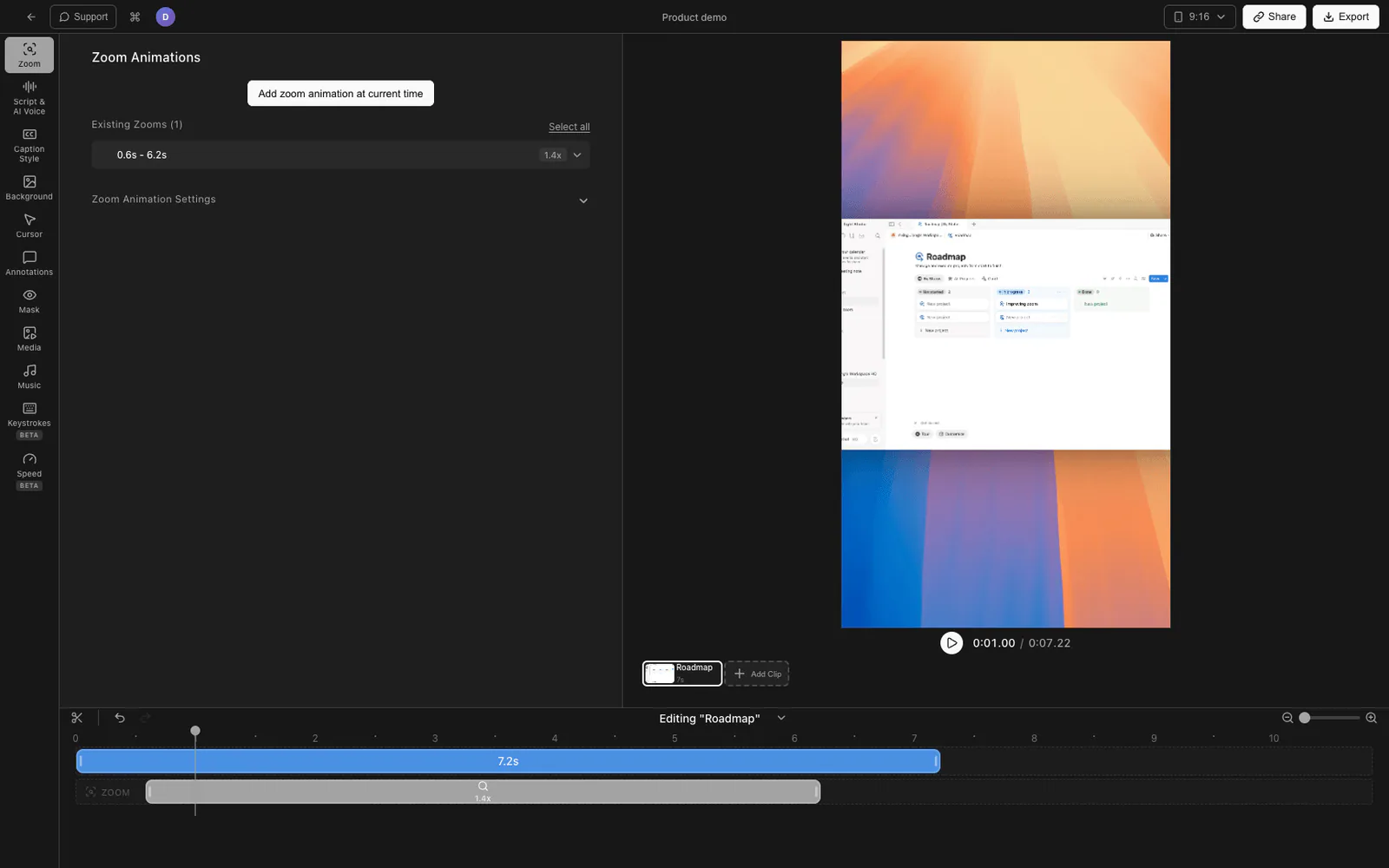
Wenn mobile Demos Teil Ihres Workflows sind, ist es hilfreich, das Gerät direkt zu erfassen, sodass keine Spiegel-App in der Kette vorhanden ist. Tight Studio ist ein Mac-Bildschirmrekorder und -Editor, der einen angeschlossenen iPhone oder iPad als native Gerätequelle aufzeichnet – genauso wie er einen Bildschirm oder eine Kamera aufzeichnet.
1. Schließen Sie das Gerät über USB an
Schließen Sie Ihren iPhone oder iPad mit einem Kabel an Ihren Mac an und tippen Sie darauf Vertrauen auf dem Gerät, wenn Sie dazu aufgefordert werden. Keine Spiegelungs-App, kein QuickTime in der Mitte.
2. Wählen Sie das Gerät als Quelle aus
Wählen Sie im Rekorder von Tight Studio das aus Gerät Aufnahmemodus. Verbundene iPhones und iPads werden in der Quellliste angezeigt. (Wenn keine angezeigt werden, weist Sie der Rekorder genau darauf hin, worauf es ankommt: Schließen Sie einen iPhone oder iPad über USB an und vertrauen Sie ihm.)
3. Zeichnen Sie den Gerätebildschirm direkt auf
Tight Studio erfasst den Geräte-Feed direkt, nicht einen Screenshot eines Spiegelfensters – Sie erhalten also einen sauberen iOS-Bildschirm mit der Auflösung des Geräts, ohne dass ein Drittanbieter-Frame integriert ist.
4. Bearbeiten Sie es wie jede andere Aufnahme
Die iPhone-Aufzeichnung landet im selben Editor wie Ihre Desktop-Aufnahmen, sodass sie über die gleichen Hintergründe, Zoom, Cursor- und Tipppolitur, Untertitel und die gleiche Freigabeseite verfügt. Sie pflegen keinen separaten Ablauf für Mobilgeräte.
Tight Studio ist der All-in-One-Bildschirmrekorder für Tutorials, Demos, Kursvideos und Social Cuts, sodass eine Telefondemo und eine Desktop-Demo den gleichen Arbeitsablauf darstellen.
Warum wir die native Geräteerfassung entwickelt haben
Mobile Demos sind Demos – sie werden überarbeitet, neu gestaltet und wiederverwendet. Durch die Weiterleitung des Telefons über eine separate Mirror-App fallen für jede dieser Überarbeitungen eine Qualitätssteuer und eine Einrichtungssteuer an. Wenn man den iPhone neben Bildschirm und Kamera als erstklassige Aufnahmequelle betrachtet, entfällt beides.
Tella vs. Tight Studio für die iPhone-Bildschirmaufzeichnung
| Tella | Problemumgehung (Spiegel-App + Tella) | Tight Studio | |
|---|---|---|---|
| Direkte iOS-Geräteerfassung | Nein (Dokumente verweisen auf eine Drittanbieter-App) | Nein – erst spiegeln und dann den Bildschirm aufzeichnen | Ja (native Gerätequelle) |
| Bereinigen Sie den Geräteauflösungs-Feed | n / A | Durch den zusätzlichen Hopfen verschlechtert | Ja |
| Eingebrannter Fremdrahmen | n / A | Ja, über die Mirror-App | Nein |
| Gleicher Editor wie Desktop-Aufzeichnungen | n / A | Ja (es ist nur ein Screenshot) | Ja |
| Werkzeuge zur Wartung | One + eine Drittanbieter-App | Zwei | Eins |
Häufig gestellte Fragen
Kann Tella einen iPhone- oder iPad-Bildschirm aufzeichnen?
Nicht direkt. Seit Mai 2026 verfügt Tella über keine iOS-Geräteerfassung. Die eigene Dokumentation von Tella weist Benutzer an, den iPhone mit einer separaten App (z. B. Bezel) auf einen Mac zu spiegeln und diesen Spiegel dann in Tella per Bildschirmaufzeichnung aufzuzeichnen.
Wie zeichne ich den Bildschirm meines Telefons für eine Tella-Demo auf?
Sie installieren eine Spiegelungs-App wie Bezel oder verwenden QuickTime, rufen den iPhone-Bildschirm auf Ihrem Mac auf und lassen Tella dieses Fenster erfassen. Das Telefon ist in Tella niemals eine direkte Quelle, daher handelt es sich bei der Aufzeichnung eher um einen Screenshot des Spiegels als um einen sauberen Geräte-Feed.
Gibt es eine Möglichkeit, eine saubere iPhone-Aufzeichnung ohne Spiegel-App zu erhalten?
Ja, mit einem Rekorder, der die native Geräteerfassung unterstützt. Tight Studio zeichnet einen über USB angeschlossenen iPhone oder iPad als eigene Quelle auf, sodass es keine Spiegel-App in der Kette und keinen in das Video eingebrannten Geräteframe eines Drittanbieters gibt.
Was ist die beste Tella-Alternative für mobile App-Demos?
Tight Studio ist die vergleichbarste Alternative zu Mac – es verfügt über die gleiche Aufzeichnungskategorie und den gleichen Editor-Feinschliff wie Tella, plus native iPhone- und iPad-Erfassung, sodass mobile Demos und Desktop-Demos denselben Editor, dieselben Hintergründe und denselben Freigabe-Workflow verwenden.