

Sie haben ein Tutorial in Screen Studio aufgenommen, es abgespielt und hören: „äh“, „hm“, „also“ oder „sozusagen“. Im Editor suchen Sie nach einer Schaltfläche, die solche Füllwörter automatisch entfernt – so wie Descript oder Riverside jedes Füllwort im Transkript markieren und in einem Durchgang löschen. Eine solche Funktion gibt es nicht. Sie haben keine Einstellung übersehen: Screen Studio erkennt und entfernt keine Füllwörter.
In diesem Leitfaden erfahren Sie, was Screen Studio heute tatsächlich mit Ihrem Audio macht, welche manuellen Problemumgehungen es gibt, welche Kosten diese verursachen und wie Sie in Tight Studio eine füllstofffreie Aufnahme erhalten.
Was Screen Studio heute mit Ihrem Audio macht
Screen Studio bereinigt Audio auf zwei automatische Arten:
- Lautstärkenormalisierung - Es gleicht die Lautstärke Ihres Mikrofons aus.
- Entfernung von Hintergrundgeräuschen - Es unterdrückt stetiges Hintergrundrauschen.
Beide laufen automatisch und bei beiden geht es um Audio Qualität, kein Audio Inhalt. Keiner berührt das, was Sie gesagt haben. „Ähm“ erklingt in der gleichen klaren, normalisierten Lautstärke wie der Rest Ihrer Vertonung.
Zum Ändern des Inhalts der Aufnahme bietet Ihnen Screen Studio manuelle Timeline-Tools: Abschnitte trimmen, schneiden und beschleunigen. Es gibt keine Erkennungsschicht. Screen Studio findet Ihre Füllwörter nicht für Sie, markiert sie nicht im Transkript und entfernt stille Lücken nicht automatisch. Ab Mai 2026 bietet der Editor von Screen Studio Folgendes nicht an:
- Erkennung von Füllwörtern („ähm“, „äh“, „also“, „wissen Sie“)
- Entfernen erkannter Füllwörter mit einem Klick
- Automatische Ruhe-/Totlufttrimmung
- Transkriptbasierte Bearbeitung (Löschen eines Wortes im Transkript, um es aus dem Video herauszuschneiden)
Screen Studio generiert ein Transkript, aber es funktioniert Nur Untertitel - Es transkribiert, was Sie gesagt haben, sodass Untertitel auf dem Bildschirm angezeigt werden können. Sie können das Video nicht bearbeiten, indem Sie dieses Transkript bearbeiten.
Die offizielle Funktionsanfrage: „Füllwörter und Pausen entfernen“ im öffentlichen Feedback-Portal von Screen Studio hat 143 positive Stimmen und befindet sich seit etwa zwei Jahren im Status „Geplant“. Sie können es hier sehen: hub.screen.studio/p/filler-words-and-silence-remover. Eine separate Anfrage zur „Automatischen Erkennung und Entfernung von Stille“ (hub.screen.studio/p/automatic-silence-detection-and-removal) und eine „Nach Transkript bearbeiten“-Anfrage (hub.screen.studio/p/edit-by-transcript-similar-to-riverside-capcut-and-descript) sind ebenfalls geöffnet und unversendet. Das Screen Studio-Team hat die Nachfrage erkannt, es aber noch nicht gebaut.
Problemumgehungen in Screen Studio
Wenn Sie in Screen Studio bleiben, erfahren Sie hier, wie die Leute heute mit Füllwörtern umgehen. Nichts davon erfolgt automatisch.
Problemumgehung 1: Schneiden Sie jedes Füllwort von Hand auf der Zeitleiste aus
Spielen Sie die Aufnahme ab, achten Sie auf jedes „Ähm“ und entfernen Sie dieses Stück mit dem Ausschneidewerkzeug von Screen Studio. Wiederholen Sie dies für das gesamte Video.
- Funktioniert für: einen kurzen Clip mit zwei oder drei Stolpersteinen
- Funktioniert nicht für: ein 10-minütiges Tutorial, bei dem es sich um Dutzende manueller Schnitte handelt. Es ist langsam, lässt sich leicht in die umgebenden Wörter einfügen und hinterlässt leicht einen störenden Sprung im Ton.
Problemumgehung 2: Nehmen Sie die gesamte Aufnahme neu auf
Beachten Sie ein Stolpern, halten Sie an und schießen Sie erneut auf das gesamte Segment, bis es sauber ist.
- Funktioniert für: kurze Aufnahmen, die Sie mit ein paar Versuchen hinbekommen
- Funktioniert nicht für: lange Tutorials, bei denen Ihre Energie und Ihr Tempo zwischen den einzelnen Takes schwanken und ein spätes „Ähm“ bedeutet, dass Sie alles noch einmal machen müssen.
Problemumgehung 3: Exportieren und bereinigen Sie es in einem speziellen Transkripteditor
Exportieren Sie die Screen Studio-Aufzeichnung als MP4 und führen Sie sie dann über Descript, Riverside oder Cleanvoice aus, die Füllwörter automatisch erkennen und entfernen. Führen Sie einen erneuten Import durch, wenn Sie oben weiterhin den Zoom- und Cursor-Stil von Screen Studio benötigen.
- Funktioniert für: Leute, die bereits für eines dieser Werkzeuge bezahlt haben und Zeit für eine Hin- und Rückfahrt haben
- Funktioniert nicht für: schnelle Aufzeichnungen oder alle, die sich speziell für einen einzelnen Bildschirmrekorder entschieden haben, um eine Multi-Tool-Pipeline zu vermeiden.
Die ehrliche Zusammenfassung: Das automatische Entfernen des eigentlichen „Ähm“-Sounds aus einer vorhandenen Sprachspur ist das, wofür spezielle Transkripteditoren wie Descript entwickelt wurden, Screen Studio jedoch nicht. Aber bei den meisten Bildschirmaufnahmen besteht das Ziel nicht in „perfekt chirurgischen Audiobearbeitungen“, sondern darin, „ein sauberes Tutorial zu liefern, ohne fünfzig Ums manuell zu schneiden“. Das ist der Teil, den Tight Studio anders handhabt.
So erhalten Sie eine füllstofffreie Aufnahme in Tight Studio
Tight Studio ist ein Bildschirmrekorder für Apple Silicon-Macs. Es stellt sich auch nicht als chirurgischer Transkripteditor im Descript-Stil dar, bietet Ihnen aber drei praktische Wege zu einem Video ohne Füllwörter – Screen Studio bietet keinen davon.
Option 1: Entfernen Sie Füllwörter mit einem Klick aus Ihren Untertitel
Wenn Füllwörter vor allem stören, weil sie in den Untertiteln erscheinen, gibt es eine schnelle Lösung. Tight Studio erkennt beim Transkribieren Wörter wie „ähm“, „äh“, „also“, „wissen Sie“, „ich meine“ und ähnliche Ausdrücke. Mit einem einzigen Schalter lassen sich alle aus der Untertitelspur ausblenden.
- Öffnen Sie Ihre Aufnahme im Tight Studio-Editor.
- Öffnen Sie im rechten Einstellungsbereich die Untertitel Tab und gehen Sie zu Style.
- Einschalten Entfernen Sie Füllwörter.
Jedes erkannte Füllwort verschwindet auf einmal aus den Untertiteln der gesamten Aufnahme. Es gibt keine Suche nach Wörtern. (Dadurch werden die Untertitel bereinigt, nicht der zugrunde liegende Ton – sehen Sie sich Option 2 an, wenn Sie möchten, dass auch die gesprochenen Füllwörter entfernt werden.)
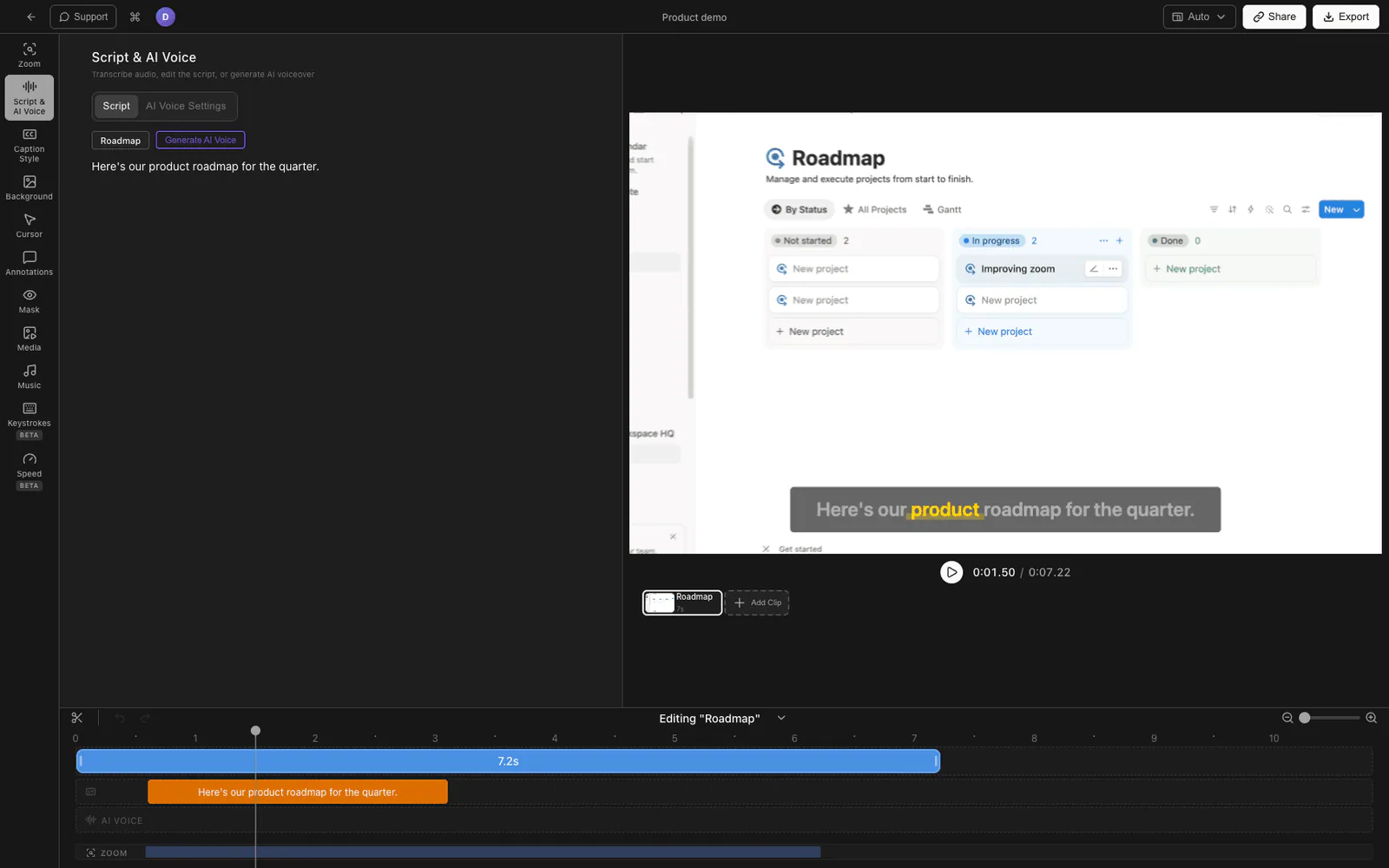
Option 2: Ersetzen Sie die Vertonung durch ein KI-Voiceover
Der sauberste Weg, auf Füllwörter zu verzichten, besteht darin, überhaupt nicht live zu vertonen. Schreiben Sie Ihr Skript, generieren Sie ein KI-Voiceover, und der gesprochene Titel wird aus klarem Text synthetisiert – es gibt kein „ähm“, das entfernt werden muss, weil niemand eines gesagt hat.
- Schreiben oder fügen Sie Ihr Skript ein.
- Öffnen Sie im Editor die KI-Stimme Bedienfeld und generieren Sie den Voiceover, indem Sie aus den verfügbaren Stimmen auswählen.
- Der generierte Kommentar ersetzt Ihr Live-Audio und bleibt mit dem Video synchron.
Dies ist insbesondere für Screen Studio eine dauerhafte Lücke: Ihre KI-Voiceover-/Text-to-Speech-Anfrage war als abgelehnt geschlossen auf ihrem eigenen Hub (hub.screen.studio/p/text-to-speach), also kommt dies nicht zu Screen Studio.
Option 3: Nehmen Sie nur die fehlerhafte Zeile mit Multi-Take neu auf
Wenn Sie Ihre echte Stimme haben möchten, müssen Sie nicht das gesamte Video erneut aufnehmen, um ein Stolpern zu beheben. Mit der Multi-Take-Aufnahme von Tight Studio können Sie Abschnitte separat aufnehmen und im Editor kombinieren. Ein spätes „ähm“ bedeutet also, dass Sie eine Zeile und nicht das gesamte Tutorial neu aufnehmen müssen – und Sie vermeiden den Jump-Cut, der entsteht, wenn Sie ein Füllwort aus einer fortlaufenden Aufnahme herausschneiden.
In der Timeline von Tight Studio können Sie außerdem manuell trimmen und schneiden, wenn Sie einen Versprecher lieber von Hand entfernen möchten – genauso wie in Screen Studio.
Vergleich der Handhabung von Füllwörtern
| Fähigkeit | Screen Studio | Tight Studio |
|---|---|---|
| Füllwörter werden mit einem Klick aus Untertitel entfernt | Nein | Ja |
| Automatische Füllworterkennung im Transkript | Nein | Ja (wird zum Umschalten der Untertitel verwendet) |
| KI-Voiceover aus einem Skript (absichtlich keine Füllwörter) | Nein (Anfrage abgelehnt) | Ja |
| Multi-Take-Aufnahme (einen Abschnitt erneut aufnehmen) | Nein | Ja |
| Manuelles Trimmen/Schneiden auf der Timeline | Ja | Ja |
| Automatische Lautheitsnormalisierung + Rauschunterdrückung | Ja | Integrierte Audiobereinigung |
| Chirurgisches automatisches Entfernen des gesprochenen „Ähm“ aus einer Sprachspur | Nein | Nein (verwenden Sie dazu einen speziellen Transkripteditor) |
Warum wir es so gebaut haben
Die meisten Leute, die nach „Füllwörter entfernen“ suchen, möchten eigentlich keine Operation an einer Wellenform durchführen – sie möchten ein sauberes endgültiges Video, ohne eine Stunde damit zu verbringen, „ähm“ von Hand auszuschneiden. Deshalb haben wir uns auf die Ergebnisse konzentriert: Untertitel, die Sie mit einem Klick bereinigen können, ein KI-Voiceover, das per Definition keine Füllwörter enthält, und die Aufnahme mehrerer Takes, sodass Sie bei einem einzigen Stolpern eine Zeile statt den ganzen Take kosten. Wir sind ehrlich, dass für Audiooperationen auf Wortebene an einer vorhandenen Aufnahme ein spezieller Transkripteditor immer noch das richtige Werkzeug ist.
Häufig gestellte Fragen
Kann Screen Studio Füllwörter automatisch entfernen?
Nein. Ab Mai 2026 erkennt oder entfernt Screen Studio keine Füllwörter mehr. Die Anfrage „Füllwörter und Stille-Entferner“ auf ihrem Feedback-Hub hat 143 positive Stimmen und befindet sich seit etwa zwei Jahren im Status „Geplant“, ohne dass eine Auslieferung erfolgte. Die automatische Audioverarbeitung von Screen Studio beschränkt sich auf die Normalisierung der Lautstärke und die Entfernung von Hintergrundgeräuschen, was jedoch nichts an dem Gesagten ändert.
Verfügt Screen Studio über eine transkriptbasierte Bearbeitung wie Descript?
Nein. Screen Studio generiert nur ein Transkript für Untertitel. Sie können ein Wort im Transkript nicht löschen, um es aus dem Video auszuschneiden. Die Anfrage „Nach Transkript bearbeiten“ ist auf ihrem Hub geöffnet und wurde nicht versendet.
Entfernt Tight Studio automatisch „ähm“ aus meinem aufgezeichneten Sprachton?
Nicht auf Wellenformebene – dafür gibt es spezielle Transkripteditoren wie Descript oder Cleanvoice. Was Tight Studio stattdessen macht: Entfernen Sie Füllwörter mit einem Klick aus Ihren Untertiteln, ersetzen Sie den Kommentar vollständig durch ein sauberes KI-Voiceover und nehmen Sie mit der Multi-Take-Aufnahme nur den fehlerhaften Abschnitt neu auf.
Wie kommt man am schnellsten zu einer füllstofffreien Bildschirmaufnahme?
Schreiben Sie ein Skript und verwenden Sie einen KI-Voiceover. Da die Vertonung aus Text synthetisiert wird, müssen zunächst keine Füllwörter entfernt werden. Wenn Sie Ihre eigene Stimme behalten möchten, verwenden Sie die Multi-Take-Aufnahme, sodass ein Stolpern nur eine Zeile kostet.
Kann ich Füllwörter nur aus Untertiteln entfernen und den Originalton beibehalten?
Ja, in Tight Studio. Der Entfernen Sie Füllwörter Wenn Sie unter „Untertitel“ > „Stil“ umschalten, werden erkannte Füllwörter aus der Untertitelspur ausgeblendet, während Ihr Audio unberührt bleibt.