

Sie zeichnen ein Tutorial in Tella auf und möchten, dass die Zuschauer die Tasten sehen, die Sie drücken – Befehl+Umschalt+4 für einen Screenshot, die Pfeiltasten in einem Spiel, die Tastenkombination, die das auslöst, was Sie vorführen. Suchen Sie also nach einer Einstellung, die gedrückte Tasten in der Aufnahme einblendet.
Es ist vernünftig, das zu wollen. Tastenanschlag-Overlays sind eine der am häufigsten nachgefragten Funktionen für Software-Tutorials und Shortcut-Demos. Hier ist die klare Antwort darauf, wo Tella steht, welche Problemumgehung Tella selbst empfiehlt und wie man es macht, ohne eine zweite App hinzuzufügen.
Zeigt Tella Tastenanschläge auf dem Bildschirm an?
Nein. Seit Mai 2026 verfügt Tella über keine integrierte Funktion, die gedrückte Tasten in Ihrer Aufnahme anzeigt. Dies ist keine Lücke, auf die wir schließen – das eigene Helpcenter von Tella dokumentiert dies direkt. Ihr Artikel über die Anzeige gedrückter Tasten in Ihrem Video beschreibt keine Tella-Einstellung; Stattdessen werden Sie aufgefordert, eine separate Drittanbieter-App zu installieren:
„Sie können das mit einer netten kleinen App namens KeyStroke Pro beheben … sie funktioniert perfekt zusammen mit Tella.“ - Tella-Hilfe: Zeigen Sie in Ihrem Video gedrückte Tasten an
Tella ist ein gut gemachtes Produkt, und es ist eine faire Sache, Benutzer auf ein funktionierendes Tool hinzuweisen, wenn ihre Dokumente dies tun. Es wird jedoch bestätigt, dass es in Tella kein natives Tastendruck-Overlay gibt – die Tasten werden von einer anderen App gerendert, die oben auf Ihrem Bildschirm ausgeführt wird, nicht von Tella und nicht von irgendetwas, das Sie nach Abschluss der Aufzeichnung anpassen können.
Die Problemumgehung in Tella
Die Problemumgehung ist die, die in der Dokumentation von Tella empfohlen wird: Führen Sie gleichzeitig mit Tella ein spezielles Dienstprogramm zur Anzeige von Tastenanschlägen (KeyStroke Pro, KeyCastr und ähnliches) aus.
- Installieren Sie eine Tastatur-App wie KeyStroke Pro oder das kostenlose Open-Source-Programm KeyCastr.
- Positionieren Sie die Überlagerung an der Stelle, an der die Tasten auf dem Bildschirm angezeigt werden sollen.
- Starten Sie die Tastendruck-App und starten Sie dann Ihre Tella-Aufzeichnung. Tella erfasst das Overlay als Teil des Bildschirms, genauso wie es alles andere erfasst.
- Zeichnen Sie Ihr Tutorial auf. Jede Taste, die Sie drücken, wird über die Overlay-App angezeigt und in die Pixel-Tella-Aufzeichnungen integriert.
Das funktioniert, und für einen Einzelfall ist es in Ordnung. Aber seien Sie ehrlich über die Kompromisse, bevor Sie sich darauf verlassen:
- Es ist in Rekordzeit eingebrannt. Die Tastenanschläge sind Teil der aufgezeichneten Pixel. Wenn Sie sie verschieben, neu gestalten oder für einen Abschnitt ausblenden möchten, ist dies nicht möglich – Sie nehmen sie neu auf.
- Es passt nicht zum Aussehen Ihres Videos. Die Schriftart und der Stil des Overlays stammen aus einer separaten App und nicht aus dem Design Ihres Tella-Projekts.
- Es ist ein weiteres Tool zum Einrichten und Weiterführen. Sie verwalten die App-Berechtigungen, die Positionierung und die Startreihenfolge bei jeder Sitzung.
- Fehler sind dauerhaft. Wenn die Überlagerung vom Bildschirm abweicht oder etwas Wichtiges verdeckt, gibt es nach der Aufnahme keine Korrektur.
Bei allem, worüber Sie iterieren – eine Tutorial-Reihe, eine Demo, die Sie bei jeder Veröffentlichung aktualisieren – wird die Einschränkung der reinen Aufnahmezeit schnell veraltet.
So zeigen Sie Tastatureingaben stattdessen mit Tight Studio an
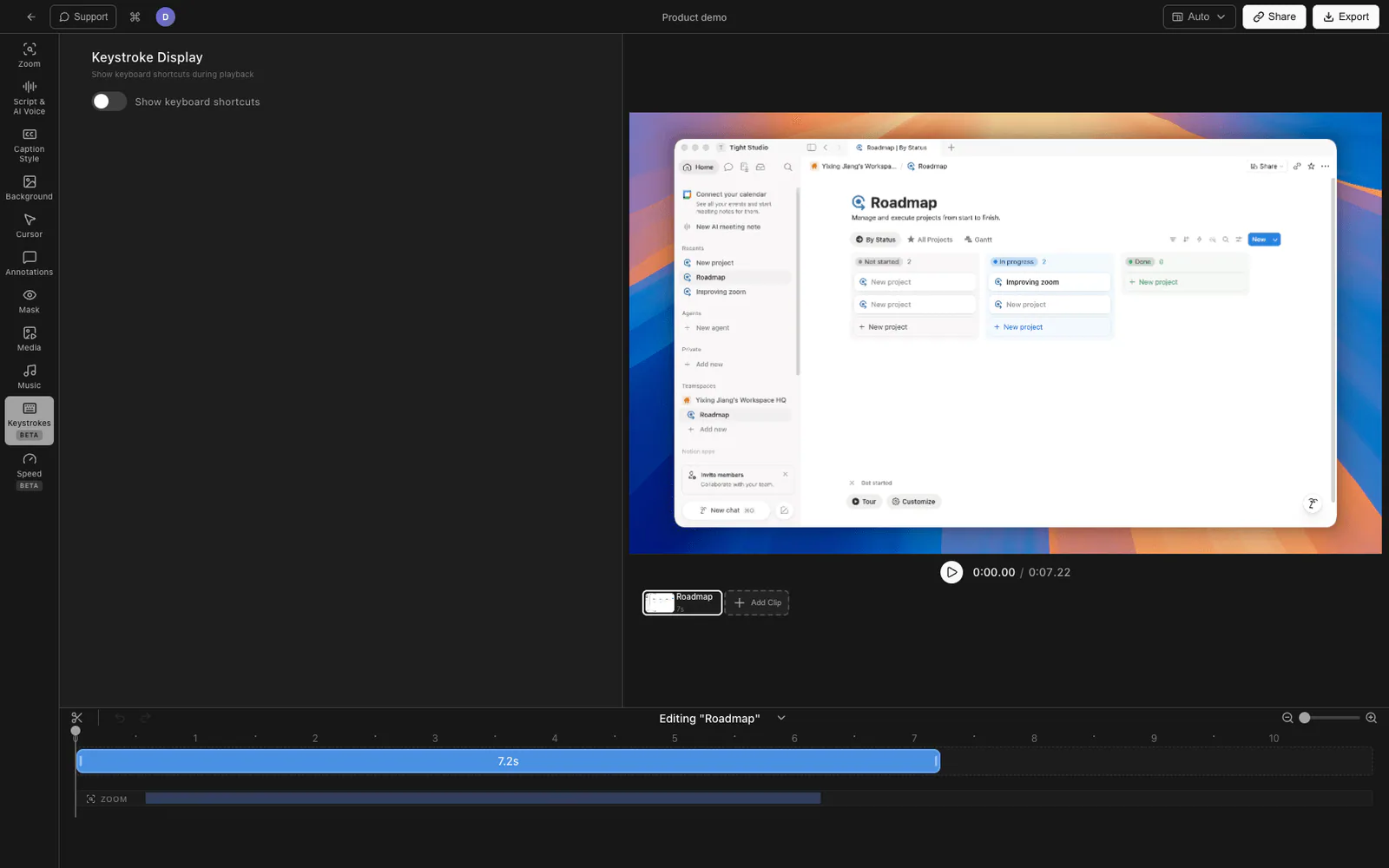
Wenn die Anzeige von Tastenanschlägen Teil Ihres normalen Aufnahme-Workflows ist, ist es hilfreich, sie in den Rekorder zu integrieren, sodass sie nachträglich bearbeitet und im Stil an den Rest des Videos angepasst werden kann. Tight Studio ist ein Mac-Bildschirmrekorder und -editor mit nativer Funktionalität Tastendruckanzeige Feature – keine zweite App, keine Beschränkung nur auf die Aufnahmezeit.
1. Nehmen Sie normal auf
Zeichnen Sie Ihren Bildschirm in Tight Studio auf, wie Sie es immer tun würden. Tight Studio erfasst Ihre Tastenanschläge als Daten neben der Aufzeichnung, nicht als eingebrannte Pixel – was alles unten Mögliche ermöglicht, nachdem Sie angehalten haben.
2. Schalten Sie die Tastendruckanzeige ein
Öffnen Sie im Editor die Tastendruckanzeige Bedienfeld und Umschalter Tastaturkürzel anzeigen. Gedrückte Tasten und Verknüpfungen werden bei der Wiedergabe über dem Video angezeigt.
3. Positionieren und dimensionieren Sie es
Stellen Sie die Anzeigeposition ein - Links, Center, oder Rechts unten entlang – und passen Sie die Schriftgröße so an, dass die Tasten in Ihrer Exportauflösung lesbar sind, ohne den Inhalt zu verdecken.
4. Ändern Sie es jederzeit
Da Tastenanschläge als Daten aufgezeichnet und nicht eingebrannt werden, können Sie die Überlagerung nach der Aufzeichnung ein- oder ausschalten, neu positionieren oder ihre Größe ändern – ohne erneute Aufnahme. Der Stil folgt Ihrem Projekt, sodass es wie ein Teil des Videos aussieht und nicht wie ein separates Dienstprogramm, das darüber eingefügt wird.
Tight Studio ist der All-in-One-Bildschirmrekorder für Tutorials, Demos, Kursvideos und Social Cuts, sodass die Tastenanschlag-Überlagerung neben Click-Follow-Zoom, Cursor-Animation, Anmerkungen und KI-Voiceover steht und kein separater beweglicher Teil ist.
Warum wir es in den Rekorder eingebaut haben
Tastaturüberlagerungen gibt es aus einem Grund: Tutorials. Tutorials werden überarbeitet. Wenn die Tastenanschläge von einer separaten App in die Pixel eingebrannt werden, ist jede Überarbeitung eine Neuaufnahme und die Überlagerung stimmt nie ganz mit dem Rest des Videos überein. Durch die Aufzeichnung von Tastenanschlägen als bearbeitbare Daten anstelle von integrierten Pixeln werden beide Probleme beseitigt.
Tella vs. Tight Studio für die Tastendruckanzeige
| Tella | Problemumgehung (Tastatur-App + Tella) | Tight Studio | |
|---|---|---|---|
| Integriertes Tastendruck-Overlay | Nein (Dokumente verweisen auf eine Drittanbieter-App) | Nein – externe App | Ja (nativ) |
| Nach der Aufnahme editierbar | n / A | Nein – in Pixel gebacken | Ja |
| Passend zum Video gestaltet | n / A | Nein – separates Erscheinungsbild der App | Ja |
| Später neu positionieren/größeren | n / A | Nein – neu aufnehmen | Ja |
| Werkzeuge zur Wartung | One + eine Drittanbieter-App | Zwei | Eins |
Häufig gestellte Fragen
Verfügt Tella über ein Tastendruck-Overlay?
Nein. Seit Mai 2026 verfügt Tella über keine native Funktion zur Anzeige von Tastenanschlägen. In der eigenen Hilfedokumentation von Tella wird empfohlen, eine separate Drittanbieter-App (KeyStroke Pro) zu installieren und diese zusammen mit Tella auszuführen. Dadurch wird bestätigt, dass das Overlay nicht von Tella selbst erstellt wird.
Wie zeige ich gedrückte Tasten in einem Tella-Video an?
Während Sie in Tella aufzeichnen, führen Sie ein spezielles Tastenanschlag-Dienstprogramm (KeyStroke Pro, KeyCastr) auf dem Bildschirm aus, sodass Tella die Überlagerung als Teil des Bildschirms erfasst. Die Tastenanschläge werden in die Aufnahme integriert und können anschließend nicht mehr bearbeitet, neu positioniert oder neu gestaltet werden.
Kann ich einer Tella-Aufzeichnung Tastenanschläge hinzufügen, nachdem ich sie aufgenommen habe?
Nein. Da die Schlüssel von einer separaten Overlay-App stammen, die in Rekordzeit erfasst wurde, sind sie Teil der aufgezeichneten Pixel. Um sie zu ändern, nehmen Sie sie neu auf. Ein Rekorder mit integrierter Tastenanschlagsfunktion wie Tight Studio speichert Tastenanschläge als bearbeitbare Daten, sodass Sie sie nach der Aufnahme anpassen können.
Was ist die beste Tella-Alternative zum Anzeigen von Verknüpfungen in Tutorials?
Tight Studio ist die vergleichbarste Alternative zu Mac – es verfügt über die gleiche Aufnahme- und Bearbeitungskategorie wie Tella und verfügt außerdem über eine native Tastendruckanzeige mit anpassbarer Position und Schriftgröße, die keine zweite App erfordert. Die Tastenanschläge bleiben nach der Aufnahme editierbar.