

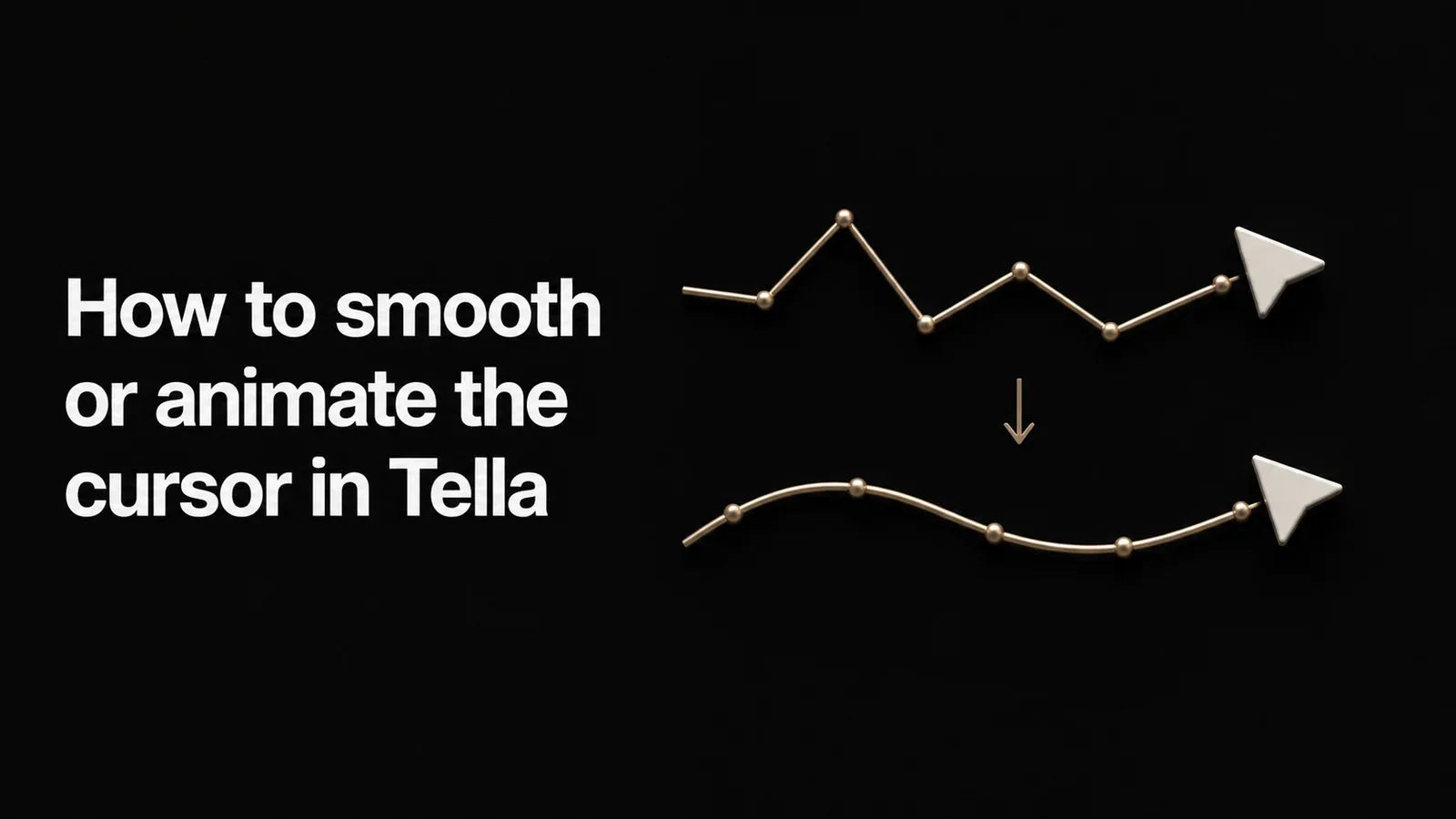
Sie haben eine Anleitung in Tella aufgezeichnet und der Cursor sieht so aus, wie er aussah, als Sie ihn gemacht haben – nervös, schnell, schwer zu verfolgen. Sie möchten, dass es reibungslos zwischen den Zielen gleitet und sich bewusst anfühlt, so wie es bei professionellen Produktdemos der Fall ist. Suchen Sie also im Editor nach einer Einstellung für die Cursorglättung.
Es ist vernünftig, das zu wollen. Eine reibungslose, animierte Cursorbewegung ist einer der größten Unterschiede zwischen einem Rohbild und einer Demo, die wie produziert aussieht. Hier ist die klare Antwort darauf, wo Tella steht, welche begrenzte Problemumgehung es gibt und wie man eine reibungslose Cursorbewegung erhält, ohne den Editor zu verlassen.
Glättet oder animiert Tella den Cursor?
Nein. Seit Mai 2026 verfügt Tella über keine Cursor-Glättungs- oder Cursor-Styling-Funktion. Der aufgezeichnete Cursor bewegt sich genauso wie während der Aufnahme – Tella interpoliert seinen Pfad nicht, ändert seine Größe nicht, animiert ihn nicht und fügt keinen Klickeffekt hinzu.
Tella betreibt kein öffentliches Feature-Request-Board (kein Canny, Featurebase oder offene Roadmap), daher gibt es keine positiven Stimmen, auf die man verweisen könnte – aber das Fehlen ist aus den eigenen Eigenschaften von Tella klar ersichtlich. Cursorglättung, Cursorgröße, Cursoranimation und Klickhervorhebung erscheinen nirgendwo im vollständigen Dokumentationsindex von Tella (tella.com/docs/llms.txt) oder sein Änderungsprotokoll von Dezember 2022 bis Mai 2026 (tella.com/docs/changelog). Die am nächsten verwandte Funktion ist der automatische Zoom Verfolgung das dem Cursor folgt, während ein Zoom aktiv ist (tella.com/docs/help/editing/add-a-zoom.md) – aber dadurch wird der Zoom in Richtung des Cursors verschoben; Es glättet nicht die Bewegung des Cursors selbst und ist auf Mac-App-Aufzeichnungen beschränkt. Tella ist ein gut gemachtes Produkt, das sich auf Clips und das Teilen konzentriert – das Polieren von Cursorbewegungen gehört heutzutage einfach nicht mehr dazu.
Die Problemumgehung in Tella
Es gibt im Editor keine Möglichkeit, den Cursor in Tella zu glätten oder neu zu gestalten. Die einzigen verfügbaren Anpassungen finden außerhalb von Tella auf Betriebssystemebene statt, bevor Sie Folgendes aufzeichnen:
- Erhöhen Sie die Größe des macOS-Zeigers in den Systemeinstellungen, so dass man dem Cursor zumindest leichter folgen kann.
- Aktivieren Sie „Zum Suchen den Mauszeiger schütteln“ So ist ein verlorener Cursor auffindbar.
- Bewegen Sie die Maus bewusst und langsam während der Aufnahme, denn alles, was Sie live machen, ist genau das, was im Video landet.
Seien Sie ehrlich: Es ist keine Glättung. Die macOS-Zeigereinstellungen ändern den Cursor systemweit, wirken sich auf alle anderen Apps aus und wirken sich nicht auf ruckartige Bewegungen aus – sie vergrößern nur den ungeglätteten Cursor. In Tella gibt es keinen Pfad, um den Cursorpfad weicher zu machen, ihn zwischen Zielen zu animieren, eine Klickwelle hinzuzufügen oder seine Größe nur für die Aufnahme zu ändern. Für eine Demo, die wie produziert aussieht, ist die sorgfältige Aufnahme von Hand der einzige Hebel, und damit kommt man nicht näher.
So glätten Sie den Cursor stattdessen mit Tight Studio
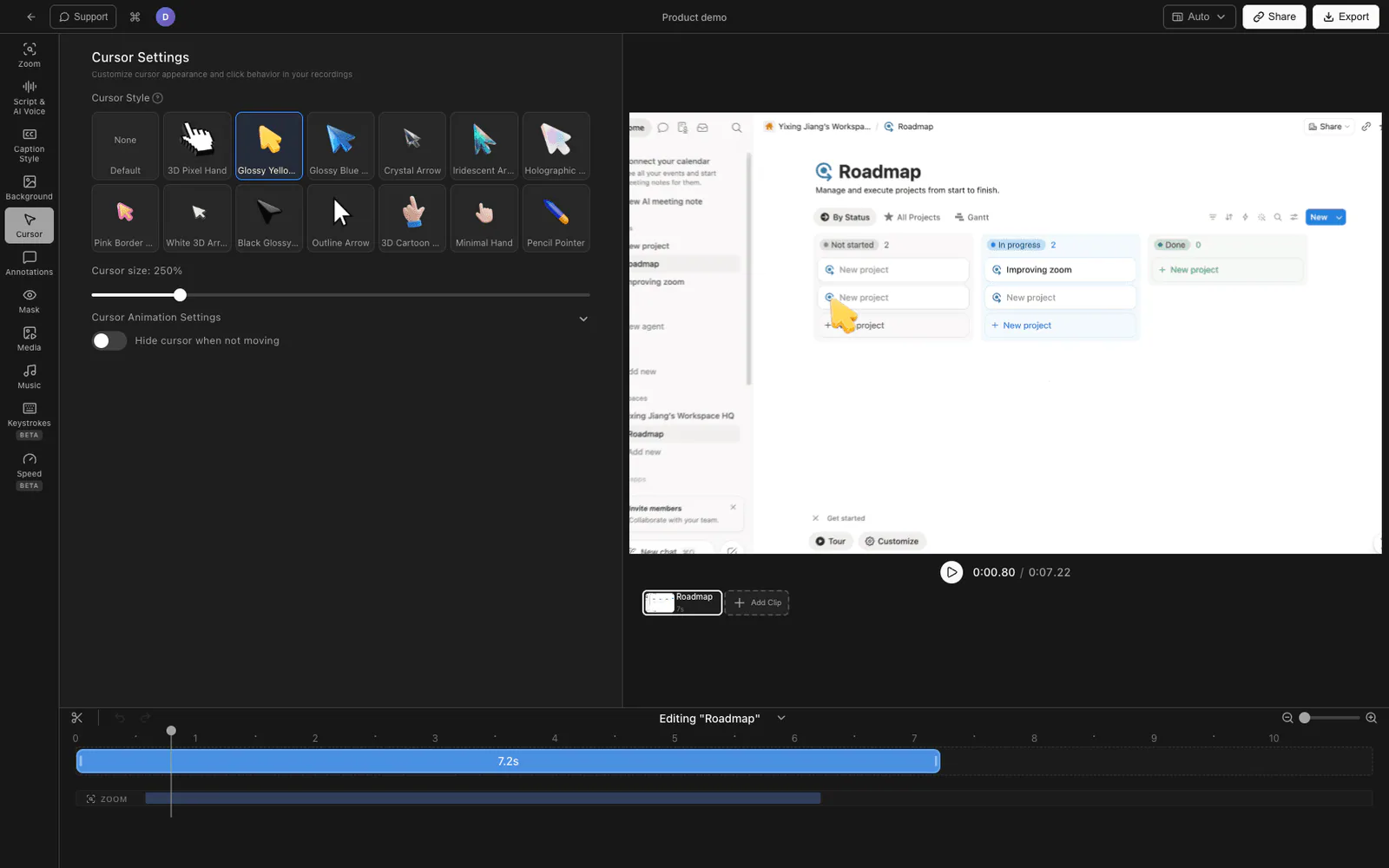
Wenn das Polieren des Cursors dazu beiträgt, dass Ihre Demos wie produziert aussehen, ist es hilfreich, es im Editor zu haben, damit Sie es nach der Aufnahme vornehmen können, anstatt zu versuchen, die Maus perfekt live zu bearbeiten. Tight Studio ist ein Mac-Bildschirmrekorder und -editor mit integrierter Cursorglättung und Animation.
1. Nehmen Sie normal auf
Zeichnen Sie Ihren Bildschirm so auf, wie Sie es immer tun würden – Sie müssen die Maus nicht unnatürlich langsam bewegen. Tight Studio zeichnet den Cursor als Daten auf und ermöglicht so die anschließende Umformung der Bewegung.
2. Legen Sie einen Grad der Cursorglättung fest
Im Cursoreinstellungen Panel, heben Sie die an Cursorglättung Ebene. Tight Studio macht den aufgezeichneten Pfad weicher, sodass der Cursor zwischen den Zielen gleitet, anstatt zu zittern – einstellbar von „Aus“ auf „Maximum“, sodass Sie entscheiden, wie erzeugt er aussehen soll.
3. Wählen Sie einen Animationsstil
Wählen Sie einen Cursor Animationstyp - Die Optionen reichen von schnelleren bis hin zu langsameren, filmischeren Bewegungen – sodass die Geschwindigkeit des Cursors dem Gefühl des Videos entspricht.
4. Fügen Sie Bewegungsunschärfe, Neigung und Klick-Feedback hinzu
Cursor einschalten Bewegungsunschärfe für schnelle Bewegungen, ein dezenter Cursor schlank es kippt also in Fahrtrichtung, und Klicken Sie auf Hervorhebung (plus optionales Klickgeräusch), damit die Fingerabdrücke klar lesbar sind. Auch die Cursorgröße ist nur für die Aufnahme anpassbar, nicht für Ihr gesamtes System.
Da dies alles im Editor angewendet wird, können Sie es optimieren, während Sie das Ergebnis beobachten, und es jederzeit ändern, ohne es erneut aufzunehmen. Tight Studio ist der All-in-One-Bildschirmrekorder für Tutorials, Demos, Kursvideos und Social-Media-Beiträge, sodass sanfte Cursorbewegungen mit Click-Follow-Zoom, Anmerkungen, Untertitel und KI-Voiceover einhergehen.
Warum wir es in den Editor eingebaut haben
Hände sind nicht glatt, und wenn man die Leute bittet, wie ein Roboter mit der Maus zu arbeiten, um eine wie produziert aussehende Demo zu erhalten, ist das der falsche Ansatz, um das Problem zu lösen. Wenn Sie den Cursor als Daten aufzeichnen und seinen Pfad im Editor glätten, können Sie auf natürliche Weise aufzeichnen und entscheiden, wie poliert er anschließend aussieht.
Tella vs. Tight Studio zur Cursorglättung
| Tella | Problemumgehung (macOS-Einstellungen + sorgfältige Mausbewegung) | Tight Studio | |
|---|---|---|---|
| Glättung des Cursorpfads | Nein | Nein, nur vorsichtiges Mausfahren | Ja (einstellbare Stufe) |
| Cursor-Animationsstil | Nein | Nein | Ja |
| Bewegungsunschärfe des Cursors | Nein | Nein | Ja |
| Klicken Sie auf Hervorheben/Ton | Nein | Nein | Ja |
| Cursorgröße nur für die Aufzeichnung | Nein (nur systemweit) | Nein – systemweit | Ja |
| Einstellbar nach der Aufnahme | n / A | Nein | Ja |
Häufig gestellte Fragen
Verfügt Tella über eine Cursorglättung?
Nein. Seit Mai 2026 verfügt Tella über keine Funktion zur Cursorglättung. Der aufgezeichnete Cursor bewegt sich genau so, wie er es während der Aufnahme getan hat. Die Cursorglättung erscheint nicht im Dokumentationsindex oder Änderungsprotokoll von Tella. Das einzige Cursor-bezogene Verhalten ist die automatische Zoomverfolgung, die einen Zoom in Richtung des Cursors schwenkt, den Cursor selbst jedoch nicht glättet.
Kann ich den Cursor in Tella vergrößern oder animieren?
Nicht innerhalb von Tella. Sie können die Größe des macOS-Zeigers in den Systemeinstellungen erhöhen, aber dadurch wird der Cursor systemweit verändert und weder animiert noch geglättet. In Tella gibt es keine Cursorgrößen-, Animations- oder Klickeffektsteuerung im Editor.
Wie erhalte ich eine reibungslose Cursorbewegung in einer Bildschirmaufnahme?
Verwenden Sie einen Rekorder, der den Cursorpfad im Editor glättet. Tight Studio zeichnet den Cursor als Daten auf und ermöglicht Ihnen die Einstellung einer Glättungsstufe, eines Animationsstils, einer Bewegungsunschärfe, einer Neigung und einer Klick-Hervorhebung nach der Aufnahme, sodass Sie natürlich aufzeichnen und anschließend den Feinschliff vornehmen können.
Was ist die beste Tella-Alternative für Cursoranimationen?
Tight Studio ist die vergleichbarste Alternative zu Mac – es verfügt über die gleiche Aufnahme- und Bearbeitungskategorie wie Tella, plus Cursorglättung, Animationsstile, Bewegungsunschärfe und Klickhervorhebung, die Tella nicht bietet.