Mac verfügt über einen integrierten Bildschirmrekorder, den Sie mit einer Tastenkombination auslösen können. Es sind keine Downloads erforderlich – drücken Sie einfach die richtigen Tasten und schon beginnt die Aufnahme.
In dieser Anleitung werden alle Mac-Tastenkombinationen für die Bildschirmaufzeichnung behandelt, was sie jeweils tun und wie Sie über die einfachen Aufnahmen hinausgehen, wenn Sie professionell aussehende Ergebnisse benötigen. Eine umfassendere Übersicht über alle Aufnahmemethoden finden Sie in unserer Vollständige Anleitung zur Bildschirmaufzeichnung auf Mac.
Mac-Verknüpfung zur Bildschirmaufzeichnung
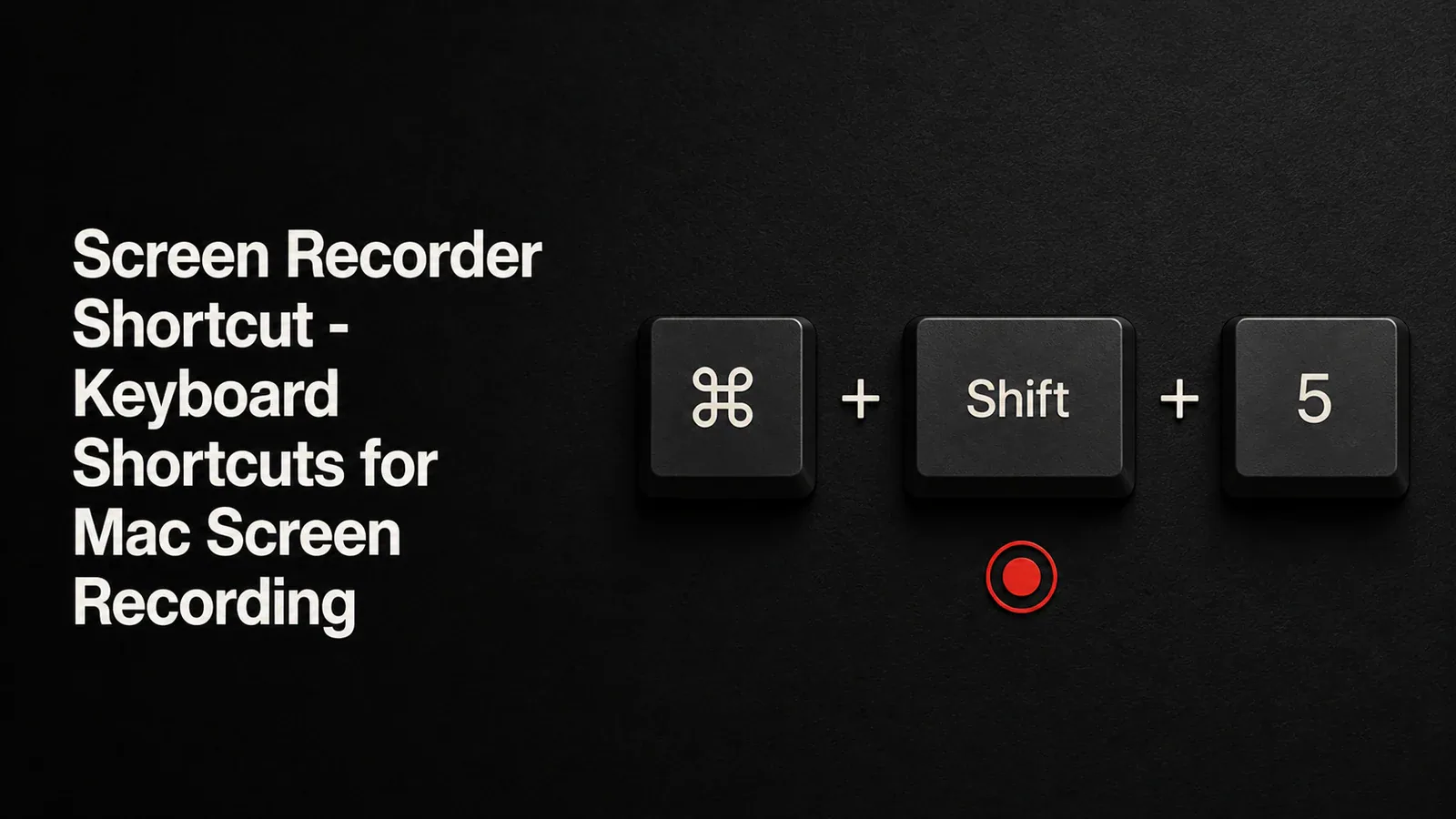
Der schnellste Weg, eine Bildschirmaufzeichnung auf Mac zu starten, ist Befehl + Umschalt + 5. Dadurch wird die Screenshot-Symbolleiste am unteren Bildschirmrand geöffnet.
Über die Symbolleiste erhalten Sie drei Aufnahmeoptionen:
- Gesamten Bildschirm aufzeichnen - erfasst alles auf Ihrem Display
- Ausgewählten Teil aufzeichnen - Ermöglicht das Ziehen eines Rechtecks, um einen bestimmten Bereich aufzuzeichnen
- Ausgewähltes Fenster aufzeichnen - Erfasst ein einzelnes Fenster (macOS Tahoe und höher)
So starten und stoppen Sie die Aufnahme auf Mac
- Drücken Befehl + Umschalt + 5 um die Symbolleiste zu öffnen
- Klicken Optionen um den Mikrofoneingang, den Speicherort und den Timer zu konfigurieren
- Wählen Sie Ihren Aufnahmemodus (gesamter Bildschirm oder ausgewählter Teil)
- Klicken Aufzeichnen oder klicken Sie auf eine beliebige Stelle auf dem Bildschirm, um zu beginnen
- Um die Aufnahme zu stoppen, drücken Sie Befehl + Strg + Esc oder klicken Sie auf Stoppen Schaltfläche in der Menüleiste
Ihre Aufnahme wird standardmäßig auf dem Desktop gespeichert (oder an einem beliebigen Ort, den Sie in den Optionen festlegen).
QuickTime-Verknüpfung zur Bildschirmaufzeichnung
Sie können eine Bildschirmaufzeichnung auch über den QuickTime Player starten:
- Öffnen Sie den QuickTime-Player
- Drücken Strg + Befehl + N um eine neue Bildschirmaufnahme zu starten
- Dies öffnet die gleiche Screenshot-Symbolleiste wie Cmd + Shift + 5
QuickTime ist nützlich, wenn Sie einen menügesteuerten Workflow bevorzugen, Sie aber mit der Tastenkombination schneller an die gleiche Stelle gelangen.
Kurzreferenz – Mac-Tastenkombinationen für die Bildschirmaufzeichnung
| Aktion | Abkürzung |
|---|---|
| Öffnen Sie die Screenshot-Symbolleiste | Befehl + Umschalt + 5 |
| Stoppen Sie die Aufnahme | Befehl + Strg + Esc |
| Neue Bildschirmaufnahme (QuickTime) | Strg + Befehl + N |
Wenn integrierte Verknüpfungen nicht ausreichen
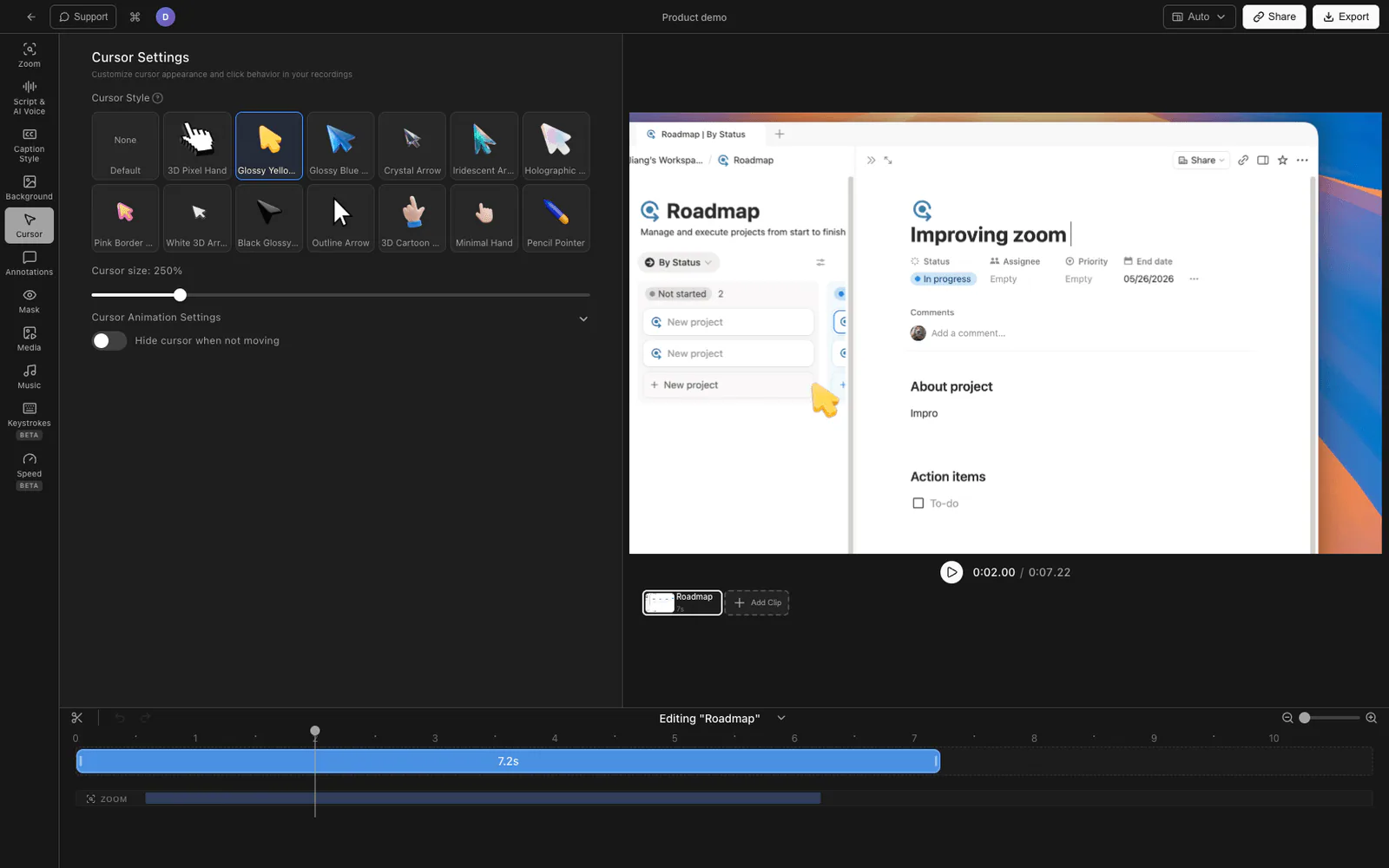
Der eingebaute Bildschirmrekorder bewältigt einfache Aufnahmen gut, für professionell aussehende Aufnahmen reicht er jedoch nicht aus:
- Kein Zoom oder Schwenk - Sie können die Aufmerksamkeit nicht auf bestimmte Teile des Bildschirms lenken
- Statischer Cursor - Der Standardcursor ist klein und kann bei Aufnahmen leicht verloren gehen
- Keine Bearbeitung - Sie erhalten eine Rohvideodatei ohne Möglichkeit, Fehler zu beseitigen oder Kontext hinzuzufügen
- Kein System-Audio - Für die Aufnahme interner Audiodaten von Apps ist ein separater virtueller Audiotreiber wie BlackHole erforderlich
Wenn Sie Tutorials, Produktdemos oder alles aufzeichnen, was aufpoliert aussehen muss, erspart ein spezieller Bildschirmrekorder stundenlange Nachbearbeitungsarbeit.
Häufig gestellte Fragen
Was ist die Verknüpfung zur Bildschirmaufzeichnung auf Mac?
Drücken Befehl + Umschalt + 5 , um die Screenshot-Symbolleiste zu öffnen, wählen Sie dann einen Aufnahmemodus aus und klicken Sie auf „Aufzeichnen“. Um die Aufnahme zu stoppen, drücken Sie Befehl + Strg + Esc oder klicken Sie in der Menüleiste auf die Schaltfläche „Stopp“.
Wie stoppe ich eine Bildschirmaufzeichnung auf Mac?
Drücken Befehl + Strg + Esc oder klicken Sie auf Stoppen Klicken Sie in der Menüleiste oben auf dem Bildschirm auf die Schaltfläche (quadratisches Symbol).
Kann ich die Standardverknüpfung zur Bildschirmaufzeichnung auf Mac ändern?
Ja. Gehen Sie zu Systemeinstellungen > Tastatur > Tastaturkürzel > Screenshots, um die Standardkürzel anderen Tastenkombinationen neu zuzuweisen.
Wie mache ich eine Bildschirmaufnahme mit Audio auf Mac?
Klicken Optionen in der Screenshot-Symbolleiste und wählen Sie ein Mikrofon aus. Der integrierte Rekorder erfasst Mikrofonaudio, jedoch kein internes Systemaudio von Apps oder Browsern. Für Systemaudio benötigen Sie einen kostenlosen virtuellen Audiotreiber wie BlackHole, um App-Audio an Ihren Rekorder weiterzuleiten.
Was ist der beste Bildschirmrekorder für Mac-Tutorials?
Für schnelle Einzelaufnahmen funktioniert die integrierte Screenshot-Symbolleiste einwandfrei. Für Tutorials und Demos, die professionell aussehen müssen, Tight Studio fügt Zoom-Animationen, Cursor-Hervorhebung, KI-Voiceover und einen integrierten Editor hinzu – so können Ihre Aufnahmen ohne Nachbearbeitung geteilt werden.