


Jeder Mac verfügt über einen integrierten Bildschirmrekorder – es sind keine Downloads erforderlich. Sie können die Aufnahme mit einer Tastenkombination starten und haben in wenigen Minuten eine Videodatei auf Ihrem Desktop.
In dieser Anleitung werden die drei Hauptmethoden zur Bildschirmaufzeichnung auf Mac behandelt: die integrierte Screenshot-Symbolleiste, der QuickTime-Player und spezielle Bildschirmrekorder für professionelle Ergebnisse.
Bildschirmaufzeichnung auf Mac mit der Screenshot-Symbolleiste
Die Screenshot-Symbolleiste ist der schnellste Weg, Ihren Bildschirm auf Mac aufzuzeichnen.
- Drücken Befehl + Umschalt + 5 , um die Screenshot-Symbolleiste zu öffnen
- Wählen Gesamten Bildschirm aufzeichnen oder Ausgewählten Teil aufzeichnen
- Klicken Optionen um den Speicherort, den Timer und das Mikrofon festzulegen
- Klicken Aufzeichnen um mit der Aufnahme zu beginnen
- Klicken Sie auf Stoppen Schaltfläche in der Menüleiste oder drücken Sie Befehl + Strg + Esc zum Abschluss
Ihre Aufnahme wird als gespeichert .mov Datei standardmäßig auf dem Desktop abgelegt.
Das erhalten Sie: Eine Rohvideodatei ohne Bearbeitung, ohne Zoom und ohne Anmerkungen. Der integrierte Rekorder erfasst Mikrofonaudio, jedoch kein internes Audio von Apps oder Browsern. Eine vollständige Shortcut-Referenz finden Sie in unserer Kurzanleitung zum Bildschirmrekorder.
Bildschirmaufzeichnung auf Mac mit dem QuickTime Player
QuickTime bietet die gleiche Aufnahme mit einem etwas anderen Einstiegspunkt.
- Offen QuickTime-Spieler aus Anwendungen
- Gehe zu Datei > Neue Bildschirmaufnahme (oder drücken Sie Strg + Befehl + N)
- Klicken Sie auf Dropdown-Pfeil neben der Aufnahmetaste und wählen Sie Ihr Mikrofon aus
- Klicken AufzeichnenKlicken Sie dann auf eine beliebige Stelle, um den Vollbildmodus anzuzeigen, oder ziehen Sie, um einen Bereich auszuwählen
- Klicken Sie auf Stoppen Klicken Sie auf die Schaltfläche in der Menüleiste, wenn Sie fertig sind
QuickTime verwendet die gleiche Aufnahme-Engine wie die Screenshot-Symbolleiste. Das Ergebnis ist identisch – Sie erhalten ein .mov Datei nur mit Mikrofon-Audio. QuickTime fügt die grundlegende Trimmbearbeitung hinzu (Bearbeiten > Trimmen), darüber hinaus jedoch nichts.
Was die integrierten Tools können und was nicht
Die integrierte Bildschirmaufzeichnung von Mac eignet sich gut für schnelle Aufnahmen. Hier greift es zu kurz:
- Kein internes Audio - Es wird nur Mikrofonton erfasst. Für die Aufnahme von Ton aus Apps, Browsern oder Videoanrufen ist eine erforderlich virtueller Audiotreiber wie BlackHole.
- Kein Zoom oder Schwenk - Sie können die Aufmerksamkeit während der Wiedergabe nicht auf bestimmte Bereiche des Bildschirms lenken.
- Keine Cursoreffekte - Der Cursor ist klein und leicht zu verlieren, ohne Klick-Hervorhebung.
- Kein Webcam-Overlay - Es gibt keine Möglichkeit, Ihrer Aufnahme einen Kamera-Feed hinzuzufügen.
- Minimale Bearbeitung - Sie können den Anfang und das Ende kürzen, aber Sie können keine Fehler ausschneiden, keine Untertitel hinzufügen oder Titelfolien einfügen.
Für schnelle Einzelaufnahmen und interne Notizen sind die integrierten Tools völlig ausreichend. Bei Tutorials, Demos und allem, was extern geteilt wird, summieren sich die Einschränkungen schnell.
Bildschirmaufzeichnung auf Mac mit Tight Studio
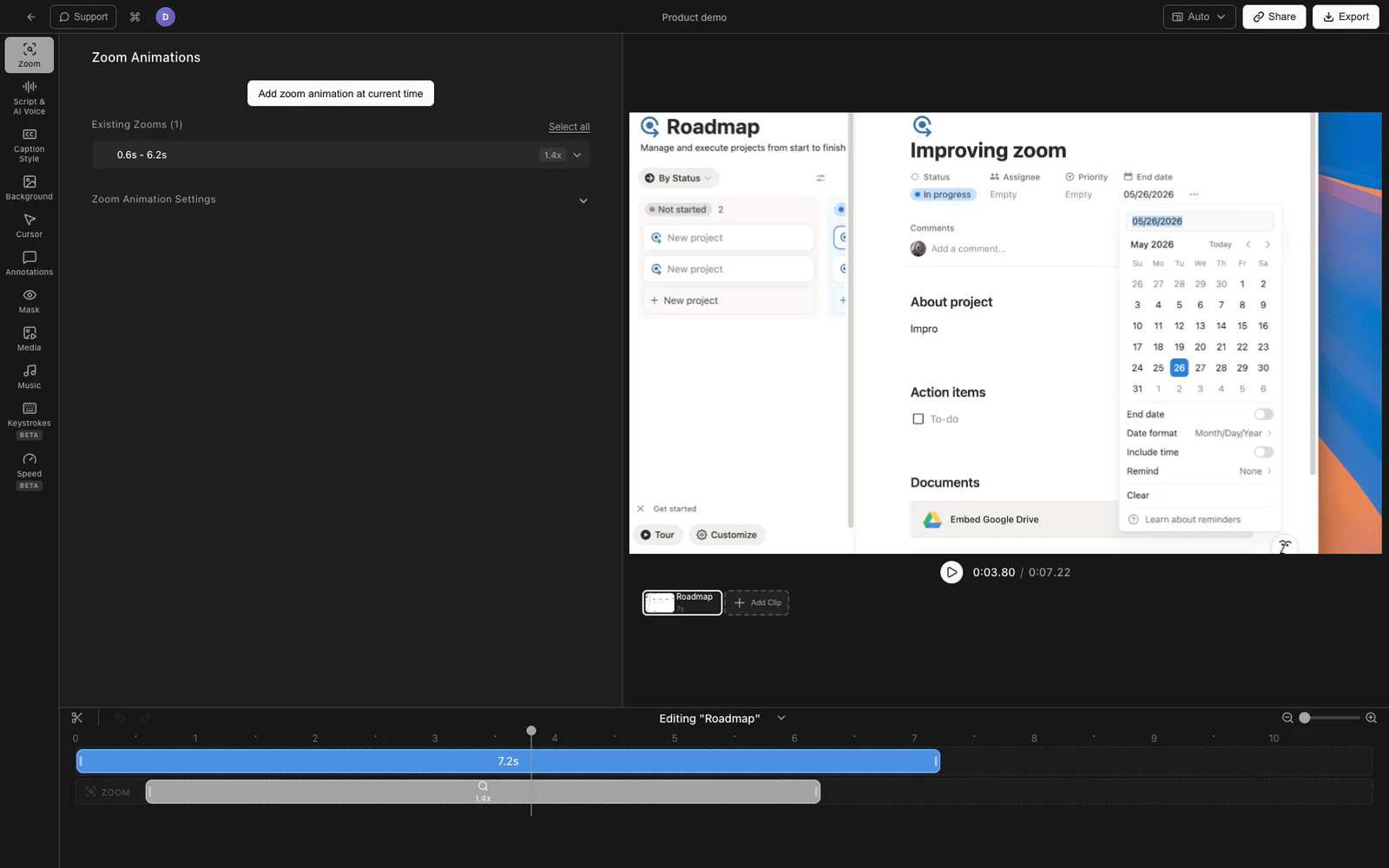
Für Aufnahmen, die ohne stundenlange Nachbearbeitung poliert aussehen müssen.
- Laden Sie Tight Studio herunter und öffnen Sie die App
- Wählen Sie Ihr aus Aufnahmebereich - Vollbild, ein bestimmtes Fenster oder ein benutzerdefinierter Bereich
- Aktivieren Sie Ihre Mikrofon Für Sprachkommentare aktivieren Nehmen Sie Systemaudio auf Wenn der Sound der App wichtig ist, aktivieren Sie optional Ihren Webcam
- Klicken Aufzeichnen beginnen
- Wenn Sie fertig sind, wird Ihre Aufnahme im geöffnet eingebauter Editor
Beim Editor macht Tight Studio den größten Unterschied. Anstatt ein Rohvideo zu exportieren und einen separaten Editor zu öffnen, geschieht alles an einem Ort.
Hauptmerkmale
- Zoom-Animation - Der intelligente Zoom folgt Ihren Klicks mit Bewegungsunschärfe und sanftem Schwenken, sodass sich der Betrachter auf das Geschehen konzentrieren kann
- Cursor-Animation - Animierter Cursor mit Klick-Hervorhebung und Soundeffekten, damit der Betrachter nie den Überblick verliert
- KI-Voiceover - Erstellen Sie professionelle Vertonungen aus Texten, wenn Sie Ihre Stimme nicht live aufzeichnen möchten
- Multi-Take-Aufnahme - Nehmen Sie Abschnitte separat auf und kombinieren Sie sie im Editor, damit ein Fehler nicht die gesamte Aufnahme ruiniert
- System-Audioaufnahme - Nehmen Sie Computer-Audio getrennt vom Mikrofon auf und passen Sie jede Spur unabhängig an
- Textanmerkungen - Fügen Sie Textüberlagerungen mit anpassbaren Schriftarten, Größen und Farben hinzu, um wichtige Details hervorzuheben
- Intro- und Outro-Folien - Fügen Sie zu Beginn und am Ende Ihrer Aufnahme Markenfolien hinzu
- Hintergrundmusik - Wählen Sie aus einer lizenzfreien Musikbibliothek mit Lautstärkeregelung
Vergleich der Mac-Bildschirmaufzeichnungsoptionen
| Besonderheit | Screenshot-Symbolleiste | QuickTime-Spieler | Tight Studio |
|---|---|---|---|
| Preis | Kostenlos (integriert) | Kostenlos (integriert) | Kostenloses Kontingent verfügbar |
| Mikrofon-Audio | Ja | Ja | Ja |
| Internes Audio | Nein | Nein | Ja, separate Spur |
| Webcam-Overlay | Nein | Nein | Ja |
| Zoomen und schwenken | Nein | Nein | Ja |
| Cursoreffekte | Nein | Nein | Ja |
| KI-Voiceover | Nein | Nein | Ja |
| Videobearbeitung | Nur trimmen | Nur trimmen | Vollständiger Herausgeber |
| Textanmerkungen | Nein | Nein | Ja |
| Link zum Teilen | Nein | Nein | Ja |
Tipps für bessere Mac-Bildschirmaufnahmen
Ein paar Dinge, die jede Bildschirmaufzeichnung verbessern, unabhängig davon, welches Tool Sie verwenden.
Bereinigen Sie Ihren Desktop. Schließen Sie unnötige Fenster, blenden Sie Desktopsymbole aus (Befehlstaste + Umschalttaste + Punkt) und deaktivieren Sie Benachrichtigungen (Fokusmodus) vor der Aufnahme. Weniger Ablenkungen auf dem Bildschirm bedeuten eine sauberere Aufnahme.
Benutzen Sie ein gutes Mikrofon. Das eingebaute Mac-Mikrofon nimmt viele Hintergrundgeräusche auf. Selbst ein einfaches USB-Mikrofon oder AirPods verbessern die Audioqualität spürbar.
Nehmen Sie mit der richtigen Auflösung auf. Wenn Ihre Aufnahme mit 1080p angezeigt wird, sollten Sie erwägen, einen ausgewählten Teil mit 1920 x 1080 aufzunehmen, anstatt Ihr gesamtes Retina-Display. Dadurch bleiben die Dateigrößen überschaubar und der Text lesbar.
Planen Sie Ihren Ablauf. Eine 30-sekündige mentale Übersicht über das, was Sie zeigen werden – und in welcher Reihenfolge – erspart Minuten an Bearbeitungsfehlern bei der endgültigen Aufnahme.
Häufig gestellte Fragen
Wie mache ich eine Bildschirmaufzeichnung auf einem Mac?
Drücken Sie Befehlstaste + Umschalttaste + 5, um die Screenshot-Symbolleiste zu öffnen. Wählen Sie, ob Sie den gesamten Bildschirm oder einen ausgewählten Teil aufzeichnen möchten, und klicken Sie dann auf „Aufzeichnen“. Stoppen Sie die Aufnahme, indem Sie Cmd + Strg + Esc drücken oder auf die Schaltfläche „Stopp“ in der Menüleiste klicken. Ihre Aufnahme wird als .mov-Datei auf dem Desktop gespeichert.
Verfügt Mac über einen integrierten Bildschirmrekorder?
Ja. Jedes Mac, auf dem macOS Mojave (10.14) oder höher ausgeführt wird, verfügt über einen integrierten Bildschirmrekorder, auf den Sie über die Screenshot-Symbolleiste (Befehlstaste + Umschalttaste + 5) oder den QuickTime-Player zugreifen können. Keine Downloads oder zusätzliche Software erforderlich.
Wie lange können Sie eine Bildschirmaufnahme auf einem Mac durchführen?
Für den integrierten Bildschirmrekorder gibt es keine zeitliche Begrenzung. Ihre Aufnahmelänge ist nur durch den verfügbaren Speicherplatz begrenzt. Eine typische Bildschirmaufzeichnung verbraucht bei Standardqualitätseinstellungen etwa 1–2 GB pro Stunde.
Kann man auf Mac Bildschirmaufnahmen mit Audio machen?
Die integrierten Tools erfassen Mikrofon-Audio. Um App- oder Browser-Audio zu diesem Workflow hinzuzufügen, verwenden Sie einen virtuellen Audiotreiber wie BlackHole. Kompatible Apps von Drittanbietern können es direkt erfassen; Tight Studio zeichnet Systemaudio getrennt vom Mikrofon auf. Sehen Sie sich unsere an Ausführliche Anleitung zur Bildschirmaufnahme mit Audio auf Mac für beide Methoden.
Wie kann ich ein bestimmtes Fenster auf Mac auf dem Bildschirm aufzeichnen?
Drücken Sie Befehlstaste + Umschalttaste + 5, um die Screenshot-Symbolleiste zu öffnen. Wählen Sie dann „Ausgewählten Teil aufzeichnen“ und ziehen Sie die Auswahl so, dass sie Ihrem Zielfenster entspricht. Auf macOS Tahoe und höher gibt es auch die Option „Ausgewähltes Fenster aufzeichnen“, die automatisch an Fenstergrenzen einrastet.
In welchem Format wird die Mac-Bildschirmaufzeichnung gespeichert?
Mac speichert Bildschirmaufnahmen als .mov-Dateien (QuickTime-Format) mit dem H.264-Codec. Sie können mit QuickTime (Datei > Exportieren als) oder einem Tool wie FFmpeg in andere Formate wie MP4 konvertieren.
Wie kann ich eine Bildschirmaufzeichnung auf Mac durchführen, ohne dass die Symbolleiste angezeigt wird?
Die Screenshot-Symbolleiste wird automatisch ausgeblendet, wenn Sie mit der Aufnahme beginnen. Es erscheint nicht in der endgültigen Aufnahme. Wenn Sie es zu Beginn kurz sehen, schneiden Sie die erste Sekunde Ihrer Aufnahme ab.