


macOS verfügt über eine integrierte Bildschirmaufzeichnung, die jedoch mit Einschränkungen verbunden ist. Die integrierten Tools können Mikrofon-Audio aufnehmen, aber die Aufnahme interner Audiodaten (Ton von Apps, Browser-Registerkarten, Videoanrufe) erfordert eine zusätzliche Einrichtung. Und Sie erhalten nur eine einfache Schnittbearbeitung – keine Zoomeffekte, keine Untertitel, keine Webcam-Überlagerung.
Wenn Sie mit der Bildschirmaufzeichnung auf Mac noch nicht vertraut sind, beginnen Sie mit unserem Vollständige Anleitung zur Bildschirmaufzeichnung auf Mac für die Grundlagen. Dieser Leitfaden konzentriert sich speziell auf die Aufnahme von Audio – sowohl vom Mikrofon als auch vom internen Systemaudio.
Aufnahme mit Mikrofon-Audio mithilfe integrierter Tools
Sowohl die Screenshot-Symbolleiste (Befehl + Umschalt + 5) als auch der QuickTime-Player unterstützen die Mikrofonaufnahme sofort. Öffnen Sie eines davon, wählen Sie Ihr Mikrofon in den Optionen aus und klicken Sie auf „Aufnahme“. Eine vollständige Schritt-für-Schritt-Anleitung finden Sie in unserer Anleitung zur Bildschirmaufnahme auf Mac.
Die entscheidende Einschränkung: Beide Tools können nur erfassen Mikrofon-Audio. Sie können kein internes Audio aufzeichnen – den Ton, der von Apps, Browsern oder Systemtönen abgespielt wird. Das erfordert eine zusätzliche Einrichtung.
Warum die Aufnahme eines Mac-Bildschirms mit Audio so schwierig ist
Apple bietet keine integrierte Möglichkeit, Systemaudio während einer Bildschirmaufnahme aufzuzeichnen. Dies ist eine bewusste Sicherheitsentscheidung – macOS isoliert Audiostreams zwischen Anwendungen, um zu verhindern, dass eine App eine andere abhört.
Die Standardlösung ist die Installation BlackHole, ein kostenloser Open-Source-Treiber für virtuelles Audio. Es erstellt ein virtuelles Audiogerät, das Ihr Systemaudio über einen Pfad leitet, auf den Bildschirmrekorder zugreifen können. So richten Sie es ein:
- Herunterladen und installieren BlackHole von der offiziellen GitHub-Seite
- Offen Audio-MIDI-Setup (in Spotlight danach suchen)
- Klicken Sie auf + Klicken Sie auf die Schaltfläche und erstellen Sie eine Gerät mit mehreren Ausgängen
- Überprüfen Sie sowohl Ihre regulären Lautsprecher/Kopfhörer als auch BlackHole in der Geräteliste
- Legen Sie dieses Gerät mit mehreren Ausgängen unter Systemeinstellungen > Ton als System-Audioausgang fest
- Wählen Sie in Ihrem Bildschirmrekorder aus BlackHole als Mikrofon/Eingangsquelle
Das funktioniert zwar, birgt jedoch einige Nachteile, über die es sich zu informieren lohnt:
- Komplexität der Einrichtung - Die Konfiguration des Geräts mit mehreren Ausgängen im Audio-MIDI-Setup ist nicht intuitiv
- macOS-Aktualisierungsrisiko - Virtuelle Treiber funktionieren nach Systemaktualisierungen gelegentlich nicht mehr
- Änderungen am Audio-Routing - Sie müssen Ihren Systemausgang zurückschalten, wenn Sie mit der Aufnahme fertig sind
Für eine reine Mikrofonaufnahme (Kommentar über Ihren Bildschirm) ist nichts davon erforderlich – die integrierten Tools erledigen das problemlos. Wenn Sie jedoch ein besseres Aufnahmeerlebnis mit Funktionen wie automatischem Zoom, Webcam-Overlay und KI-Untertiteln wünschen, macht ein dedizierter Bildschirmrekorder wie Tight Studio einen echten Unterschied.
Bildschirmaufzeichnung Mac mit Audio mit Tight Studio
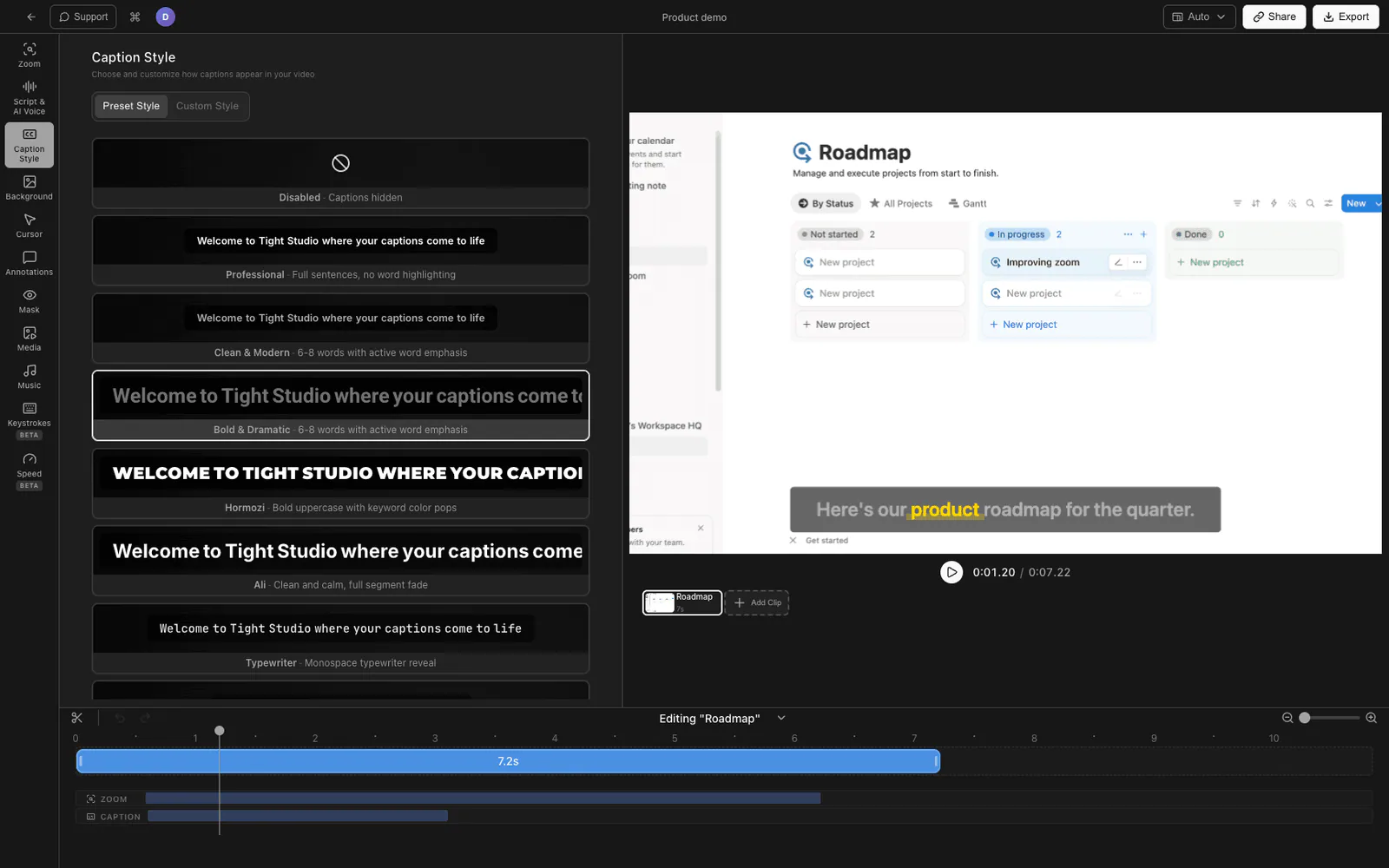
Professionelle Bildschirmaufnahmen mit Mikrofon-Audio, automatischem Zoom, Webcam-Overlay und KI-Untertiteln.
- Laden Sie Tight Studio herunter und öffnen Sie die App
- Wählen Sie Ihr aus Aufnahmebereich - Vollbild, ein Fenster oder ein benutzerdefinierter Bereich
- Aktivieren Sie Ihre Mikrofon Für Sprachkommentare aktivieren Nehmen Sie Systemaudio auf für App- oder Browser-Sound und aktivieren Sie optional Ihren Webcam
- Klicken Aufzeichnen beginnen
- Wenn Sie fertig sind, wird Ihre Aufnahme im geöffnet eingebauter Editor Hier können Sie zuschneiden, Zoomeffekte hinzufügen und KI-Untertitel erstellen
Was Tight Studio hinzufügt
- Webcam-Overlay - Fügen Sie Ihren Aufnahmen eine Kamerafenster hinzu. Mehrere Formen, Größen und Positionen zur Auswahl.
- Separates Mikrofon und System-Audio - Nehmen Sie beide direkt auf und passen Sie dann die Lautstärke an oder laden Sie einen der Titel unabhängig herunter.
- Automatischer Zoom - Zoomt automatisch in Klicks und Tastenanschläge hinein, um den Fokus auf das Wesentliche zu richten.
- KI-Untertitel - Erzeugt mit einem Klick präzise Untertitel aus Ihrem Audio. Mehrere Stile und Positionen.
- Teilbare Links - Teilen Sie Aufnahmen sofort mit einem Link. Kein Datei-Upload oder Cloud-Speicher erforderlich.
Vergleich der Mac-Bildschirmaufzeichnungsmethoden
| Besonderheit | Screenshot-Symbolleiste | QuickTime-Spieler | Tight Studio |
|---|---|---|---|
| Mikrofon-Audio | Ja | Ja | Ja |
| Internes Audio | Nein | Nein (benötigt BlackHole) | Ja, separate Spur |
| Webcam-Overlay | Nein | Nein | Ja |
| Bearbeitungswerkzeuge | Nur trimmen | Nur trimmen | Vollständiger Video-Editor |
| Automatischer Zoom | Nein | Nein | Ja |
| KI-Untertitel | Nein | Nein | Ja |
| Link zum Teilen | Nein | Nein | Ja |
| Preis | Kostenlos (integriert) | Kostenlos (integriert) | Kostenloses Kontingent verfügbar |
Häufig gestellte Fragen
Können Sie mit internem Audio eine Bildschirmaufnahme auf dem Mac durchführen?
Nicht nur mit den eingebauten Tools. Die macOS-Screenshot-Symbolleiste und der QuickTime-Player können nur Mikrofon-Audio aufnehmen und benötigen daher einen kostenlosen virtuellen Audiotreiber wie BlackHole. Ein kompatibler Recorder eines Drittanbieters kann dieses Setup vermeiden: Tight Studio erfasst Systemaudio direkt als separate Spur.
Wie mache ich eine Bildschirmaufnahme auf Mac mit Ton von meinem Mikrofon?
Drücken Sie Befehl+Umschalt+5, um die Screenshot-Symbolleiste zu öffnen, klicken Sie auf „Optionen“ und wählen Sie dann im Abschnitt „Mikrofon“ Ihr Mikrofon aus. Klicken Sie auf Aufzeichnen. Ihre Bildschirmaufnahme enthält Audio vom ausgewählten Mikrofon.
Warum ist bei meiner Mac-Bildschirmaufnahme kein Ton zu hören?
Wenn Ihre Bildschirmaufnahme keinen Ton enthält, haben Sie vor der Aufnahme wahrscheinlich kein Mikrofon aktiviert. Öffnen Sie die Screenshot-Symbolleiste (Befehl+Umschalt+5), klicken Sie auf „Optionen“ und stellen Sie sicher, dass ein Mikrofon ausgewählt ist – nicht „Keines“. Wenn Sie internes Audio (Sound von Apps oder Browsern) wünschen, können die integrierten Tools dies ohne einen virtuellen Audiotreiber wie BlackHole nicht erfassen.
Benötige ich einen virtuellen Audiotreiber wie BlackHole oder Soundflower?
Nur wenn Ihr gewählter Rekorder internes Audio nicht direkt aufnehmen kann. BlackHole ist die empfohlene kostenlose Option für die integrierten macOS-Tools – Soundflower wird nicht mehr gepflegt. Tight Studio zeichnet Systemaudio direkt auf, sodass für diesen Workflow kein virtueller Treiber erforderlich ist.
Wie kann ich auf Mac kostenlos Bildschirmaufnahmen mit Audio machen?
Für Mikrofon-Audio nutzen Sie kostenlos die integrierte Screenshot-Symbolleiste (Befehl+Umschalt+5). Um internes Audio zum integrierten Workflow hinzuzufügen, installieren Sie BlackHole. Tight Studio bietet eine kostenlose Stufe mit direkter Systemaudioaufnahme, automatischem Zoom, Webcam-Overlay und KI-Untertiteln, ohne die Einrichtung eines virtuellen Treibers.