

Das Aufzeichnen eines iPhone-Bildschirms von einem Mac aus ist die einfachste Möglichkeit, ein sauberes, hochauflösendes Video einer iOS-App oder eines iOS-Workflows aufzunehmen. Im Gegensatz zum integrierten iOS-Bildschirmrekorder entfällt bei der Aufnahme über einen Mac die Aufnahmeanzeige auf dem Bildschirm, Sie erhalten während der Aufnahme eine größere Vorschau und können das Ergebnis in jedem Mac-Videotool bearbeiten.
In dieser Anleitung werden die drei gängigen Methoden zur Bildschirmaufzeichnung Ihres iPhone mit einem Mac behandelt: der iOS-Recorder auf dem Gerät, der QuickTime-Player auf Mac und die Verwendung von Tight Studio zum Aufnehmen eines gespiegelten iPhone-Fensters mit darüber liegenden Zoom- und Cursoreffekten.
Methode 1: Verwenden Sie die integrierte iOS-Bildschirmaufzeichnung auf iPhone
Wenn Sie nur eine schnelle Aufnahme benötigen und den Mac überhaupt nicht einbinden müssen, ist die iOS-Bildschirmaufzeichnungssteuerung der schnellste Weg.
- Offen Einstellungen > Kontrollzentrum auf Ihrem iPhone
- Tippen Sie auf + neben Bildschirmaufzeichnung um es zum Kontrollzentrum hinzuzufügen
- Wischen Sie von der oberen rechten Ecke nach unten, um das Kontrollzentrum zu öffnen
- Drücken Sie lange auf die Taste Bildschirmaufzeichnung Klicken Sie auf die Schaltfläche, um auszuwählen, ob Mikrofon-Audio aufgenommen werden soll
- Klopfen Starten Sie die Aufnahme, warten Sie den 3-Sekunden-Countdown ab und verwenden Sie dann Ihre App
- Tippen Sie oben auf dem Bildschirm auf die rote Statusanzeige und wählen Sie Stoppen zum Abschluss
Die Aufnahme wird in Ihrer Fotos-App gespeichert. Sie können es dann zur Bearbeitung per AirDrop auf Ihren Mac übertragen.
Einschränkung: Der iOS-Recorder lässt eine kleine rote Aufnahmeanzeige in der Statusleiste sichtbar und die Auflösung und Bitrate sind festgelegt. Es gibt kein Zoomen, keine Cursor-Hervorhebung, keine Beschriftungen und das Zuschneiden ist auf den Anfang und das Ende des Clips beschränkt.
Methode 2: Zeichnen Sie Ihren iPhone-Bildschirm mit dem QuickTime-Player auf Mac auf
Der QuickTime-Player ist in jedem Mac integriert und kann einen iPhone-Bildschirm direkt über ein USB-Kabel aufzeichnen. Die Ausgabe erfolgt in voller Auflösung, ohne Bildschirmanzeige auf dem Telefon.
- Verbinden Sie Ihren iPhone mit Ihrem Mac mit einem USB-zu-Lightning oder USB-zu-USB-C Kabel
- Entsperren Sie den iPhone und tippen Sie auf Vertrauen wenn Sie dazu aufgefordert werden
- Offen QuickTime-Spieler auf dem Mac
- Wählen Datei > Neue Filmaufnahme aus der Menüleiste
- Klicken Sie auf Dropdown-Pfeil neben der roten Aufnahmetaste
- Unter Kamera, wählen Sie Ihr iPhone. Unter MikrofonWählen Sie Ihr iPhone, wenn Sie Audio vom Telefon aufnehmen möchten, oder Ihr Mac-Mikrofon, wenn Sie einen Kommentar abgeben möchten
- Klicken Sie auf das Rote Aufzeichnen Klicken Sie zum Starten auf die Schaltfläche und zum Stoppen erneut darauf
- Wählen Datei > Speichern und wählen Sie einen Ort aus
Das Ergebnis ist ein .mov Datei mit der nativen Auflösung Ihres iPhone. Sie können es in QuickTime zuschneiden (Bearbeiten > Zuschneiden) oder in einem beliebigen Videoeditor öffnen.
Einschränkung: QuickTime erfasst den Rohbildschirm-Feed, zoomt jedoch nicht, hebt den Cursor nicht hervor (auf einem Touch-Gerät gibt es keinen Cursor) und fügt keine Untertitel hinzu. Wenn Sie eine professionelle Aufnahme im Tutorial-Stil wünschen, sollten Sie die QuickTime-Ausgabe in einem speziellen Videotool bearbeiten.
Methode 3: Spiegeln Sie Ihr iPhone auf Ihr Mac und zeichnen Sie es mit Tight Studio auf
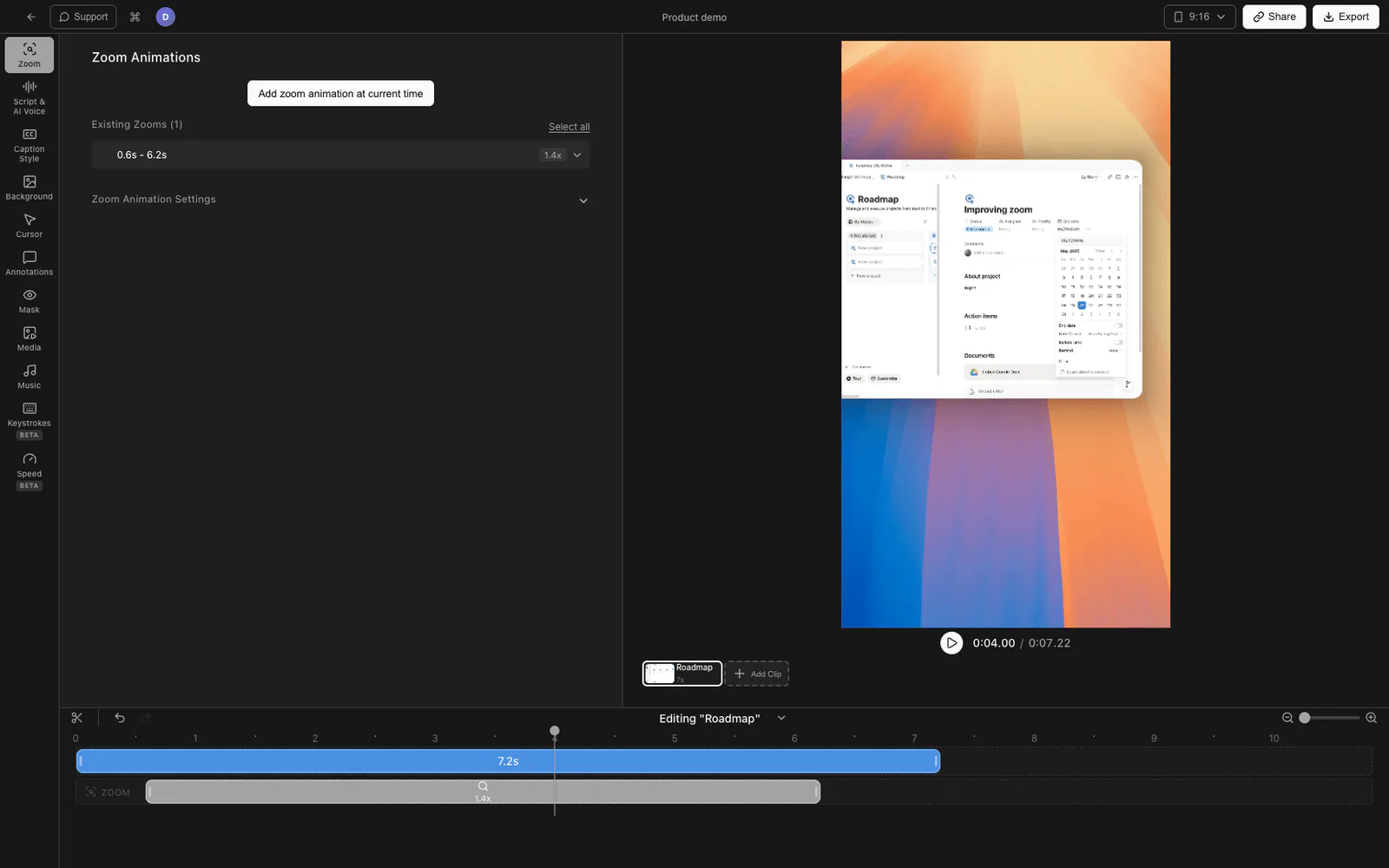
Tight Studio nimmt den Mac-Bildschirm auf. Spiegeln Sie daher zunächst Ihr iPhone über QuickTime oder eine Screen-Mirroring-App auf den Mac und nehmen Sie anschließend dieses Fenster mit Tight Studio auf. So erhalten Sie alle Vorteile von Methode 2 sowie Auto-Zoom bei Berührungen, eine Webcam-Einblendung mit Ihrer Reaktion, KI-Untertitel und einen integrierten Editor.
- Offen QuickTime Player > Datei > Neue Filmaufnahme und wählen Sie Ihr iPhone als Kamera aus (wie in Methode 2). Positionieren Sie das iPhone-Vorschaufenster an der gewünschten Stelle auf dem Bildschirm.
- Laden Sie Tight Studio herunter und öffnen Sie die App
- Wählen Fenster Modus und wählen Sie das QuickTime-Fenster „Filmaufzeichnung“, sodass Tight Studio nur den iPhone-Bildschirm aufnimmt
- Schalten Sie optional Ihre ein Mikrofon zu vertonen und Ihr Webcam für eine Kamerafenster
- Klicken Aufzeichnen um zu beginnen, und verwenden Sie Ihr iPhone wie gewohnt
- Wenn Sie anhalten, wird Ihre Aufnahme im geöffnet eingebauter Editor Hier können Sie zuschneiden, Zoomeffekte beim Tippen hinzufügen und Untertitel erstellen
Was Tight Studio für iPhone-Aufzeichnungen hinzufügt
- Automatischer Zoom – Vergrößert den Teil des Bildschirms, in dem das Tippen erfolgt ist, sodass Betrachter kleine Elemente der Benutzeroberfläche klar erkennen können
- KI-Voiceover - Generieren Sie einen sauberen Kommentar aus einem Skript, wenn Sie nicht Ihre eigene Stimme aufnehmen möchten
- KI-Untertitel - Untertitel mit einem Klick in mehreren Stilen, nützlich für gedämpfte soziale Vorschauen von iPhone-App-Demos
- Webcam-Overlay - Fügen Sie eine Kamerafenster in beliebiger Form und Position hinzu
- Intro- und Outro-Folien - Fügen Sie gebrandete Intro-/Outro-Bildschirme hinzu, damit sich die Aufnahme wie ein echtes Produktvideo anfühlt
- Teilbare Links - Teilen Sie die fertige Aufnahme mit einem Link, ohne die Datei irgendwo hochzuladen
Vergleich der iPhone-Bildschirmaufzeichnungsmethoden
| Besonderheit | iOS-Bildschirmaufzeichnung | QuickTime auf Mac | Tight Studio (über Spiegel) |
|---|---|---|---|
| Datensätze auf Mac | Nein | Ja | Ja |
| Kabel erforderlich | Nein | Ja (USB) | Ja (USB, über QuickTime) |
| Aufnahmeanzeige auf dem Bildschirm | Ja | Nein | Nein |
| Mikrofon-Audio | Ja | Ja | Ja |
| Automatischer Zoom beim Tippen | Nein | Nein | Ja |
| Webcam-Overlay | Nein | Nein | Ja |
| KI-Untertitel | Nein | Nein | Ja |
| KI-Voiceover | Nein | Nein | Ja |
| Bearbeitung | Nur trimmen | Nur trimmen | Vollständiger Video-Editor |
| Link zum Teilen | Nein | Nein | Ja |
| Preis | Kostenlos | Kostenlos | Kostenloses Kontingent verfügbar |
Häufig gestellte Fragen
Kann ich mein iPhone mit meinem Mac auf dem Bildschirm aufzeichnen?
Ja. Verbinden Sie Ihr iPhone über ein USB-Kabel mit Ihrem Mac, öffnen Sie den QuickTime Player und wählen Sie Datei > Neue Filmaufnahme, klicken Sie dann auf das Dropdown-Menü neben der Aufnahmeschaltfläche und wählen Sie Ihre iPhone als Kamera aus. Klicken Sie auf die rote Schaltfläche, um die Aufnahme zu starten und erneut, um sie zu stoppen. QuickTime speichert die Aufnahme als .mov Datei mit der nativen Auflösung Ihres iPhone.
Wie zeichne ich meinen iPhone-Bildschirm mit Audio auf Mac auf?
In QuickTime, nach Auswahl Datei > Neue Filmaufnahme, klicken Sie auf den Dropdown-Pfeil neben der roten Aufnahmeschaltfläche und wählen Sie unter beiden Ihr iPhone aus Kamera Und Mikrofon. Wählen Sie das iPhone, da das Mikrofon den vom Telefon selbst kommenden Ton aufnimmt (Musik, App-Sounds, Sprachanrufe, sofern der andere Teilnehmer dies zulässt). Wählen Sie stattdessen Ihr Mac-Mikrofon, wenn Sie während der Aufnahme einen Kommentar abgeben möchten.
Warum erkennt QuickTime mein iPhone nicht?
Dies ist normalerweise ein Vertrauens- oder Kabelproblem. Stellen Sie sicher, dass das von Ihnen angetippte iPhone entsperrt ist Vertrauen Sie diesem Computer auf dem iPhone und Sie verwenden ein datenfähiges Kabel (einige billige Kabel sind nur zum Aufladen geeignet). Wenn es immer noch nicht angezeigt wird, versuchen Sie es mit einem anderen USB-Anschluss, starten Sie QuickTime neu oder starten Sie iPhone neu.
Benötige ich ein Kabel, um meinen iPhone-Bildschirm auf Mac aufzuzeichnen?
Für QuickTime und Tight Studio ja – ein USB-Kabel ist der einfachste Weg und funktioniert zuverlässig. Drahtlose Spiegelung ist mit kostenpflichtigen Apps von Drittanbietern (Reflector, LonelyScreen, AirServer) möglich, verursacht jedoch Latenz und gelegentliche Qualitätsverluste. Die integrierte iOS-Bildschirmaufzeichnung funktioniert drahtlos ganz ohne Mac, sondern nur auf dem Telefon selbst.
Wie zeichne ich einen FaceTime- oder Telefonanruf von iPhone auf?
Aus Datenschutzgründen blockiert iOS die Audioaufnahme während FaceTime und Telefonanrufen. Sie können den Videoteil mit QuickTime oder dem eingebauten Rekorder aufzeichnen, aber der Ton des anderen Teilnehmers wird bei der Aufnahme stummgeschaltet. Wenn Sie eine Anrufaufzeichnung benötigen, müssen beide Teilnehmer ein Tool verwenden, das dies unterstützt (und Sie müssen Ihr Einverständnis haben).
Was ist die beste Auflösung für die iPhone-Bildschirmaufzeichnung auf Mac?
QuickTime und Tight Studio erfassen beide mit der nativen Bildschirmauflösung Ihres iPhone, die bei modernen iPhones normalerweise 1170 x 2532 oder höher beträgt. Für das Teilen in sozialen Medien müssen Sie in der Regel nicht herunterskalieren – vertikale iPhone-Aufnahmen haben bereits das richtige Seitenverhältnis für TikTok, Reels und Shorts. Schneiden Sie Anfang und Ende in Ihrem Editor zu und exportieren Sie es mit der Quellauflösung.