

FocuSee generiert Untertitel für Sie, was großartig ist – aber dann möchten Sie, dass sie zu Ihrem Video passen: eine bestimmte Schriftart, Ihre Markenfarbe, einen lesbaren Hintergrund hinter dem Text, vielleicht ein Wort, das beim Sprechen hervorgehoben wird. Sie öffnen also die Untertiteleinstellungen, suchen nach diesen Steuerelementen und finden nur Größe, Position und Abstand.
Hier ist die klare Antwort darauf, was Sie mit FocuSee heute ändern können, welche Problemumgehung es gibt und wie die Gestaltung vollständiger Untertitel in Tight Studio funktioniert.
Können Sie Untertitel in FocuSee formatieren?
Nur minimal. FocuSee generiert automatisch Untertitel, und dieser Teil ist solide – KI-Untertitel in über 55 Sprachen mit bearbeitbarer Transkript- und Zeitstempelnavigation (focusee.imobie.com/features/ai-subtitle.htm, focusee.imobie.com/guide/auto-captions.htm). Was fehlt, sind Optionen für das Erscheinungsbild. Die einzigen dokumentierten Stilanpassungen betreffen Untertitel Größe, Position und Abstand. Es gibt keine Schriftartenauswahl, keine Textfarbe, kein Hintergrund- oder Hervorhebungsfeld, keine Hervorhebung pro Wort (Karaoke-Stil) und keine Untertitelanimation irgendwo auf den Funktionsseiten, im Leitfaden oder im Änderungsprotokoll von FocuSee (neueste Version 2.3.0, April 2026 – focusee-voice.imobie.com/changelog).
Dies ist ein bekanntes Problem im FocuSee-eigenen Feature-Hub. Die Anfrage „Vorlage für Untertitel“ hat 53 Stimmen und ist noch offen, wobei entsprechende offene Anfragen zur Bearbeitung von Untertiteln und zum Entfernen von Untertiteln ebenfalls als „geplant“ im Forum stehen. FocuSee ist ein solider Auto-Zoom-Recorder eines kleinen Teams, und die Untertitelfunktion selbst ist neu – die Stiltiefe ist einfach noch nicht vorhanden. Wenn Sie möchten, können Sie Ihre Stimme zu ihrer Roadmap hinzufügen unter focusee-voice.imobie.com/roadmap.
Die Problemumgehung in FocuSee
Da Sie mit FocuSee die Beschriftungen nicht neu gestalten können, haben Sie zwei Teiloptionen:
- Leben Sie mit Größe, Position und Abstand. Stellen Sie den Untertitel so groß und gut platziert wie möglich ein und übernehmen Sie das Standarddesign. Für eine interne Anleitung genügt das; für Marken- oder Social-Media-Inhalte, bei denen die Untertitelgestaltung zum Video gehört, nicht.
- Gestalten Sie die Beschriftungen in einem zweiten Editor. Exportieren Sie das Video aus FocuSee – entweder mit eingebrannten Basisuntertiteln, oder exportieren Sie eine Untertiteldatei (sofern verfügbar) und das Video bereinigt – und öffnen Sie es dann in einem Editor mit Untertitelstil (CapCut, Descript, Veed) und formatieren Sie es dort neu.
Pfad 2 funktioniert, bringt aber die üblichen zwei Tools mit sich: eine zweite App und eine zweite Timeline, die verwaltet werden müssen, eine Neukodierung eines bereits kodierten Videos und eine manuelle Wiederholung des Untertiteldurchlaufs bei jeder erneuten Bearbeitung in FocuSee. Es gibt keine Möglichkeit, das Aussehen einer Markenunterschrift zu erhalten und diese im FocuSee-Projekt beizubehalten.
So formatieren Sie Untertitel stattdessen mit Tight Studio
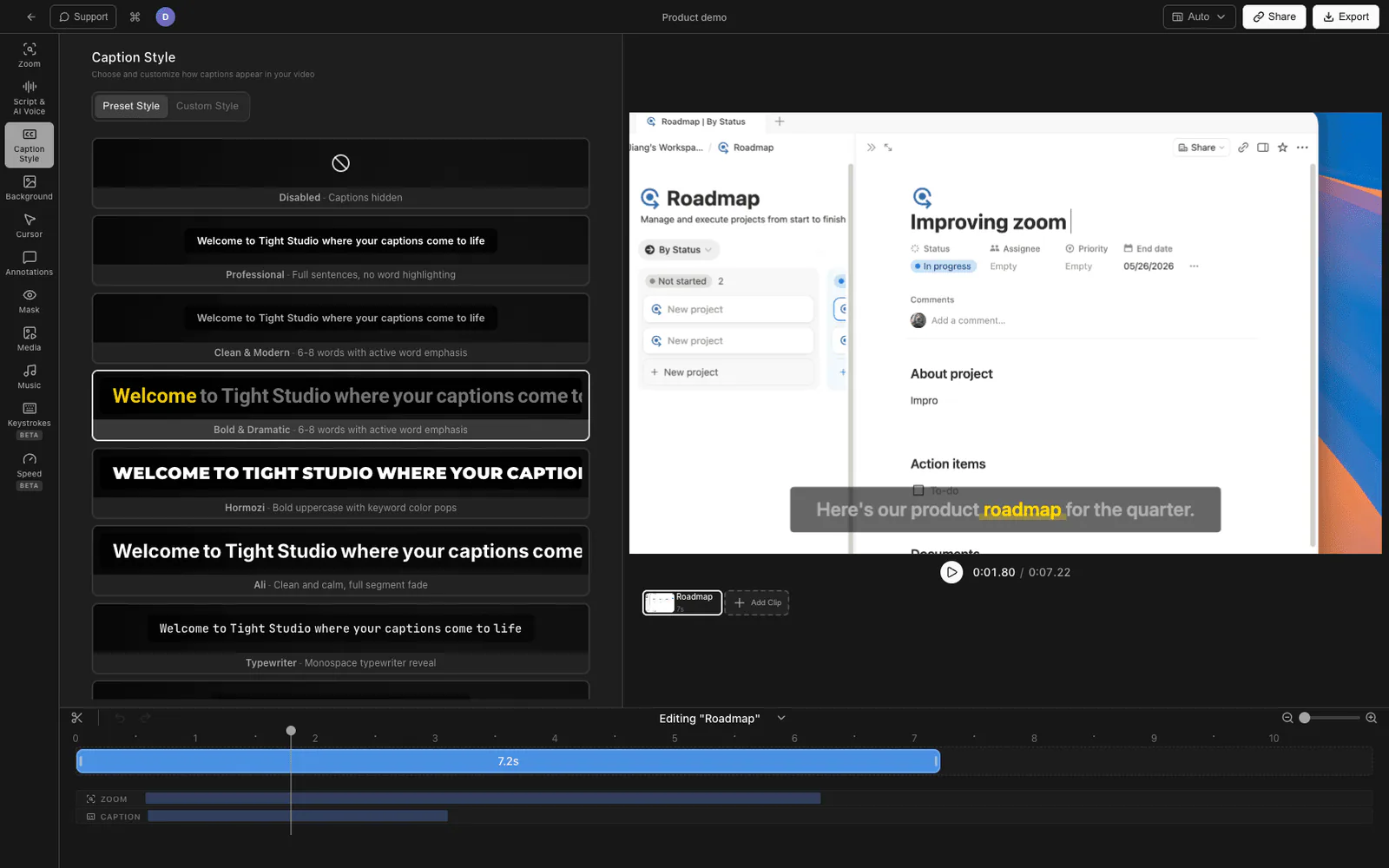
Wenn die Gestaltung der Untertitel Teil des fertigen Videos ist, sollten alle Stiloptionen direkt in derselben Timeline wie die Aufnahme verfügbar sein. Tight Studio ist ein Bildschirmrekorder und Editor für Mac mit einem eigenen Bedienfeld für Untertitelstile.
Hier ist der End-to-End-Ablauf:
- Zeichnen Sie Ihren Bildschirm auf in Tight Studio und generieren Sie Untertitel aus dem Audio.
- Öffnen Sie das Bedienfeld „Untertitelstil“. in den Editoreinstellungen.
- Legen Sie den Typ fest. Wählen Sie Schriftart, Schriftgröße und Schriftstärke so aus, dass die Untertitel zum Rest Ihres Videos passen.
- Legen Sie Farbe und Hintergrund fest. Wählen Sie die Textfarbe und fügen Sie eine Hintergrundüberlagerung hinter dem Text hinzu, um die Lesbarkeit auch auf stark befahrenen Bildschirmen zu gewährleisten.
- Aktivieren Sie die Hervorhebung aktiver Wörter. Aktivieren Sie das Styling pro Wort und legen Sie eine Farbe für das aktive Wort und eine Farbe für das inaktive Wort fest, damit das aktuelle Wort beim Sprechen hervorgehoben wird (der Karaoke-Stil, der in Untertiteln für soziale Medien verwendet wird).
- Fügen Sie Kontur, Schatten und Deckkraft hinzu um den Text auf jedem Hintergrund lesbar zu machen, und schalten Sie die Großschreibung um, wenn Sie diesen Stil wünschen.
- Platzieren Sie es. Legen Sie die vertikale Position der Beschriftung fest und wählen Sie mit dem Steuerelement für die Anzeige der Wortanzahl aus, wie viele Wörter pro Zeile angezeigt werden sollen.
- Vorschau und Export mit eingebrannten gestalteten Untertitel.
Da die Untertitel und ihr Stil mit dem Projekt übereinstimmen, bleibt das Erscheinungsbild bei einer erneuten Bearbeitung des Videos erhalten – es gibt kein zweites Tool und keinen Umgestaltungs-Rundgang.
Was Tight Studio hinzufügt
- Schriftart, Größe und Stärke - Passen Sie die Untertitel Ihrem Video an, keine feste Vorgabe.
- Textfarbe und Hintergrundüberlagerung - Markenfarbe sowie ein Lesbarkeitsfeld hinter dem Text.
- Hervorhebung aktiver Wörter - Separate aktive und inaktive Wortfarben für die Betonung im Karaoke-Stil.
- Umriss, Schatten, Deckkraft und Großschreibung - Lesbarkeitskontrollen für jeden Hintergrund.
- Vertikale Position und Wörter pro Zeile - Kontrollieren Sie die Platzierung und das Tempo.
- Entfernung von Füllwörtern im Untertiteldurchlauf - Streichen Sie „um“ und „uh“ aus dem angezeigten Text.
Der Aufnahmeschliff, den Sie von dieser Kategorie erwarten würden, ist auch hier vorhanden – Click-Follow-Zoom, Cursor-Animation und Klick-Hervorhebung, KI-Voiceover und Hintergrundmusik – sodass die gestalteten Untertitel in einem fertigen Video und nicht in einer bloßen Aufnahme enthalten sind.
Warum wir es in den Editor eingebaut haben
Wir haben die Gestaltung der Untertitel absichtlich auf der gleichen Zeitachse wie die Aufnahme gehalten. Untertitel sind Teil des Erscheinungsbilds des Videos und kein separates Ergebnis – Schriftart und Farbe müssen passend zum tatsächlichen Filmmaterial ausgewählt werden und sie müssen jeder Neubearbeitung standhalten. Sobald das Styling in einer anderen App verfügbar ist, ist jede Überarbeitung eine manuelle Wiederholung. Durch die Beibehaltung der Beschriftungen und ihres Stils als Teil des Projekts wird dies beseitigt.
FocuSee vs. Tight Studio für die Beschriftungsgestaltung
| FocuSee | Workaround (FocuSee + 2. Editor) | Tight Studio | |
|---|---|---|---|
| Untertitel automatisch generieren | Ja | Ja | Ja |
| Bearbeitbares Transkript | Ja | Ja | Ja |
| Schriftart / -größe / -stärke | Nur Größe | Nur im zweiten Editor | Ja |
| Textfarbe + Hintergrund | Nein | Nur im zweiten Editor | Ja |
| Aktives Wort-Highlight (Karaoke). | Nein | Hängt vom zweiten Editor ab | Ja |
| Umriss / Schatten / Deckkraft / Großbuchstaben | Nein | Nur im zweiten Editor | Ja |
| Das Styling bleibt beim Projekt | n / A | Nein – separate App | Ja |
| Werkzeuge zur Wartung | Eins | Zwei | Eins |
Häufig gestellte Fragen
Können Sie die Schriftart der Beschriftung in FocuSee ändern?
Nein. Die Untertitelsteuerelemente von FocuSee sind auf Größe, Position und Abstand beschränkt. Es gibt keine Schriftartenauswahl, Textfarbe, Hintergrund oder Animation. Schriftarten und Farbstile erscheinen nirgendwo auf den Funktionsseiten oder im Änderungsprotokoll von FocuSee, und die Anfrage „Untertitelvorlage“ auf dem Hub von FocuSee (53 Stimmen) ist ab Mai 2026 noch offen.
Verfügt FocuSee über Untertitelvorlagen oder -stile?
Nein. FocuSee generiert automatisch Untertitel und ermöglicht Ihnen die Bearbeitung des Transkripts, verfügt jedoch über keine Untertitelvorlagen oder Voreinstellungen für das Erscheinungsbild. Das Styling ist auf Größe, Position und Abstand beschränkt.
Wie erstelle ich gestaltete oder animierte Untertitel für eine Bildschirmaufnahme?
Verwenden Sie einen Editor mit einem Untertitelstil-Panel. In Tight Studio erstellen Sie Untertitel und legen dann Schriftart, Größe, Stärke, Farbe, eine Hintergrundüberlagerung, Hervorhebung aktiver Wörter, Umriss, Schatten, Position und Wörter pro Zeile fest – alles auf derselben Zeitachse wie die Aufnahme.
Was ist die beste FocuSee-Alternative für die Beschriftungsgestaltung?
Wenn es auf Marken- oder Social-Style-Untertitel ankommt, ist Tight Studio die vergleichbarste Option auf Mac – es verfügt über die gleiche Aufzeichnungskategorie und den gleichen Auto-Zoom-Feinschliff wie FocuSee und zusätzlich über ein vollständiges Untertitelstil-Bedienfeld mit Schriftart, Farbe, Hintergrund, Hervorhebung aktiver Wörter und Positionskontrollen, das FocuSee nicht bietet.
Sind die automatischen Untertitel von FocuSee korrekt?
Die Transkription von FocuSee ist eine echte Stärke – KI-Untertitel in über 55 Sprachen mit bearbeitbarem Transkript und Zeitstempelnavigation. Die Lücke ist nicht die Genauigkeit; Es liegt daran, dass Sie das Aussehen dieser korrekten Beschriftungen nicht ändern können.