

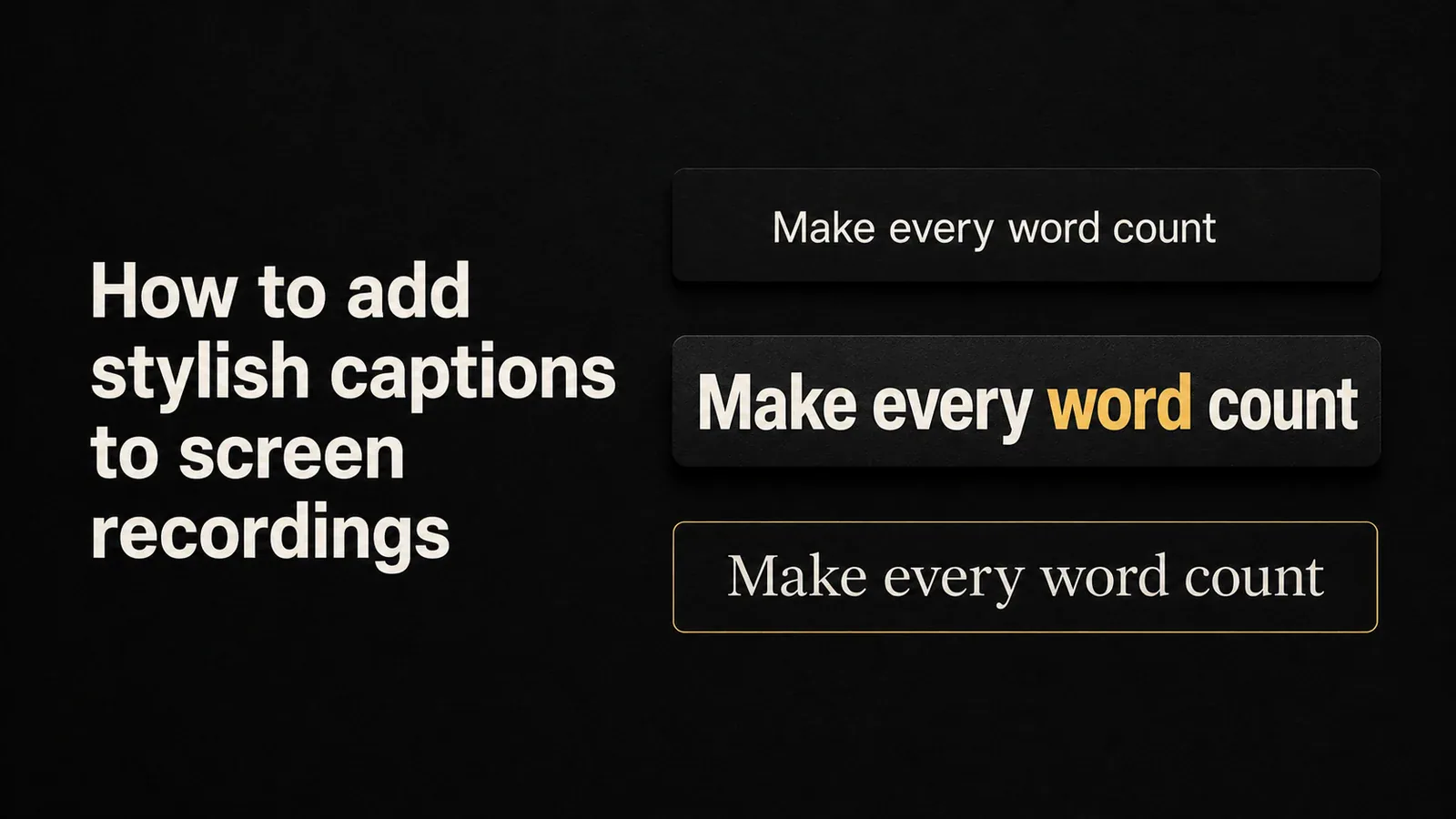
Einfache Weiß-auf-Schwarz-Untertitel erledigen den Job, aber sie lesen sich wie ein nachträglicher Einfall. Moderne Tutorials, Produktdemos und Social Cuts nutzen alle Untertitel als Gestaltungselement: fette Wort-für-Wort-Enthüllungen, Schlüsselwort-Hervorhebungen, Monospace-Terminal-Looks, redaktionelle Serifen. Gut gemacht, halten die Untertitel die Aufmerksamkeit der ersten drei Sekunden aufrecht und sorgen dafür, dass stille Zuschauer zuschauen.
In diesem Leitfaden werden die wichtigsten Möglichkeiten zum Hinzufügen stilvoller Untertitel zu einer Bildschirmaufnahme beschrieben, von kostenlosen Problemumgehungen bis hin zu speziellen Tools mit integrierten voreingestellten Stilen.
Was „stilvolle Untertitel“ eigentlich bedeuten
Bevor Sie sich für ein Werkzeug entscheiden, ist es hilfreich zu wissen, was Sie stylen können. Die interessanten Knöpfe sind:
- Wort für Wort enthüllen. Jedes Wort taucht auf, während es gesprochen wird. Dies ist der Look, der Untertitel im TikTok- und Hormozi-Stil definiert.
- Aktive Worthervorhebung. Das aktuell gesprochene Wort wird in einer anderen Farbe gerendert, sodass das Auge auf natürliche Weise folgt.
- Schlüsselwortfarben. Vordefinierte „Machtwörter“ (frei, jetzt, am besten, Veränderung, Leben) werden automatisch in Akzentfarben dargestellt.
- Hintergrundpille oder Schatten. Ein abgerundeter Hintergrund oder Schlagschatten, der den Text über geschäftigem Filmmaterial lesbar hält.
- Typografie. Schriftfamilie, Stärke, Größe, Groß-/Kleinschreibung, Strich, Buchstabenabstand.
- Position und Ausrichtung. Unteres Drittel, zentriert, oben im Rahmen.
- Animationen. Pop-in, Fade-pro-Wort, Schreibmaschine, Scanlines für einen Terminal-Look.
Ein „stilvoller“ Untertitel kombiniert normalerweise drei oder vier dieser Elemente zu einem stimmigen Gesamtbild, nicht alle auf einmal.
Methode 1: Exportieren Sie ein SRT und formatieren Sie es in einem Player
Die kostenlose Basislinie besteht darin, eine zu generieren .srt oder .vtt Datei (ein reines Textformat mit Zeitstempeln) und lassen Sie sie vom Videoplayer rendern. YouTube, QuickTime, VLC und die meisten Browser unterstützen dies.
- Transkribieren Sie die Aufnahme mit ein kostenloser oder kostenpflichtiger KI-Dienst.
- Exportieren Sie das Transkript als
.srt. - Laden Sie das Video hoch und die
.srtzusammen mit YouTube, Vimeo oder wo auch immer Sie veröffentlichen.
Dies funktioniert aus Gründen der Barrierefreiheit und der Suchmaschinenoptimierung, aber das Design hängt davon ab, was der Spieler entscheidet. YouTube rendert eine Blackbox mit weißem Text. Es gibt keine wortweise Animation, keine Schlüsselworthervorhebung und keine Möglichkeit, Untertitel kreativ zu positionieren.
Einschränkung: SRT/VTT-Untertitel können vom Betrachter umgeschaltet werden, was der Barrierefreiheit dient, aber bedeutet, dass die meisten Menschen sie nicht sehen werden. Für Social Cuts, stille automatische Wiedergabe und Tutorial-Videos möchten Sie, dass Untertitel in die Videopixel eingebrannt werden.
Methode 2: Gestalten Sie Untertitel in einem generischen Videoeditor
Mit iMovie, CapCut, DaVinci Resolve und Premiere können Sie Untertitel als Textüberlagerungen hinzufügen und diese animieren. CapCut und DaVinci sind beide mit automatischen Untertitelfunktionen ausgestattet, die Zeitstempel für Sie generieren.
Der Arbeitsablauf ist ungefähr:
- Importieren Sie die Bildschirmaufnahme.
- Führen Sie automatische Untertitel aus oder importieren Sie eine SRT.
- Ziehen Sie jeden Untertitelblock auf die Timeline.
- Öffnen Sie das Textstilfenster und passen Sie Schriftart, Größe, Farbe, Strich und Position an.
- Wenden Sie eine Animationsvoreinstellung auf jeden Block an (oder kopieren Sie den Stil und fügen Sie ihn blockübergreifend ein).
Damit behalten Sie die vollständige kreative Kontrolle. Die Nachteile:
- Zeitaufwand. Es ist schmerzhaft, jeden Block für eine 10-minütige Aufnahme einzeln zu gestalten. Es gibt Funktionen zur Massenbearbeitung, die Qualität variiert jedoch.
- Allgemeine Voreinstellungen. Die meisten Editoren werden mit einem oder zwei Untertitelstilen ausgeliefert. Alles Besondere, das Sie selbst bauen.
- Kein bildschirmaufzeichnungsbewusstes Verhalten. Ein generischer Editor weiß nicht, dass Sie gerade ein UI-Element gezoomt haben, daher passt er die Position der Beschriftung nicht an, um eine Verdeckung zu vermeiden.
CapCut ist aufgrund seiner Voreinstellungen im TikTok-Stil das einfachste dieser Gruppe für stilvolle Untertitel. DaVinci Resolve ist am leistungsstärksten, weist jedoch eine steile Lernkurve auf.
Methode 3: Verwenden Sie einen Bildschirmrekorder mit integrierten Untertitelstilen
Spezielle Bildschirmaufzeichnungstools haben damit begonnen, Untertitelvoreinstellungen auszuliefern, die speziell für Tutorials, Demos und Social Cuts entwickelt wurden. Die Tonhöhe lautet: Aufnehmen, automatische Untertitelung, Voreinstellung auswählen, versenden. Keine Timeline-Gymnastik.
Tight Studio verfolgt diesen Ansatz. Nach der Aufnahme transkribiert der Editor das Audio automatisch und bietet eine Reihe voreingestellter Untertitelkacheln an. Jede Kachel hat einen vollständigen Stil: Schriftart, Farbe, Animation, Wortanzahl pro Zeile, Schlüsselworthervorhebung.
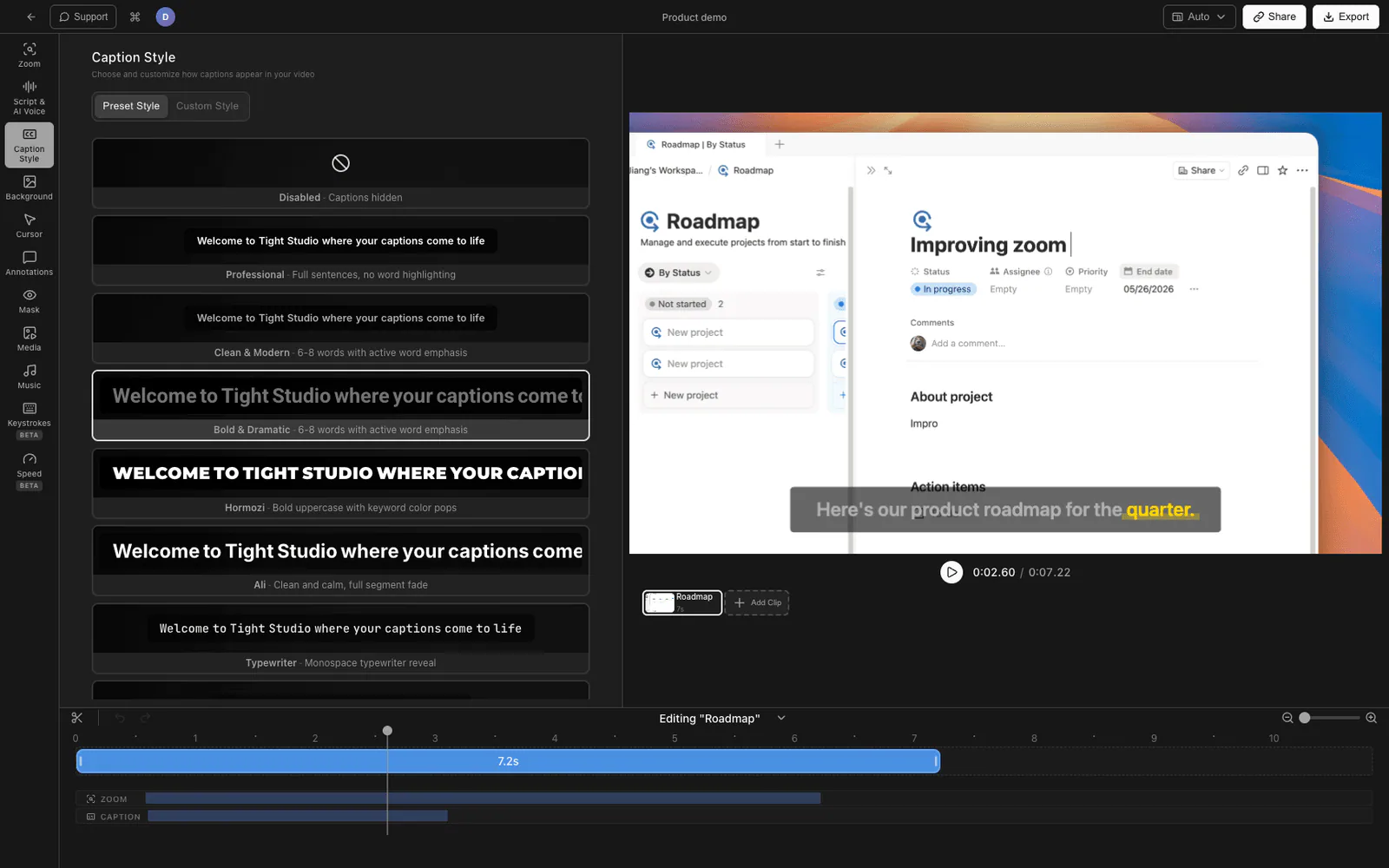
Die integrierten Untertitelvoreinstellungen
Die aktuelle Preset-Bibliothek deckt die Stile ab, die tatsächlich verwendet werden:
- Professional - Vollständige Sätze in klarem weißem Text, keine Animation pro Wort. Sieht aus wie ein Dokumentaruntertitel. Gut für Kursvideos und Erklärinhalte.
- Sauber und modern - 6–8 Wörter pro Zeile mit sanfter Hervorhebung aktiver Wörter. Die Standardeinstellung für 16:9-Tutorials.
- Mutig und dramatisch - großer Roboto Bold mit einem goldenen aktiven Wort. Hoher Kontrast.
- Hormozi - der TikTok-Power-Words-Look. 1-2 Wörter gleichzeitig, Großbuchstaben, Montserrat Black, mit automatischer Schlüsselwortfärbung (gelb für Wörter wie „kostenlos“, „am besten“, „jetzt“; grün für Wörter wie „verändern“, „leben“, „gewinnen“). Pop-in-Animation.
- Ali - Sauberes Inter ohne Serifen, Fade-pro-Wort-Animation, keine Hintergrundpille. Inspiriert von Tutorial-Erstellern wie Ali Abdaal.
- Schreibmaschine - JetBrains Mono mit einer Zeichen-für-Zeichen-Enthüllung auf der Schreibmaschine. Gut für Code-Demos und „Building in Public“-Inhalte.
- Terminal - hellgrüner Monospace auf Schwarz mit Scanlines und a
>Eingabeaufforderungspräfix. Liest sich wie eine CLI-Sitzung. - Leitartikel - Playfair Display-Serif mit automatischer Betonung dramatischer Wörter („nie“, „für immer“, „alles“). Sieht aus wie ein Zitat aus einer Zeitschrift.
- Glas - mattiertes Backing-Pill mit Inter Bold-Text. Modern, neutral.
Nur vertikale Voreinstellungen (Hormozi, Ali, Typewriter, Terminal, Editorial, Glass) sind auf 9:16-Arbeitsflächen beschränkt, sodass sie nicht versehentlich auf ein 16:9-Tutorial angewendet werden, wo sie fehl am Platz wirken würden.
Was Sie zusätzlich zu einer Voreinstellung anpassen können
Die Auswahl einer Voreinstellung ist nicht das Ende des Weges. Jeder Stil stellt die gleichen Steuerelemente pro Aufnahme zur Verfügung:
- Schriftfamilie und -größe
- Aktive und inaktive Wortfarben
- Strichstärke und Farbe
- Farbe, Deckkraft und Eckenradius der Hintergrundpille
- Schlagschatten
- Position (unteres Drittel, zentriert, benutzerdefinierter Y-Versatz)
- Wortanzahl pro Zeile (1–2, 4–6, 6–8 oder ganzer Satz)
Sie können also mit einer Voreinstellung beginnen, die zu Ihrer Ästhetik passt, und dann die zwei oder drei Dinge optimieren, die zu Ihrer Marke passen müssen. Die Voreinstellungen sind Ausgangspunkte, keine Lock-Ins.
End-to-End-Workflow
- Zeichnen Sie Ihren Bildschirm auf.
- Stoppen Sie die Aufnahme. Der Editor transkribiert das Audio automatisch.
- Öffnen Sie das Untertitelfeld und wählen Sie eine voreingestellte Kachel aus.
- Passen Sie optional Typografie oder Farben an Ihre Marke an.
- Export. Untertitel werden in das endgültige Video eingebrannt.
Für die meisten Tutorials und Social Cuts ist dies ein Arbeitsablauf von 2–3 Minuten, im Vergleich zu 20–30 Minuten in einem generischen Editor.
Hinweis: Für die automatische Transkription ist eine Stimme in der Aufnahme erforderlich. Wenn die Quelle keinen Kommentar enthält, geben Sie die Untertitel manuell ein oder fügen Sie ein Transkript ein.
Vergleich der Formatierungsmethoden für Untertitel
| Verfahren | Rüstzeit | Stilbereich | Wort-für-Wort-Animation | Hervorhebung von Schlüsselwörtern | Kosten |
|---|---|---|---|---|---|
| SRT in YouTube/VLC | Niedrig | None | Nein | Nein | Kostenlos |
| iMovie / CapCut / Premiere | Mittelhoch | Unbegrenzt (DIY) | Ja (manuell) | Nein (manuell) | Kostenlos bis $$$ |
| Bildschirmrekorder mit Voreinstellungen | Niedrig | 8–10 kuratierte Voreinstellungen + individuelle Anpassung pro Voreinstellung | Ja (eingebaut) | Ja (eingebaut) | Kostenlose Testversion / kostenpflichtig |
Die richtige Wahl hängt vom Umfang ab. Wenn Sie pro Quartal ein professionelles Video erstellen, reicht die manuelle Gestaltung in DaVinci Resolve. Bei 2–3 Aufnahmen pro Woche sparen vorlagenbasierte Tools dagegen schnell mehrere Stunden.
Tipps für Untertitel, die tatsächlich gut aussehen
Ein paar Faustregeln, unabhängig davon, für welches Tool Sie sich entscheiden:
- Halten Sie die Linien auf vertikalen Arbeitsflächen kurz. 1-2 Wörter auf einmal lassen sich auf einem Telefon sauber lesen. 6-8 Wörter sind zu breit.
- Passen Sie die Schriftstärke an die Energie an. Für den Hormozi-Stil ist Black oder ExtraBold erforderlich. Redaktionelle Stile erfordern eine Serife. Generisches serifenloses Fett eignet sich für alles dazwischen, ist aber selten einprägsam.
- Die Hervorhebung aktiver Wörter hat eine große Wirkung. Selbst ohne einen vollständigen TikTok-Stil erhöht die einfache Einfärbung des gesprochenen Wortes gegenüber dem Rest der Zeile die Erinnerung messbar.
- Vermeiden Sie es, die Benutzeroberfläche abzudecken, die Sie vorführen. Beschriftungen gehören unter die Aktion und nicht über die Schaltfläche, auf die der Betrachter klicken soll.
- Testen Sie mit ausgeschaltetem Ton. So werden die meisten Zuschauer zuschauen. Wenn die Untertitel die Botschaft nicht allein vermitteln, schreiben Sie sie kürzer.
Häufig gestellte Fragen
Kann ich kostenlos stilvolle Untertitel hinzufügen?
Ja – CapCut auf Mobilgeräten und Desktops ist kostenlos und wird mit mehreren Voreinstellungen für animierte Untertitel geliefert. Der Nachteil besteht darin, dass es sich bei CapCut um einen allgemeinen Videoeditor handelt, sodass der Arbeitsablauf langsamer ist als bei einem Tool, bei dem zuerst die Bildschirmaufzeichnung erfolgt. Für einmalige Aufnahmen ist der freie Weg ausreichend.
Muss ich die Aufnahme zuerst transkribieren?
Wenn Ihr Tool über automatische Untertitel verfügt (Tight Studio, CapCut, DaVinci), erfolgt die Transkription automatisch, wenn Sie die Aufnahme importieren oder beenden. Wenn Sie Untertitel in einem Tool ohne automatische Transkription gestalten, erstellen Sie zunächst eine SRT mit einem Transkriptionsdienst. Sehen Unser Leitfaden zur Videotranskription.
Was ist der Unterschied zwischen eingebrannten Untertiteln und Untertiteln?
Eingebrannte Untertitel sind Teil der Videopixel – sie werden immer angezeigt und können nicht ausgeschaltet werden. Untertitel (SRT/VTT-Dateien) sind separate Spuren, die der Player zur Laufzeit überlagert und die der Betrachter umschalten kann. Stilvolle Untertitel werden fast immer eingebrannt, da SRT/VTT keine Animationen, benutzerdefinierten Schriftarten oder wortspezifischen Farben unterstützen kann.
Kann ich den gleichen Untertitelstil über mehrere Aufnahmen hinweg beibehalten?
Bei voreinstellungsbasierten Tools sorgt die Auswahl derselben Voreinstellung für ein einheitliches Erscheinungsbild. Wenn Sie Farben oder Schriftarten zusätzlich zur Voreinstellung anpassen, werden diese Anpassungen normalerweise mit dem Projekt gespeichert und können auf neue Aufnahmen angewendet werden. In generischen Editoren würden Sie einen Textstil oder eine Vorlage manuell speichern.
Beeinflussen Untertitel SEO und Barrierefreiheit?
SRT/VTT-Untertitel helfen an beiden Fronten, da der Text maschinenlesbar ist. Bei eingebrannten Untertiteln handelt es sich um Pixel, die stillen Betrachtern helfen, aber nicht zur Suchindizierung beitragen. Für YouTube besteht die beste Vorgehensweise darin, stilvolle Untertitel einzubrennen, um eine visuelle Wirkung zu erzielen UND ein SRT/VTT für Barrierefreiheit und SEO hochzuladen. Die meisten Redakteure können beide aus demselben Quelltranskript exportieren.
Welches Seitenverhältnis eignet sich am besten für stilvolle Untertitel?
Bei 9:16 (vertikal) glänzen die kräftigen Wort-für-Wort-Stile – kurze Zeilen, großer Text, viel Bewegung. 16:9 (horizontal) erfordert normalerweise längere Zeilen (6–8 Wörter) und ruhigere Animationen, damit das Auge beim Betrachten des tatsächlichen Bildschirminhalts nicht herumgerissen wird. Die meisten Untertitelvoreinstellungen sind auf das eine oder andere abgestimmt; Das Mischen sieht selten absichtlich aus.