

Eine Designdatei zeigt, wie eine Oberfläche aussieht. Eine UX-Anleitung erklärt, warum der Ablauf funktioniert, wie Zustände zusammenhängen, welche Erkenntnisse aus der Forschung stammen und zu welchen Entscheidungen noch Feedback fehlt.
Diese Jobs erfordern unterschiedliche Artefakte. Ein anklickbarer Prototyp ist nützlich, um eine Interaktion zu erkunden. Ein kommentiertes Video bewahrt die Designprinzipien. Ein High-Fidelity-Prototyp kann komplexe Bewegungen oder Logik demonstrieren. Ein Rundgang durch das ausgelieferte Produkt hilft Design-, Konstruktions- und Kundenteams, das endgültige Verhalten zu verstehen.
In diesem Leitfaden werden Tools für UX-Anleitungen, Design-Demovideos, interaktive Prototypen und Übergaben verglichen.
Wählen Sie das richtige UX-Walkthrough-Format
| Designfrage | Format | Was der Betrachter bewerten kann |
|---|---|---|
| Wie soll die Interaktion funktionieren? | Anklickbarer Prototyp | Fluss, Hierarchie und Übergänge |
| Warum wurden diese Designentscheidungen getroffen? | Begleitvideo mit Kommentar | Begründung, Einschränkungen und Kompromisse |
| Welches Feedback wird asynchron benötigt? | Schnelle Aufnahme der Rezension | Spezifische Bildschirme und offene Fragen |
| Wie verhält sich das versendete Erlebnis? | Produkt-Anleitung | Reale Zustände, Bewegung und Umsetzung |
Wählen Sie für jedes Artefakt eine Hauptfrage aus. Eine lange Aufnahme, die Recherchewiedergabe, Designkritik, Übergabe und Einführungstraining kombiniert, ist für jedes Publikum schwierig.
Die besten UX-Walkthrough-Tools im Vergleich
| Werkzeug | Walkthrough-Format | Stärkster Teil | Haupteinschränkung |
|---|---|---|---|
| Figma | Anklickbarer Design-Prototyp | Design, Interaktion und Kommentare bleiben zusammen | Das Verhalten des versendeten Produkts kann nicht nachgewiesen werden |
| Framer | Responsiver interaktiver Prototyp | Kombiniert realistisches Layout, Bewegung, Komponenten und eine veröffentlichbare Webvorschau | Bauorientierter als ein schneller Frame-to-Frame-Prototyp |
| ProtoPie | Prototyp einer High-Fidelity-Interaktion | Verarbeitet bedingte Logik, Eingaben, Sensoren und Multi-Touch-Interaktionen | Das Erlernen eines spezialisierten Interaktionsmodells erfordert Zeit |
| Tight Studio | Professionelle, erzählte Anleitung | Zoom, separate Mikrofon- und System-Audiospuren, KI-Voiceover und Anmerkungen | Nur Mac |
| Loom | Schnelle Überprüfung des asynchronen Designs | Schnelles Teilen und Kommentare mit Zeitstempel | Weniger Kontrolle über ein permanentes Präsentationsobjekt |
| Arcade | Interaktive Produkttour | Ermöglicht es den Zuschauern, durch einen geführten Fluss voranzukommen | Kein Ersatz für Designbegründungen oder Forschungsnachweise |
Wir haben jedes Tool danach bewertet, welche Art von Beweisen es bewahrt, welches Feedback es unterstützt, wie getreu es die Erfahrung wiedergibt und wie einfach die exemplarische Vorgehensweise geteilt oder aktualisiert werden kann.
Prototyp-Demo-Tools für UX-Designer
Figma für anklickbare Design-Anleitungen
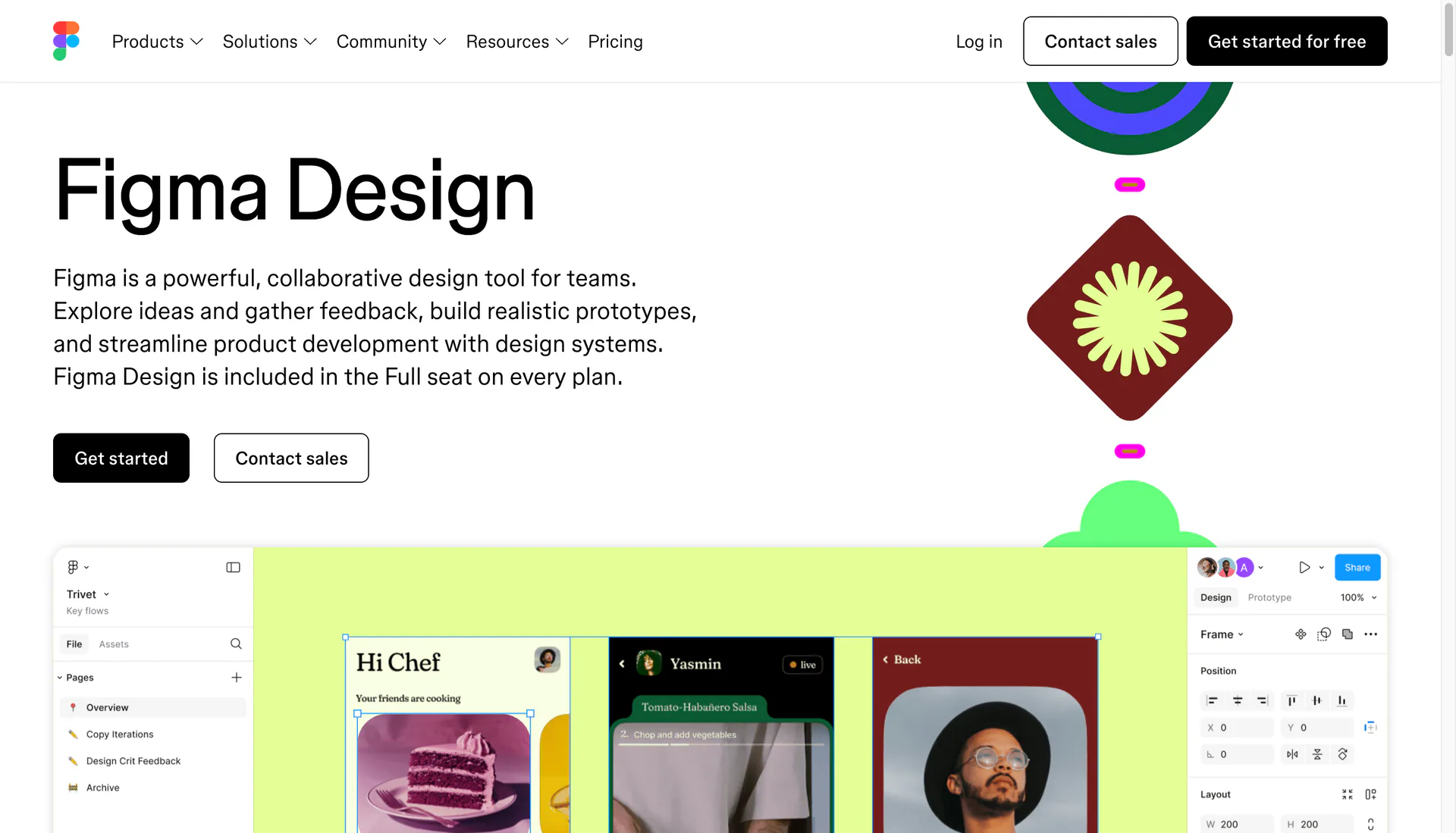
Figma ermöglicht es Designern, Frames zu interaktiven Abläufen zu verbinden, Übergänge hinzuzufügen, verschiedene Gerätegrößen in der Vorschau anzuzeigen und Prototypen für Kommentare oder Tests freizugeben.
Der Prototyp sollte an einem absichtlichen Startrahmen beginnen und nur den überprüften Pfad enthalten. Fügen Sie realistische Inhalte und Zustände hinzu, die die Interaktion wesentlich beeinflussen. Wenn Authentifizierung, Latenz, Berechtigungen oder Backend-Logik simuliert werden, kennzeichnen Sie diese Einschränkungen während der Überprüfung.
Figma ist das Quellartefakt für das vorgeschlagene Erlebnis. Eine kommentierte Aufnahme kann darüber gelegt werden, wenn das Publikum eine Begründung benötigt, aber nicht erwartet werden sollte, dass es die Datei selbstständig erkundet.
Framer für responsive, veröffentlichungsfähige Designdemos
Framer ermöglicht es Designern, reaktionsfähige Prototypen mit interaktiven Komponenten, Haltepunkten, Übergängen und Animationen zu erstellen und dann eine Vorschau zu teilen oder das Erlebnis als Live-Website zu veröffentlichen.
Framer ist nützlich, wenn sich eine Anleitung wie ein echtes responsives Weberlebnis verhalten soll und nicht wie eine Folge verbundener Frames. Dieser Realismus macht es für Marketing-Site-Konzepte und interaktionsintensive Produktideen geeignet, obwohl es mehr Konstruktion erfordert als ein Prototyp für eine schnelle Überprüfung in Figma.
ProtoPie für komplexe Interaktionsprototypen
ProtoPie importiert Designs aus Figma und fügt High-Fidelity-Verhalten wie bedingte Logik, Texteingabe, Multi-Touch-Gesten, Gerätesensoren und geräteübergreifende Interaktionen hinzu. Prototypen können auf Geräten getestet und zur Überprüfung und Kommentierung geteilt werden.
Verwenden Sie ProtoPie, wenn die Interaktion selbst die Demo ist: eine Geste, eine Hardware-Reaktion, ein dynamischer Zustand oder ein Eingabeverhalten, das ein einfacher Hotspot-Prototyp nicht kommunizieren kann. Für routinemäßige Bildschirm-zu-Bildschirm-Abläufe ist Figma für Mitarbeiter normalerweise schneller und einfacher zu bearbeiten.
UX-Walkthrough-Videotools
Tight Studio für professionelle Designbegründungen und Übergabevideos
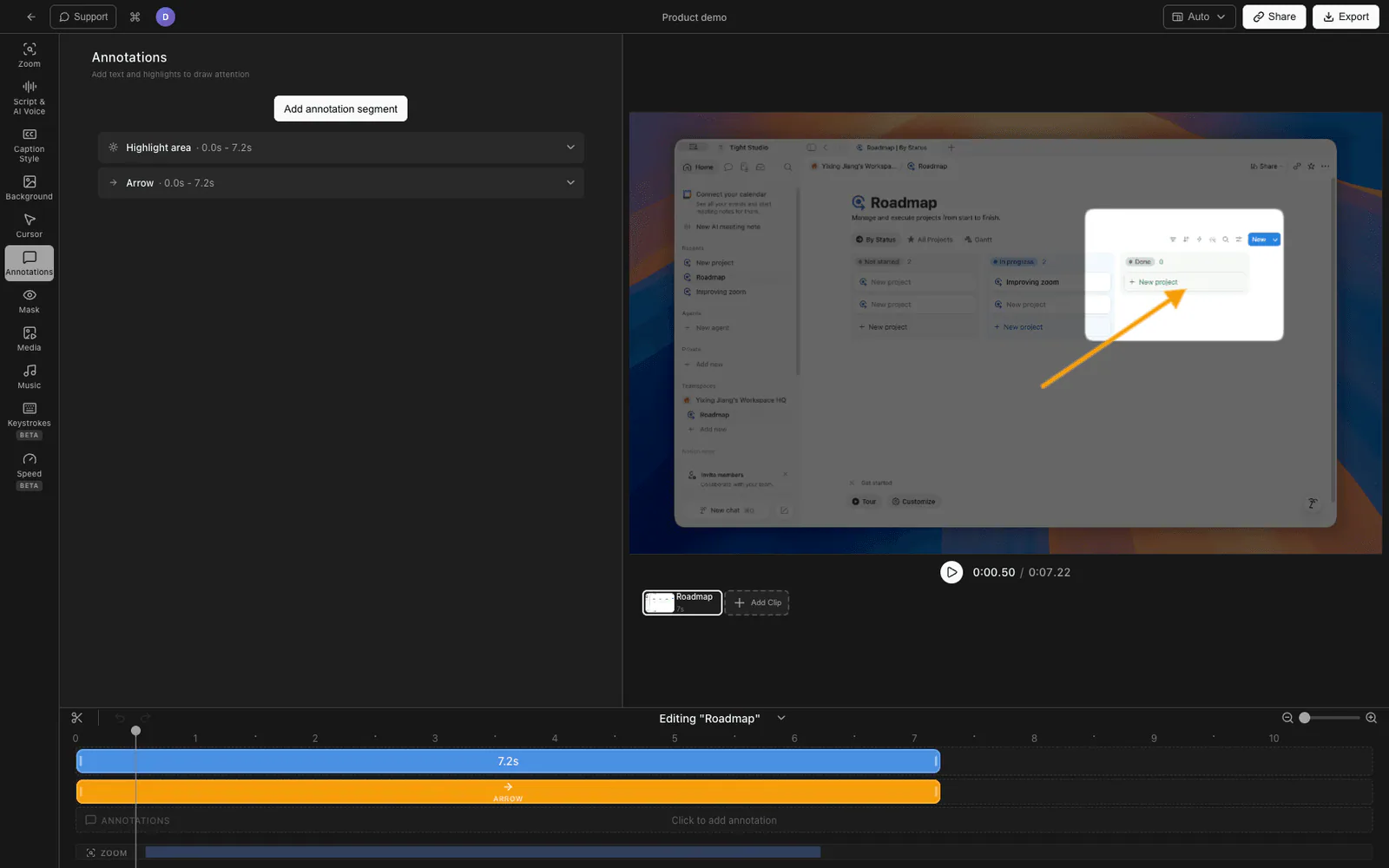
Tight Studio ist ein Mac-Bildschirmrekorder und -Editor für professionelle bildschirmbasierte Videos. Ein Designer kann einen Prototyp, ein implementiertes Produkt, eine Forschungssynthese oder eine Übergabepräsentation aufzeichnen und die Erklärung für jeden Betrachter konsistent halten.
Zu den nützlichen Funktionen für UX-Anleitungen gehören:
- Intelligente Zoom-Animation bringt kleine Bedienelemente und Zustände in den Blick.
- Cursoranimation und Klickhervorhebung Machen Sie den Interaktionspfad explizit.
- Multi-Take-Aufnahme trennt Kontext, Happy Path, Randfälle und Übergabenotizen in austauschbare Abschnitte.
- System-Audioaufnahme Nimmt Computer-Audio getrennt vom Mikrofon auf, mit unabhängiger Lautstärkeregelung.
- KI-Voiceover erstellt eine Vertonung aus einem genehmigten Drehbuch.
- Textanmerkungen Beschriften Sie Einschränkungen, Entscheidungen, Messungen oder ungelöste Fragen.
- Intro- und Outro-Folien Formulieren Sie das Problem und bitten Sie um Feedback.
- Untertitel Erleichtern Sie die Überprüfung einer Design-Anleitung ohne Ton.
Tight Studio exportiert eine fertige Videodatei. Es ist nur Mac. Mikrofon und Systemaudio bleiben im Editor getrennt, sodass Sounds aus einem Prototyp oder einer ausgelieferten App unabhängig vom Kommentar ausgeglichen werden können.
Wenn die Anleitung eine formelle Erzählung erfordert, beginnen Sie mit wie man ein Videoskript schreibt. Der Webcam-Overlay-Anleitung deckt ab, wann ein Moderator neben dem Design erscheinen soll.
Loom für schnelle asynchrone Designüberprüfungen
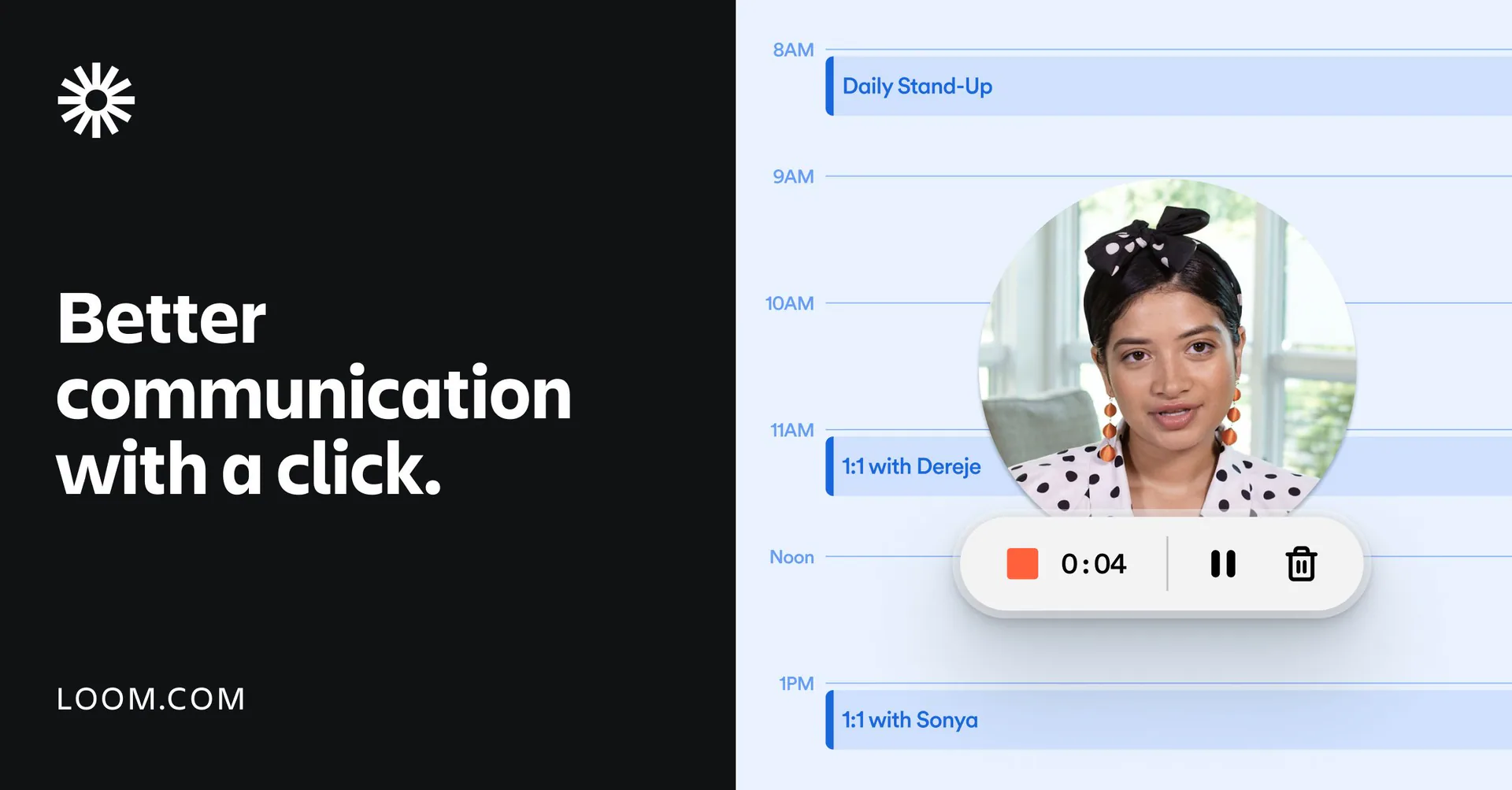
Loom erstellt sofort eine teilbare Aufzeichnung und ermöglicht den Zuschauern, zu bestimmten Zeitstempeln zu reagieren. Dadurch bleibt ein Kommentar mit dem genauen Zustand oder der besprochenen Interaktion verknüpft.
Das eignet sich gut für eine kurze Bitte um Feedback oder eine erste Erkundung, bei der die Aufnahme kein dauerhafter Inhalt werden soll. Für eine Portfolio-Fallstudie, eine unternehmensweite Präsentation, ein Kundenschulungsvideo oder eine wiederverwendbare Übergabe macht eine strukturiertere Bearbeitung die Erklärung leichter nachvollziehbar.
Interaktive Produkt-Anleitungen nach der Markteinführung
Arcade für Führungen durch das ausgelieferte Erlebnis
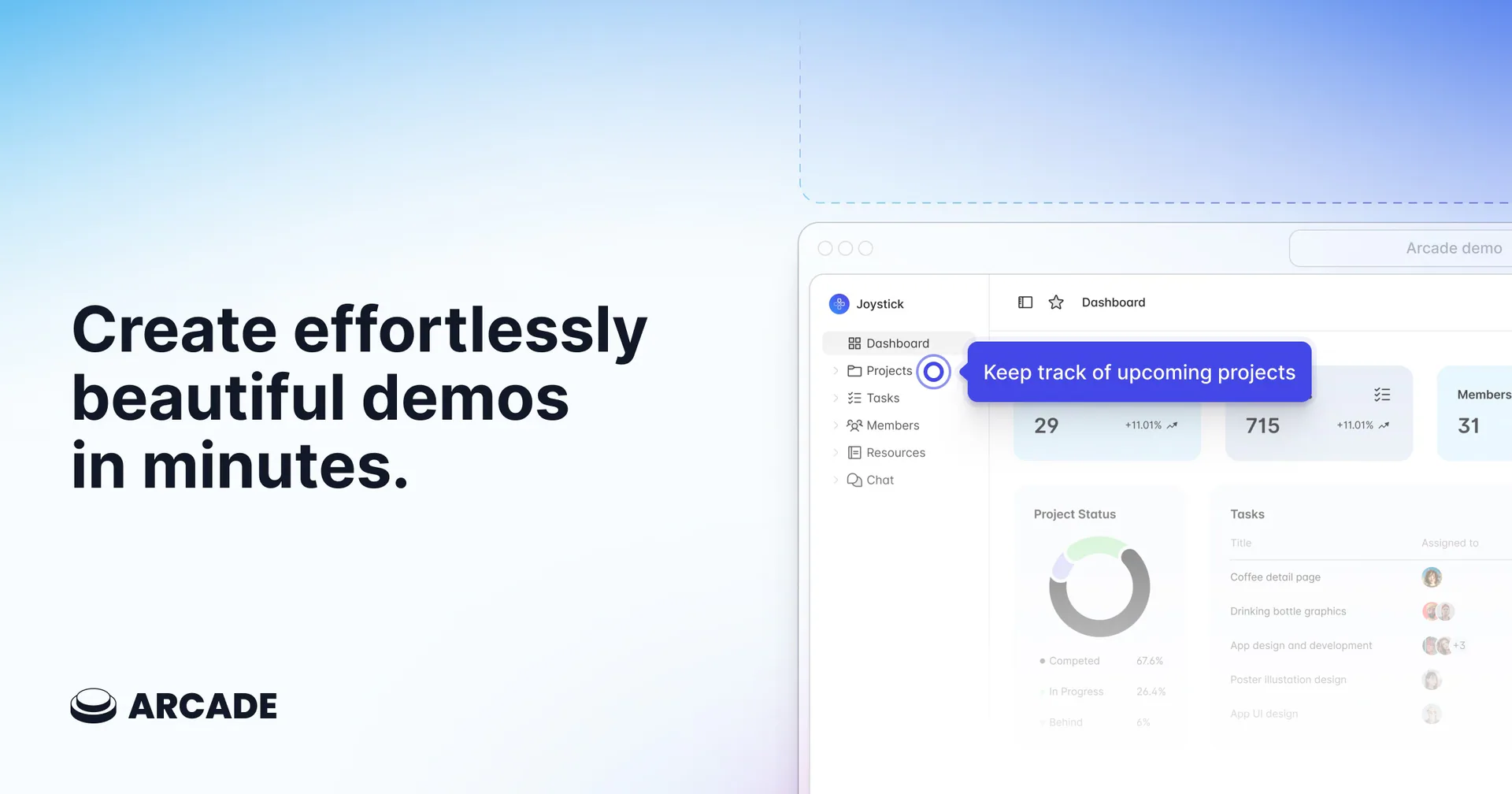
Arcade verwandelt einen Produktpfad in eine selbstgesteuerte Sequenz. Die endgültige Interaktion kann internen Teams, Kunden oder potenziellen Benutzern mitgeteilt werden, ohne dass ein Live-Produktkonto erforderlich ist.
Dies ist nützlich, nachdem das Design ausgeliefert wurde, dient aber einem anderen Zweck als ein Figma-Prototyp. Der Prototyp untersucht die Absicht vor der Implementierung; Die Produkt-Anleitung demonstriert das daraus resultierende Erlebnis.
So strukturieren Sie eine UX-Design-Anleitung
Eine klare Design-Anleitung folgt normalerweise dieser Reihenfolge:
- Problem und Zielgruppe: Geben Sie an, wer was zu tun versucht.
- Ausgangskontext: Zeigen Sie, wo die Aufgabe beginnt und was der Benutzer bereits weiß.
- Primärer Pfad: Demonstrieren Sie den kleinsten vollständigen Fluss in lesbarem Tempo.
- Entscheidungsbegründung: Erklären Sie die wichtigen Entscheidungen, nicht jedes sichtbare Pixel.
- Systemzustände: Fügen Sie bei Bedarf Lade-, Leer-, Fehler-, Erfolgs- und Berechtigungsstatus hinzu.
- Forschungsnachweise: Verknüpfen Sie Entscheidungen mit beobachtetem Verhalten oder Einschränkungen.
- Offene Fragen: Trennen Sie genehmigte Entscheidungen von Bereichen, die noch Feedback benötigen.
- Angeforderte Antwort: Teilen Sie dem Betrachter mit, was er genehmigen, testen oder kommentieren soll.
Durch diese Struktur ist die Aufzeichnung auch dann nützlich, wenn der Zuschauer der Originalrezension nicht beiwohnen kann.
Zu vermeidende UX-Anleitungsfehler
- Eine Pixeltour geben. Erklären Sie Entscheidungen und Verhalten, anstatt jede Komponente aufzulisten.
- Es werden nur ideale Daten angezeigt. Leere, lange, ungültige und eingeschränkte Zustände offenbaren oft das eigentliche Interaktionsproblem.
- Bewegen Sie den Cursor kontinuierlich. Lassen Sie den Betrachter sich auf das aktive Element konzentrieren.
- Einen explorativen Prototyp zu sehr erklären. Die Anleitung kann verbergen, ob die Interaktion ihre Absicht selbst kommuniziert.
- Präsentieren eines Prototyps als fertiges Verhalten. Beschriften Sie simulierte Interaktionen und fehlende technische Einschränkungen.
- Mischendes Publikum. Die technische Übergabe, die Genehmigung der Geschäftsleitung und die Forschungssynthese erfordern unterschiedliche Details.
- Überspringen von Untertiteln und Transkripten. Rezensenten sehen möglicherweise ohne Ton zu oder benötigen eine barrierefreie Alternative. Sehen So fügen Sie Untertitel zu Bildschirmaufnahmen hinzu.
Häufig gestellte Fragen
Was ist eine UX-Anleitung?
Eine UX-Anleitung ist eine strukturierte Erklärung oder Untersuchung eines Benutzerflusses. Dabei kann es sich um einen anklickbaren Prototyp, ein kommentiertes Designvideo, einen Usability-Test oder eine Tour durch das implementierte Produkt handeln. Das Format sollte der Frage entsprechen, die das Team beantworten muss.
Was ist das beste Tool zur Präsentation eines UX-Designs?
Figma ist die klarste Wahl für einen schnell anklickbaren Designablauf. Framer ist stärker für ein reaktionsfähiges, veröffentlichbares Web-Erlebnis, während ProtoPie komplexe Interaktionslogik und Geräteverhalten verwaltet. Tight Studio eignet sich für eine professionelle, kommentierte Anleitung und Loom priorisiert schnelles asynchrones Feedback.
Sollte eine UX-Anleitung jeden Bildschirm umfassen?
Nein. Geben Sie den kürzesten vollständigen Pfad sowie die Zustände an, die die Entscheidung wesentlich beeinflussen. Teilen Sie nicht zusammenhängende Aufgaben in eigene Abläufe oder Aufzeichnungen auf, damit das Publikum jeweils eine Frage prüfen kann.
Wie lang sollte ein Design-Walkthrough-Video sein?
Eine gezielte Anleitung dauert oft drei bis sieben Minuten. Eine kleine Bewertungsanfrage kann kürzer sein. Längere Präsentationen sollten klar gekennzeichnete Abschnitte oder separate Videos für den primären Pfad, Grenzfälle, Forschungsnachweise und Übergabe verwenden.
Ist ein erzählter Prototyp ein Usability-Test?
Nein. Die Vertonung lehrt den beabsichtigten Weg und beseitigt Unklarheiten. Es ist nützlich, um die Begründung zu erläutern, aber es zeigt nicht, ob jemand die Aufgabe verstehen und erledigen kann, ohne zu erfahren, wie die Schnittstelle funktionieren soll.
Was sollten Designer in eine Anleitung zur Übergabe einbeziehen?
Beziehen Sie das Benutzerziel, den Startzustand, den primären Pfad, das Reaktions- oder Bedingungsverhalten, Lade- und Fehlerzustände, Überlegungen zur Barrierefreiheit, ungelöste Einschränkungen und Links zu den Quellentwürfen oder -spezifikationen ein.