

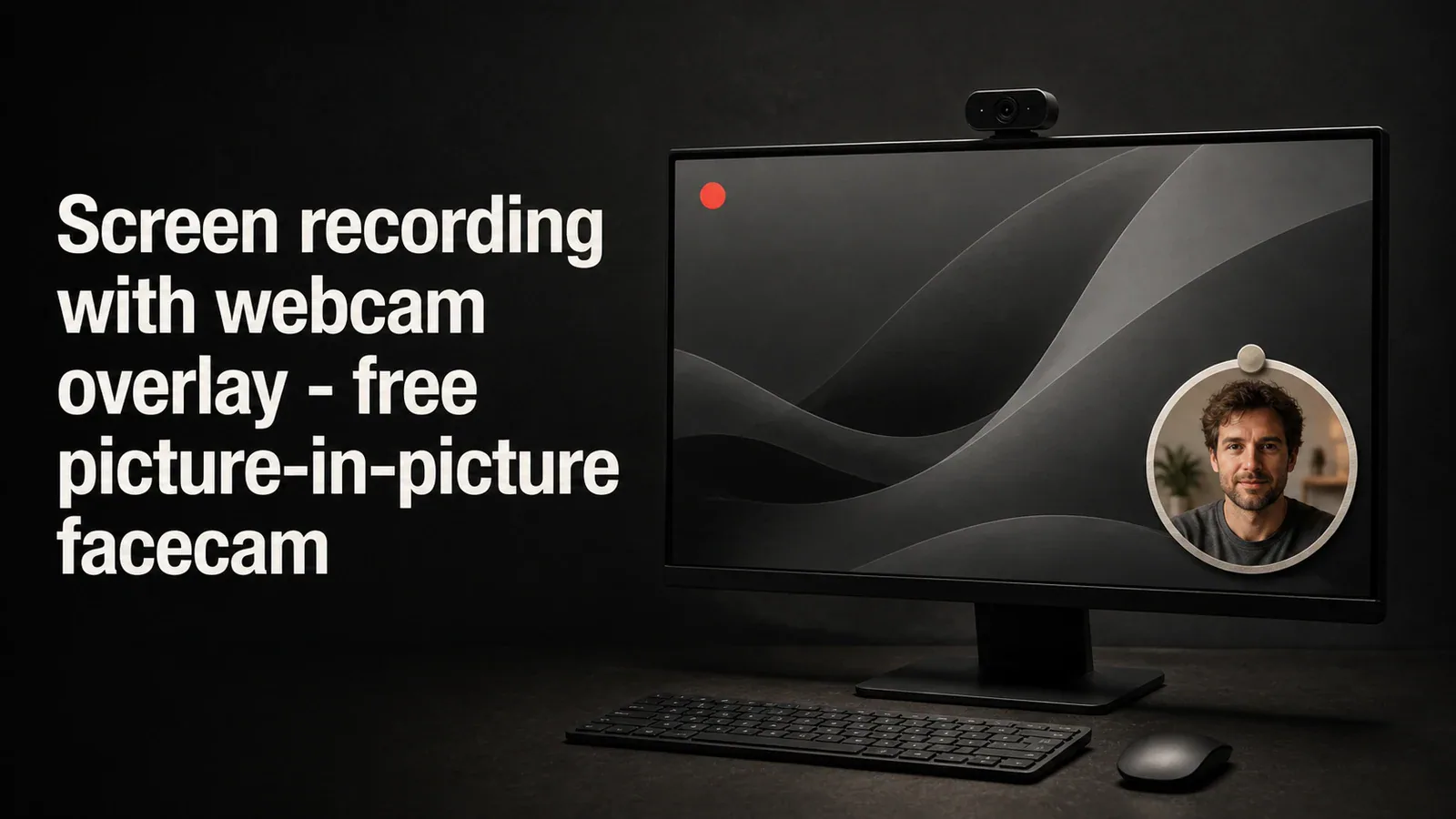
Ein Webcam-Overlay (manchmal auch Facecam oder Bild-in-Bild genannt) zeigt Ihr Gesicht in der Ecke einer Bildschirmaufnahme, während Sie über die Bildschirminhalte sprechen. Es ist das Format, das von fast jeder Produktdemo, Kurslektion und jedem Tutorial-Video verwendet wird und das bis zum Ende angeschaut wird – der Aufnahme ein Gesicht zu verleihen, ist das Beste, was Sie tun können, um die Zuschauer zu fesseln.
Dieser Leitfaden behandelt drei Möglichkeiten, Ihren Bildschirm mit einem Webcam-Overlay aufzuzeichnen – zwei kostenlose integrierte oder Open-Source-Optionen und Tight Studio, das ebenfalls kostenlos gestartet werden kann und den gesamten Ablauf in einer App abwickelt.
Warum einer Bildschirmaufnahme ein Webcam-Overlay hinzufügen?
Eine Sprechblase in der Ecke bewirkt drei Dinge gleichzeitig:
- Baut Vertrauen auf. Der Betrachter verbindet sich mehr mit einem Gesicht als mit einer körperlosen Stimme. Bei Verkaufsdemos, Kursen und kundenorientierten Videos ist diese Verbindung wichtig.
- Fügt Energie hinzu. Ein kleiner Kamera-Feed voller Mikroausdrücke verhindert, dass sich der Bildschirm flach anfühlt, insbesondere bei längeren Aufnahmen.
- Bietet Kontext. Sie können auf das, was auf dem Bildschirm angezeigt wird, reagieren, mit der Hand zeigen oder einen Übergang mit der Körpersprache signalisieren.
Der Haken daran ist, dass die gleichzeitige Aufnahme des Bildschirms und der Webcam – und deren saubere Ausrichtung im endgültigen Video – mit den integrierten Tools schwieriger ist, als es sich anhört.
Methode 1: Integrierte macOS-Tools mit separater Webcam-Aufzeichnung
macOS verfügt nicht über einen nativen Bildschirmrekorder, der gleichzeitig die Webcam aufzeichnet. Der beste kostenlose Workaround besteht darin, beides separat aufzuzeichnen und zusammenzufügen.
- Offen Fotokabine (oder QuickTime > Datei > Neue Filmaufnahme) und starten Sie eine Nur-Webcam-Aufnahme
- Wechseln Sie zu Ihrem Bildschirm und drücken Sie Befehl + Umschalt + 5 um eine Bildschirmaufnahme zu starten
- Besprechen Sie Ihre Demo
- Stoppen Sie beide Aufnahmen und importieren Sie sie in iMovie
- Legen Sie den Webcam-Clip als Bild-in-Bild über die Bildschirmaufnahme
- Synchronisieren Sie die Audiospuren manuell (normalerweise durch Klatschen am Anfang).
Das erhalten Sie: Ein funktionierendes Webcam-Overlay, aber auf Kosten des Betriebs von zwei Rekordern, der Synchronisierung von Audio in der Post und dem Erlernen der Bild-in-Bild-Steuerung von iMovie. Die meisten Menschen geben nach einem Versuch auf.
Methode 2: OBS Studio (kostenlos und Open Source)
OBS Studio ist die beliebteste kostenlose Option für die kombinierte Bildschirm- und Webcam-Aufzeichnung. Es erfasst beide Quellen gleichzeitig und ermöglicht Ihnen die Positionierung der Webcam an der gewünschten Stelle.
- Herunterladen OBS Studio von obsproject.com herunter und installieren Sie es
- Im Quellen Panel, klicken Sie + und füge ein hinzu Erfassung anzeigen für Ihren Bildschirm
- Klicken + erneut und fügen Sie a hinzu Videoaufnahmegerät für Ihre Webcam
- Ziehen Sie die Webcam-Vorschau in die Ecke der Arbeitsfläche und ändern Sie ihre Größe
- Klicken Starten Sie die Aufnahme im Bedienfeld
- Klicken Stoppen Sie die Aufnahme Wenn Sie fertig sind, wird Ihre Datei im konfigurierten Ausgabeordner gespeichert
OBS ist leistungsstark und völlig kostenlos, aber es ist für Streamer konzipiert, nicht für Gelegenheits-Bildschirmrekorder. Die Lernkurve ist real – Szenen, Quellen, Profile, Encoder, Bitraten – und die Ausgabe ist Rohvideo, das noch in einer separaten App bearbeitet werden muss, wenn Sie Zoom, Untertitel oder einen sauberen Cursor wünschen.
Das erhalten Sie: Eine professionelle Rohaufnahme mit integrierter Webcam. Bearbeitung, Zoomeffekte, Cursoranimation und teilbare Links sind allesamt separate Probleme, die es zu lösen gilt.
Methode 3: Tight Studio (kostenloser Start, All-in-One)
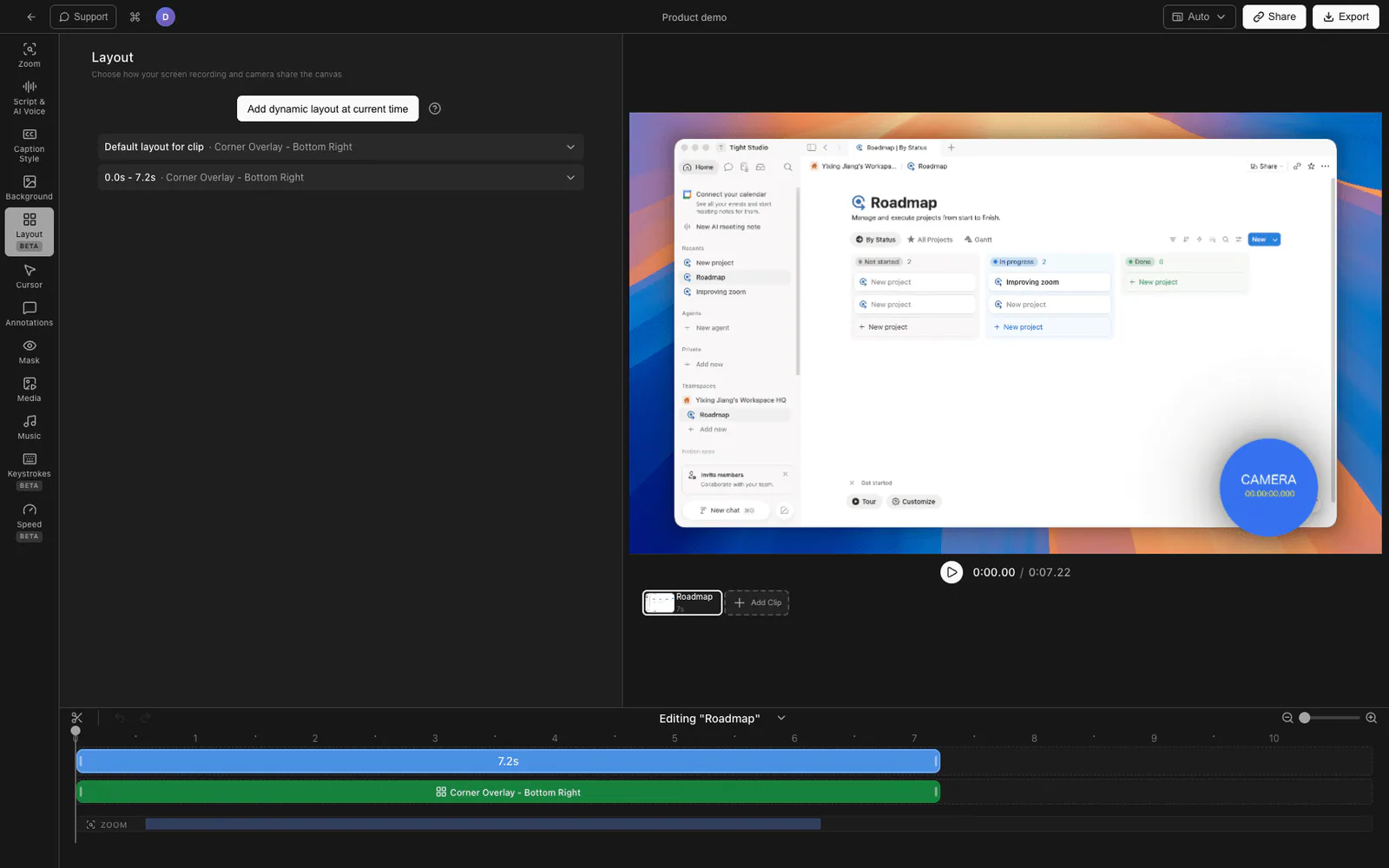
Tight Studio ist ein Bildschirmrekorder für macOS mit integriertem Webcam-Overlay und einem vollständigen Editor. Der Start ist kostenlos – Sie können mit dem Webcam-Overlay im kostenlosen Kontingent aufzeichnen, bearbeiten und exportieren, ohne etwas zu bezahlen.
- Laden Sie Tight Studio herunter und öffnen Sie die App
- Wählen Sie Ihr aus Aufnahmebereich - Vollbild, ein bestimmtes Fenster oder ein benutzerdefinierter Bereich
- Schalten Sie Ihr ein Webcam in den Aufnahmesteuerungen – es wird als Live-Vorschau angezeigt, bevor Sie beginnen
- Klicken Aufzeichnen beginnen. Das Webcam-Overlay wird automatisch neben dem Bildschirm erfasst.
- Wenn Sie die Aufnahme beenden, wird das Video im geöffnet eingebauter Editor mit der Webcam bereits in der Ecke positioniert
Im Editor können Sie:
- Ändern Sie die Webcam-Form - Kreis, abgerundetes Quadrat oder abgerundetes Rechteck
- Größe ändern und neu positionieren die Webcam-Überlagerung an einer beliebigen Stelle auf der Arbeitsfläche
- Wenden Sie Layoutvoreinstellungen an die den Webcam- und Bildschirminhalt zusammen bewegen (ideal für vertikale 9:16-Videos)
- Verstecken oder zeigen Sie die Webcam an bei bestimmten Clips, wenn Ihr Gesicht nur in Teilen der Aufnahme zu sehen sein soll
Was Tight Studio über das Webcam-Overlay hinaus hinzufügt
Das Aufzeichnen ist nur die halbe Miete. Im Editor zeigt die kostenlose Stufe von Tight Studio ihren Wert:
- Zoom-Animation - Der intelligente Zoom folgt Ihren Klicks mit Bewegungsunschärfe und sanftem Schwenken, damit der Betrachter konzentriert bleibt
- Cursor-Animation - Animierter Cursor mit Klick-Hervorhebung und Soundeffekten, damit der Zeiger nie verloren geht
- KI-Voiceover - Erstellen Sie professionelle Vertonungen aus Texten, wenn Sie Ihre Stimme nicht live aufzeichnen möchten
- Multi-Take-Aufnahme - Nehmen Sie Abschnitte separat auf und kombinieren Sie sie später, damit ein Stolpern die Aufnahme nicht ruiniert
- Textanmerkungen - Fügen Sie Textüberlagerungen mit benutzerdefinierten Schriftarten, Größen und Farben hinzu, um Details hervorzuheben
- Intro- und Outro-Folien - Fügen Sie zu Beginn und am Ende Ihrer Aufnahme gebrandete Folien ein
- Hintergrundmusik - Bibliothek lizenzfreier Musik mit integrierter Lautstärkeregelung
Vergleich kostenloser Webcam-Overlay-Bildschirmrekorder
| Besonderheit | macOS integriert + iMovie | OBS Studio | Tight Studio |
|---|---|---|---|
| Preis | Kostenlos (integriert) | Kostenlos (Open Source) | Kostenlos starten |
| Nimmt Bildschirm und Webcam zusammen auf | Nein (manueller Stich) | Ja | Ja |
| Optionen für die Webcam-Form | Nur Rechteck | Nur Rechteck | Kreis, abgerundetes Quadrat, Rechteck |
| Positionieren Sie die Webcam nach der Aufnahme neu | Handbuch in iMovie | Nein (vor der Aufnahme festlegen) | Ja (im Editor ziehen) |
| Eingebauter Editor | iMovie (separat) | None | Ja |
| Zoom-Animation | Nein | Nein | Ja |
| Cursoreffekte | Nein | Nein | Ja |
| Audiosynchronisierung zwischen Quellen | Handbuch | Automatisch | Automatisch |
| Lernkurve | Medium | Hoch | Niedrig |
| Rüstzeit | 10+ Minuten pro Aufnahme | Einmaliger einstündiger Aufbau | Unter einer Minute |
Tipps für eine tolle Webcam-Overlay-Aufnahme
Ein paar kleine Dinge sorgen dafür, dass ein Webcam-Overlay professionell aussieht und nicht wie ein Zoom-Anruf.
Beleuchten Sie Ihr Gesicht von vorne. Ein billiges Ringlicht oder sogar das Sitzen vor einem Fenster schlägt eine teure Kamera mit schlechter Beleuchtung. Vermeiden Sie Gegenlicht – es verwandelt Ihr Gesicht in eine Silhouette.
Wählen Sie einen Bildausschnitt mit ausreichend Platz über Ihrem Kopf. Die Augen sollten etwa ein Drittel der Oberkante des Webcam-Rahmens entfernt sein. Zu viel Platz über Ihrem Kopf führt dazu, dass der Rahmen nicht richtig wirkt. zu wenig führt zu Enge.
Wählen Sie einen sauberen Hintergrund. Eine leere Wand oder ein aufgeräumtes Bücherregal ist besser als ein geschäftiger Raum. Wenn Sie Unordnung nicht vermeiden können, hilft eine Webcam mit geringer Tiefenschärfe (Logitech Brio, Insta360 Link), den Hintergrund unscharf zu machen.
Benutzen Sie ein gutes Mikrofon. Webcam-Audio ist normalerweise rau. AirPods, ein USB-Mikrofon oder ein kabelgebundenes Lavaliermikrofon klingen alle deutlich besser als das integrierte Webcam-Mikrofon.
Halten Sie die Auflage klein. Eine Facecam, die mehr als 20 % des Bildschirms abdeckt, lenkt vom eigentlichen Inhalt ab. Die meisten professionellen Tutorials verwenden in einer Ecke eine kreisförmige Blase mit einem Durchmesser von etwa 200–300 Pixeln.
Passen Sie die Ecke an Ihren Inhalt an. Wenn Ihre Demo unten rechts über eine wichtige Benutzeroberfläche verfügt (eine Seitenleiste, ein Chat-Panel), platzieren Sie die Webcam in der gegenüberliegenden Ecke. Bewegen Sie es bei Bedarf zwischen den Clips.
Häufig gestellte Fragen
Wie zeichne ich meinen Bildschirm und meine Webcam gleichzeitig auf Mac auf?
Der integrierte Bildschirmrekorder macOS unterstützt keine Webcam-Overlays. Sie können Bildschirm und Webcam entweder separat mit QuickTime aufzeichnen und in iMovie zusammenfügen, ein kostenloses Tool wie OBS Studio verwenden oder einen speziellen Rekorder wie Tight Studio verwenden, der beide gleichzeitig aufzeichnet und automatisch kombiniert.
Gibt es einen kostenlosen Bildschirmrekorder mit Webcam-Overlay?
Ja. OBS Studio ist kostenlos und Open Source. Tight Studio verfügt über eine kostenlose Stufe, die die Aufzeichnung und Bearbeitung von Webcam-Overlays unterstützt. Im Gegensatz zu den integrierten macOS-Tools erfassen Sie Bildschirm und Webcam zusammen in einer einzigen Datei.
Was ist der Unterschied zwischen einer Facecam, einem Webcam-Overlay und Bild-in-Bild?
Sie beschreiben alle dasselbe: ein kleiner Live-Kamera-Feed des Moderators, der über einer Bildschirmaufnahme angezeigt wird. „Facecam“ ist in Gaming- und YouTube-Inhalten üblich, „Webcam Overlay“ ist der beschreibende Name und „Picture-in-Picture“ (PiP) ist der Fachbegriff, der ursprünglich aus dem Fernsehen stammt.
Kann ich die Webcam rund statt rechteckig machen?
Ja, aber Sie benötigen einen Rekorder oder Editor, der benutzerdefinierte Formen unterstützt. Die integrierten macOS-Tools und OBS Studio geben standardmäßig rechteckige Webcam-Feeds aus. Mit Tight Studio können Sie nach der Aufnahme zwischen runden, abgerundeten, quadratischen und rechteckigen Formen wechseln.
Wie groß sollte mein Webcam-Overlay in einem Tutorial sein?
Ziel ist es, dass die Webcam etwa 10–20 % der Bildschirmfläche einnimmt. Zu klein und die Zuschauer können Ihren Gesichtsausdruck nicht lesen; zu groß und deckt den Inhalt ab, den Sie vorführen. Ein 200–300 Pixel großer Kreis in einer Ecke ist eine gute Standardeinstellung für 1080p-Aufnahmen.
Benötige ich eine dedizierte Webcam oder reicht die integrierte MacBook-Kamera aus?
Die integrierte MacBook-Kamera eignet sich für die meisten Tutorials und Demos, insbesondere bei neueren MacBooks der M-Serie. Eine externe Webcam hilft, wenn Sie einen breiteren Bildausschnitt, eine bessere Leistung bei schlechten Lichtverhältnissen oder Hintergrundunschärfe benötigen. Ein gutes Ringlicht verbessert jede Webcam mehr als die Aufrüstung der Kamera selbst.
Kann ich die Webcam während einer Aufnahme in eine andere Ecke bewegen?
Nicht während der Aufnahme, aber beim Bearbeiten ist dies möglich. Mit Tight Studio ziehen Sie die Webcam unabhängig voneinander an eine beliebige Position in jedem Clip. Bei OBS benötigen Sie für jede Position separate Szenen. Mit dem macOS + iMovie-Workflow können Sie die Webcam-Position im Laufe der Zeit mit einem Keyframe versehen, dies erfordert jedoch manuelle Arbeit.
Nimmt das Webcam-Overlay Audio vom Webcam-Mikrofon auf?
Das hängt vom Werkzeug ab. Standardmäßig verwenden die meisten Bildschirmrekorder das von Ihnen ausgewählte Mikrofon – das Webcam-Mikrofon, ein externes Mikrofon oder das integrierte Laptop-Mikrofon. Webcam-Mikrofone sind normalerweise die am schlechtesten klingende Option; Ein externes USB-Mikrofon oder sogar AirPods klingen deutlich besser.