Cap ist eine quelloffene Loom-Alternative mit einem schnellen Instant-Workflow und einem ausgereifteren Studio-Editor. Vergleichen Sie den Studio-Modus direkt mit Tight Studio – bei Zoombewegungen, Bearbeitungsablauf, Eigentumsmodell und Preis.
Cap gewinnt durch Besitz. Tight Studio gewinnt in unserem Test bei der Zoombewegung.
Wählen Sie Tight Studio
Wenn ein sanfter Post-Recording-Zoom, direkte iPhone-Aufnahme, integrierte Musik, KI-Kommentar, generierte Medien und ein geführter Apple Silicon Mac-Workflow am wichtigsten sind.
Wählen Sie Cap
Wenn Open-Source-Code, Selbsthosting, Windows-Unterstützung, schnelle Sofortaufnahmen oder eine herkömmliche Studio-Timeline erforderlich sind.
Auf den Rahmen kommt es an: Der Instant-Modus von Cap ist der Record-and-Share-Workflow im Loom-Stil. Der Studiomodus ist der nähere Konkurrent von Tight Studio. Beide Studio-Editoren bieten automatischen Zoom und manuelles Framing, aber die Bewegung von Tight Studio war in unserem Test flüssiger und weniger verwirrend.
Dieser Vergleich basiert auf eigenen Praxistests. Ethan testete Cap 0.5.9 am 21. August 2026 mit einer 26,4 Sekunden langen Notion-Anleitung. Wir haben den automatischen und manuellen Zoom, Hintergründe, Kameraszenen, Cursorsteuerungen, lokal generierte Untertitel, Mikrofon- und Audiosteuerung, Aufnahmeoptionen für angeschlossene Geräte, eine angehängte zweite Aufnahme und die verfügbaren Timeline-Track-Typen überprüft. Die Beurteilungen des Zoomkomforts und der Qualität der Cursorbewegung sind subjektive Beobachtungen aus diesem Test.
Der Tight Studio-Screenshot und die Produktdetails werden aus unserem Screen Studio-Vergleich von Tight Studio 3.1.5 vom 20. August wiederverwendet, sodass die Tight Studio-Seite auf beiden Seiten konsistent bleibt.
Automatischer Zoom und manuelle Zoomsteuerung
Sowohl Cap als auch Tight Studio wandeln aufgezeichnete Interaktionen nach der Aufnahme in bearbeitbare Nahaufnahmen um. Der Unterschied besteht darin, wie sich die Bewegung anfühlt und wie viel Kontrolle Sie haben, wenn das automatische Ergebnis korrigiert werden muss.
Das Problem, das es löst
Eine Vollbildaufnahme kann dazu führen, dass wichtige Schaltflächen, Felder oder Menüs zu klein werden, um sie zu verfolgen. Jede Nahaufnahme von Hand zu erstellen braucht Zeit, während eine automatische Kamera, die sich zu weit bewegt, beim Betrachter ein Gefühl der Unsicherheit hervorrufen kann.
Unsere Meinung
Tight Studio gewinnt diesen Test. Beide Apps erzeugten bearbeitbare Zooms und unterstützten die manuelle Bildeinstellung, aber die automatische Kamera von Cap driftete weiter, als die erforderliche Aktion erforderte, und es wurde ihr schwindelig. Die manuelle Mittensteuerung von Cap ist eine nützliche Korrektur, wenn die automatische Rahmung fehlschlägt.
Tight Studio
Tight Studio: ein automatisches Zoomsegment mit geöffneten Bewegungssteuerungen.
Vorteile
Erzeugt Zooms nach der Aufnahme, sodass die Originalaufnahme und jedes Zoomsegment weiterhin bearbeitet werden können.
Manuelle Zooms können direkt auf der Timeline hinzugefügt und angepasst werden.
Zu den Steuerelementen gehören Zoomstufe, automatische Zentrierung, Animationsstil und -dauer, Bewegungsunschärfe und Kameragröße.
Nachteile
Das Erlernen der zusätzlichen Bewegungssteuerung erfordert etwas Zeit.
Um einen bevorzugten Bewegungsstil zu finden, kann dennoch eine Vorschau und Anpassung erforderlich sein.
Kappe
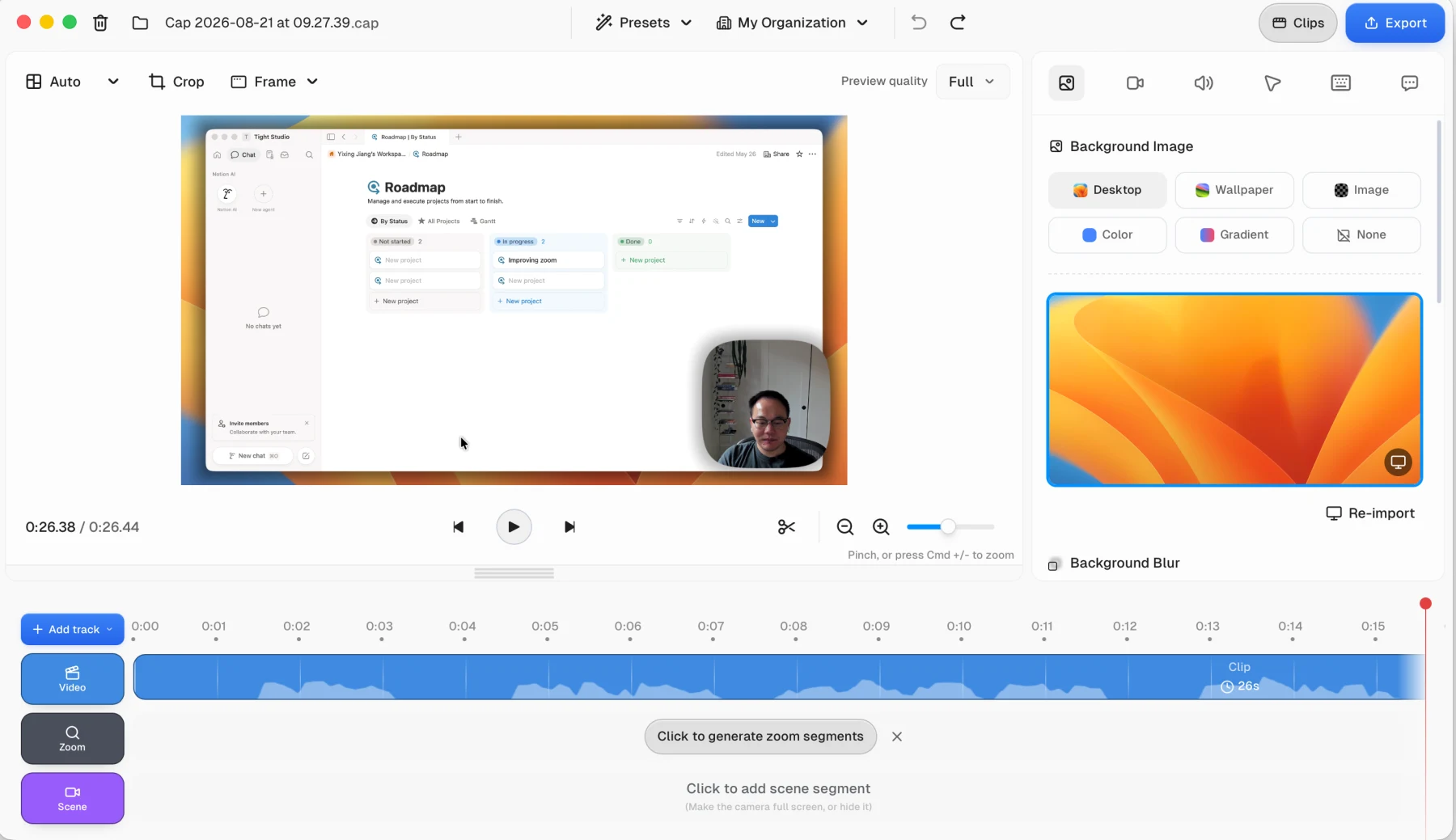
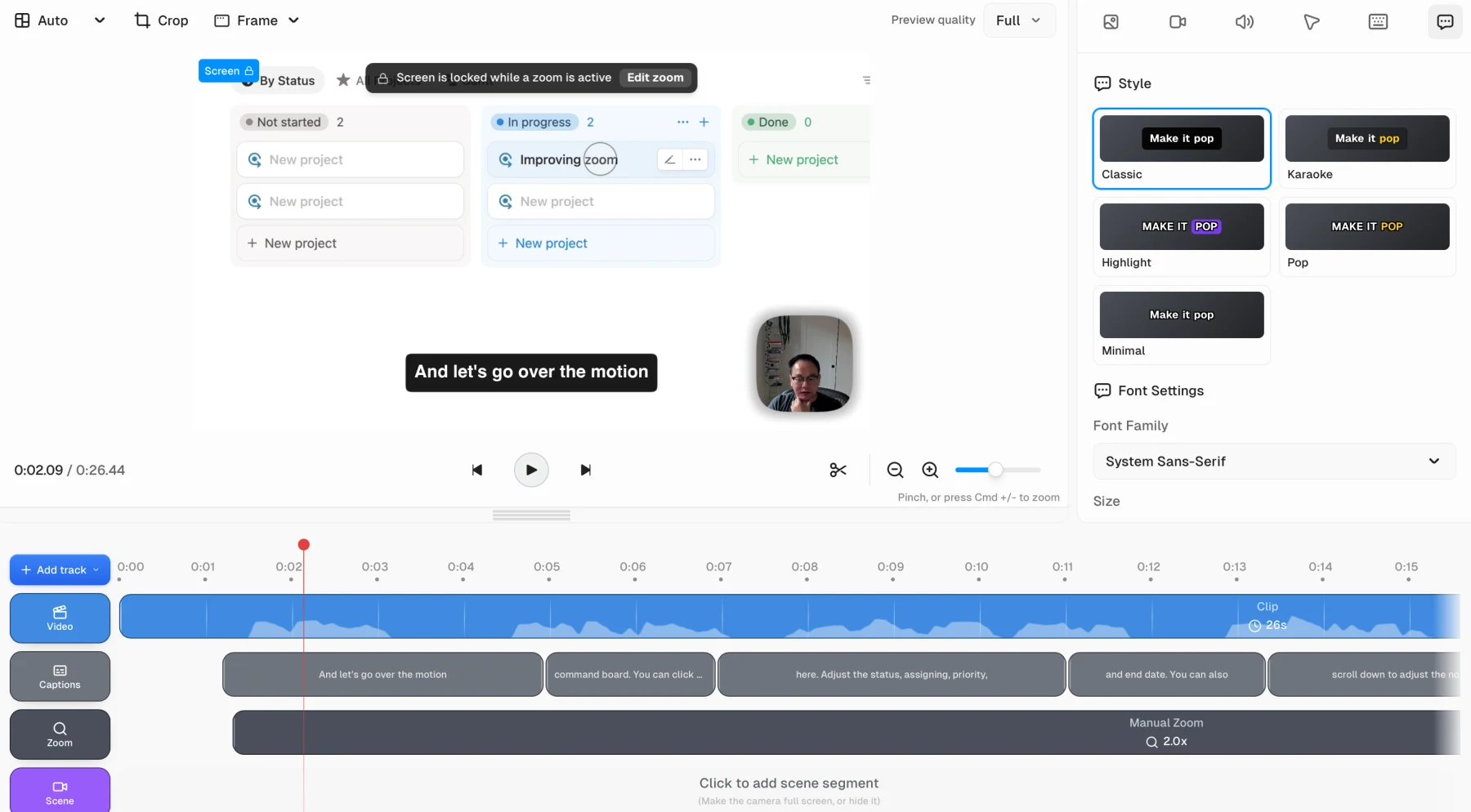
Cap: Klicken Sie, um nach Abschluss der Aufnahme automatische Zoomsegmente zu generieren.
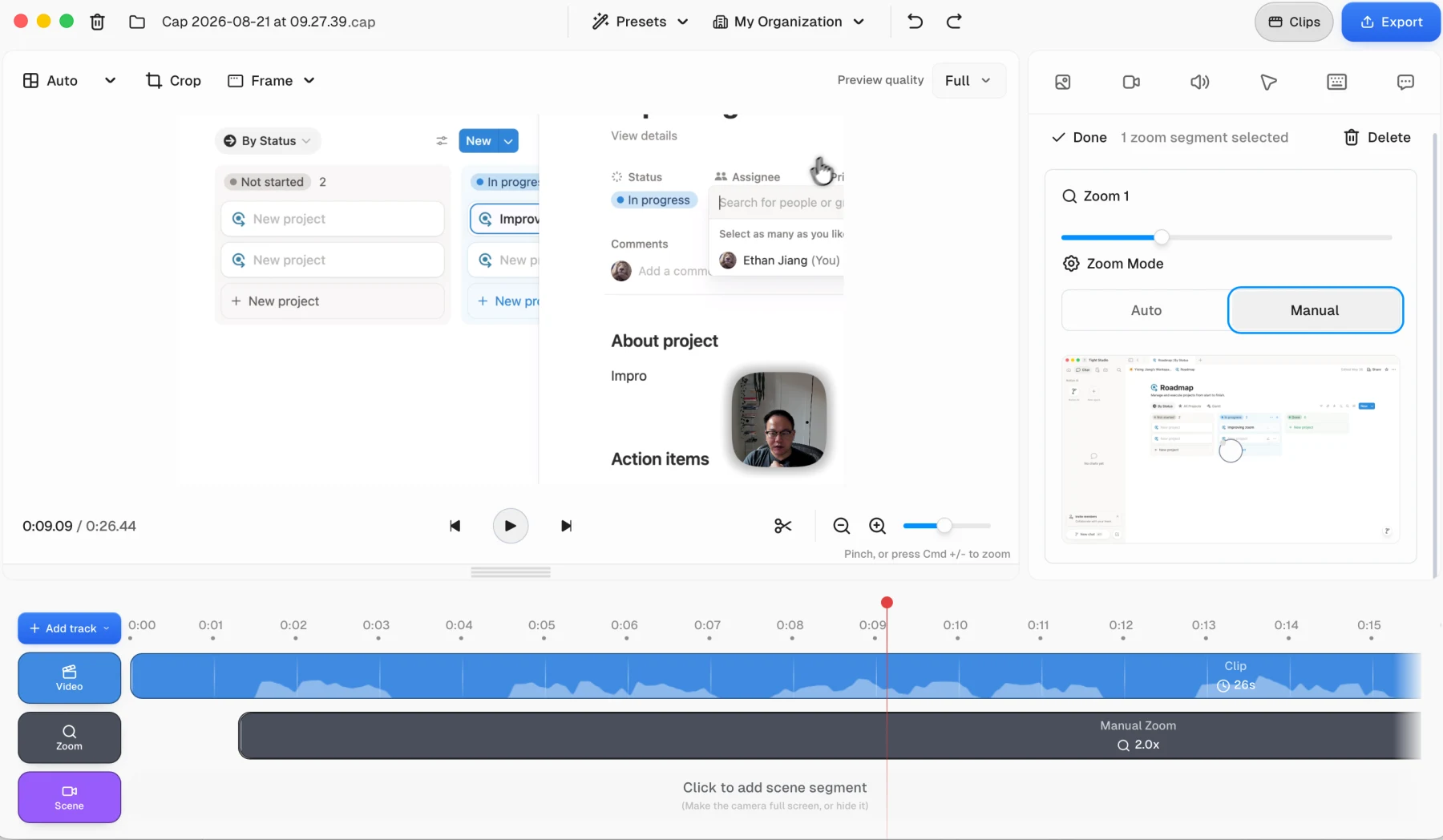
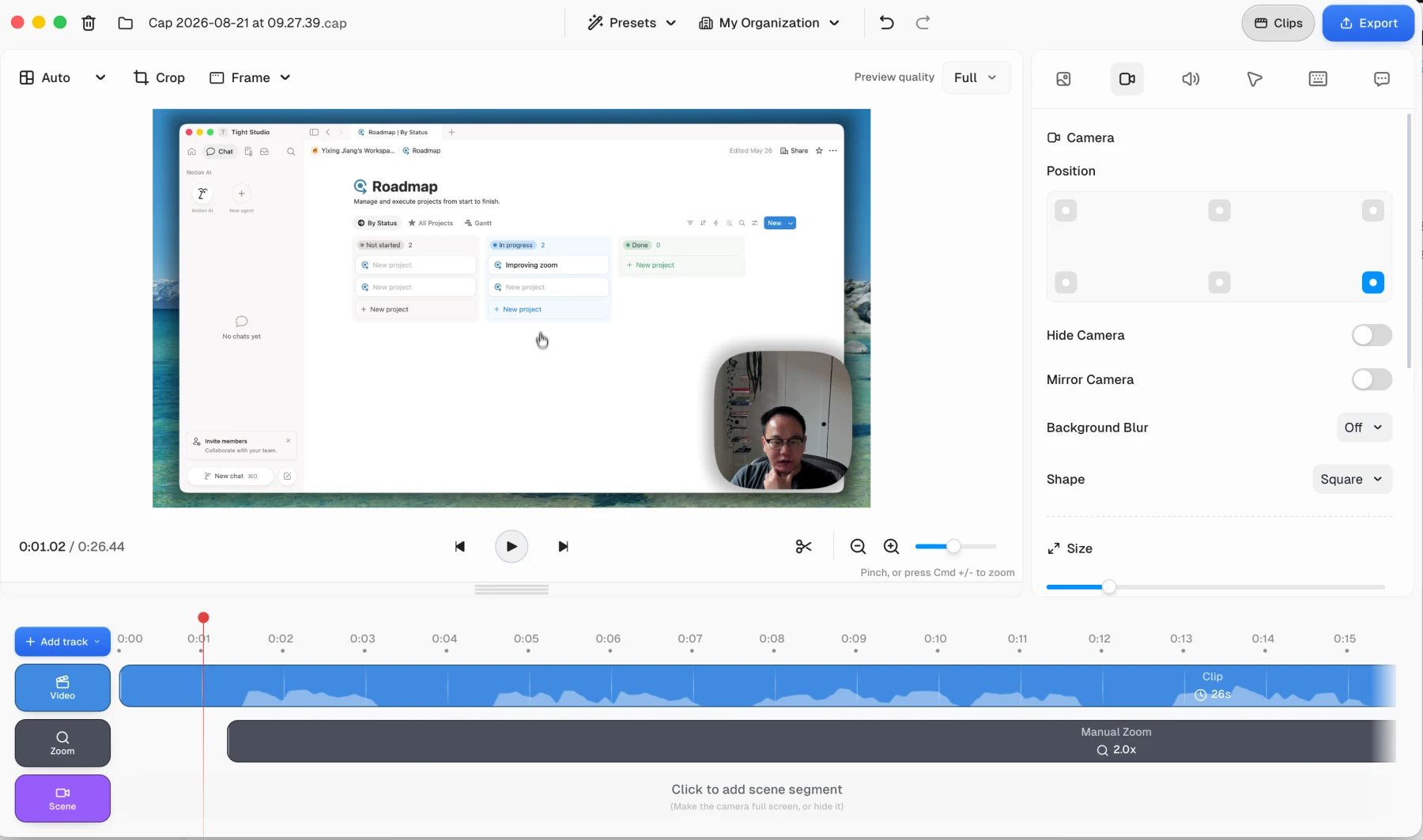
Kappe: Schalten Sie einen Zoom auf „Manuell“ um und platzieren Sie dann seine Mitte auf dem aufgenommenen Bild.
Vorteile
Kann nach einer Aufnahme im Studiomodus einen vollständigen Satz automatischer Zoomsegmente generieren.
Hält generierte Zoomsegmente auf einer speziellen Timeline-Spur sichtbar und bearbeitbar.
Unterstützt manuelles Zoom-Framing mit visueller Mittelsteuerung und einstellbarer Zoomstufe.
Nachteile
In unserem Test driftete die automatische Bildeinstellung weiter ab als die erforderliche Aktion und verursachte ein Schwindelgefühl.
Die automatische Animation fühlte sich bei derselben kurzen Anleitung weniger ruhig und weniger flüssig an als bei Tight Studio.
Hintergrundbilder, Farben und Unschärfe
Hintergründe sorgen für eine Trennung rund um das aufgenommene Fenster und sorgen dafür, dass das fertige Video einem visuellen Stil entspricht, ohne dass die Komposition in einem anderen Editor neu erstellt werden muss.
Das Problem, das es löst
Eine Rohfensteraufnahme kann sich eng oder optisch flach anfühlen. Steuerelemente für Hintergrundbild, Farbverlauf, Farbe, Bild, Unschärfe und Abstand schaffen Freiraum und einen einheitlichen Rahmen um den Bildschirminhalt.
Unsere Meinung
Cap gewinnt auf voreingestellter Breite. Beide Produkte decken die wichtigsten Arbeitsabläufe für Hintergrundbilder, Farbverläufe, Farben und benutzerdefinierte Bilder ab, Cap bietet jedoch eine viel breitere kategorisierte Hintergrundbildbibliothek und eine direkte Unschärfesteuerung. Tight Studio behält einen kompakteren Selektor mit Zufallsauswahl und direkten Padding-Steuerelementen bei.
Tight Studio
Tight Studio: Voreingestellte Hintergrundbilder und Farbverläufe mit Steuerelementen für Farbe, Markenbild und Abstand.
Vorteile
Enthält voreingestellte macOS-Hintergrundbilder und Verlaufshintergründe für schnelles Styling.
Einfarbige Farben und benutzerdefinierte Markenbilder decken die wichtigsten Arbeitsabläufe für Markenvideos ab.
Zufällige Auswahl- und Auffüllsteuerungen erleichtern das schnelle Ändern des Rahmens.
Nachteile
Zeigt auf einen Blick weniger voreingestellte Kategorien und weniger Hintergrundbildoptionen als Cap.
Einige feine Steuerelemente befinden sich in den erweiterten Einstellungen und nicht im Hauptfenster.
Kappe
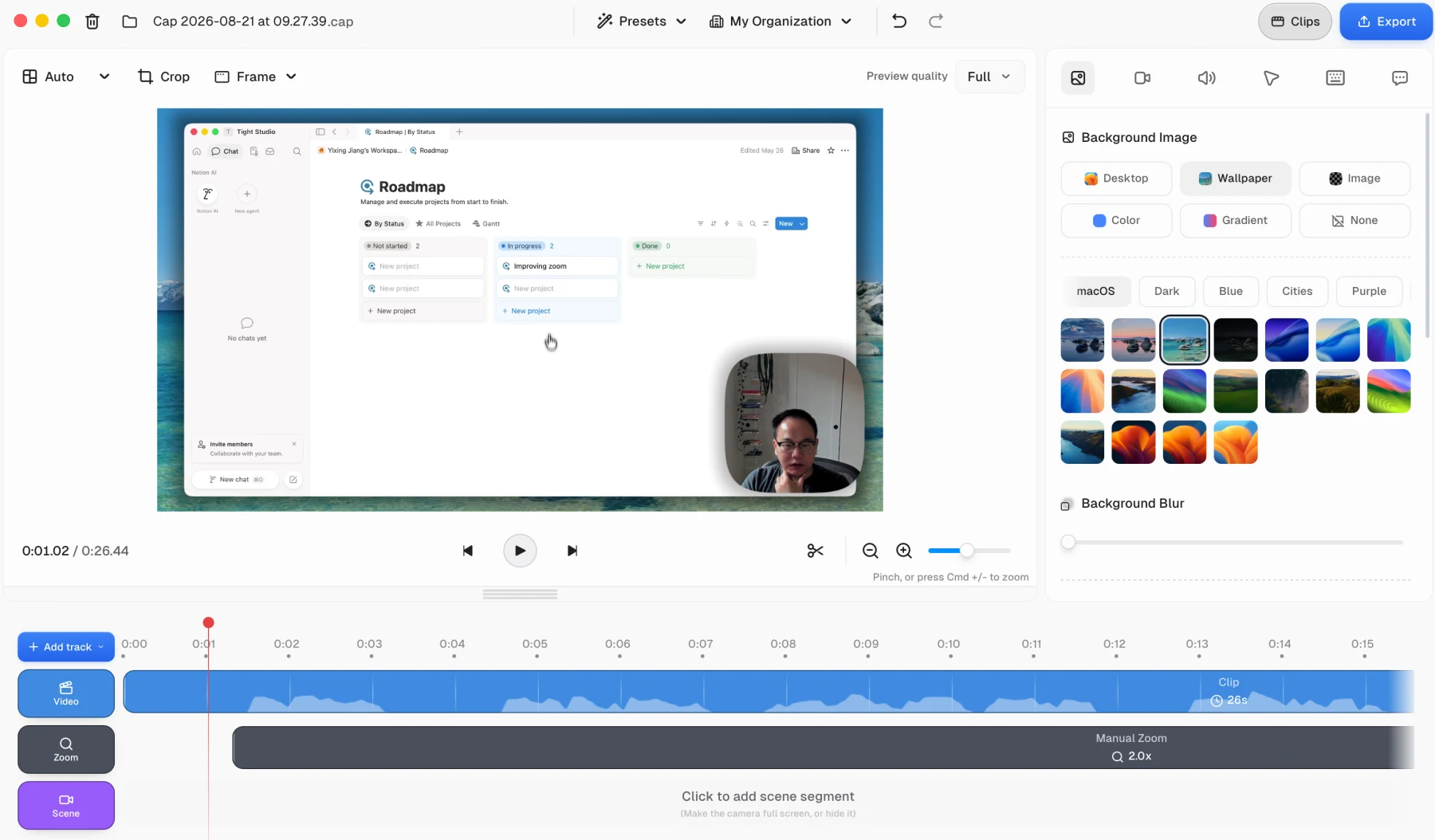
Cap: eine umfangreiche Tapetenbibliothek, die in die Kategorien macOS, Dunkel, Blau, Städte und Lila unterteilt ist.
Vorteile
Bietet eine große Auswahl an integrierten Hintergrundbildern, die in visuelle Kategorien unterteilt sind.
Unterteilt „Desktop“, „Hintergrund“, „Bild“, „Farbe“, „Verlauf“ und „Keine“ in klare Hintergrundmodi.
Behält die Hintergrundunschärfe zur schnellen Anpassung direkt unter der Voreinstellungsbibliothek.
Nachteile
Der breitere voreingestellte Browser ist dichter als der kompakte Tab-Selektor von Tight Studio.
Zufällige Auswahl und Auffüllung werden neben der Bibliothek im getesteten Panel nicht angezeigt.
Cursorbilder und Bewegungsglättung
Die Cursorbehandlung wirkt sich sowohl auf die visuelle Identität als auch darauf aus, wie leicht Betrachter einer Interaktion folgen können. Die Steuerelemente für das Erscheinungsbild bestimmen, wie der Zeiger aussieht, während die Steuerelemente für die Bewegung bestimmen, wie er sich zwischen den Aktionen bewegt.
Das Problem, das es löst
Einem kleinen aufgezeichneten Cursor kann es schwierig sein, ihm zu folgen, während abrupte oder zu fließende Bewegungen von der Benutzeroberfläche ablenken. Voreinstellungen und benutzerdefinierte Bilder lösen das Erscheinungsbildproblem. Glättungsstile sorgen dafür, dass sich der Zeiger deutlich bewegt, ohne dass er sich mechanisch anfühlt.
Unsere Meinung
Geteilte Entscheidung. Die Bewegungsglättung von Cap fühlte sich in unserem subjektiven Test gut an und bietet explizitere Bewegungsstiloptionen. Tight Studio überzeugt mit einer vielfältigen voreingestellten Bibliothek und benutzerdefinierten Uploads beim Cursor-Erscheinungsbild; Cap kann den aufgezeichneten Cursor nur behalten oder durch Circle ersetzen.
Tight Studio
Tight Studio: voreingestellte Cursordesigns, benutzerdefinierte Uploads, Cursorgröße und Verhalten beim Ausblenden im Leerlauf.
Vorteile
Bietet eine vielfältige Bibliothek mit voreingestellten Cursordesigns und anpassbarer Cursorgröße.
Ermöglicht Benutzern das Hochladen ihres eigenen Cursorbildes für einen marken- oder produktspezifischen Zeiger.
Kann den Cursor ausblenden, wenn er sich nicht bewegt, um visuelle Unordnung zu vermeiden.
Nachteile
Bietet keine integrierten Klickeffekte oder Klickgeräusche.
Kappe
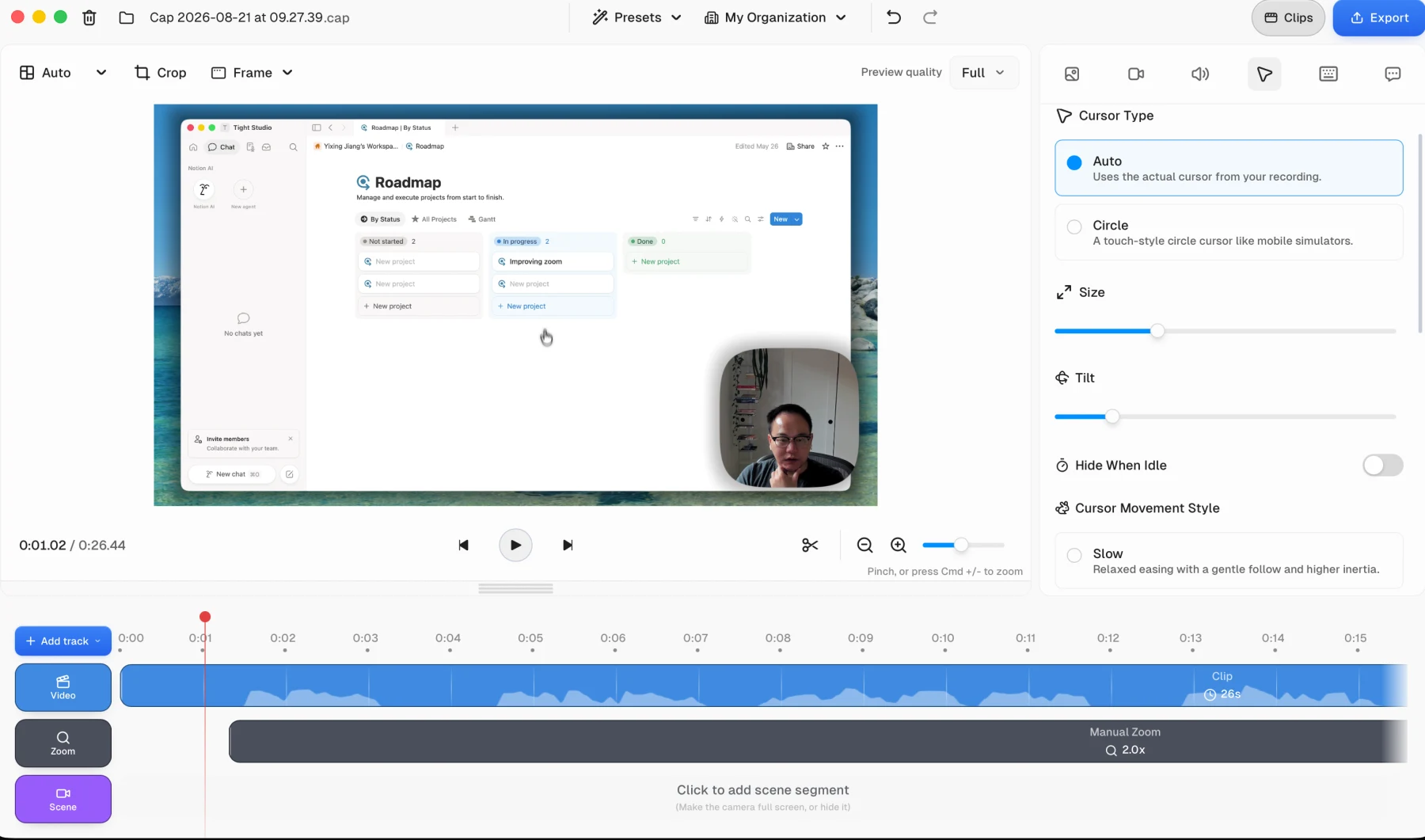
Kappe: Halten Sie den Cursor während der Aufnahme fest oder ersetzen Sie ihn durch einen Kreis im Touch-Stil.
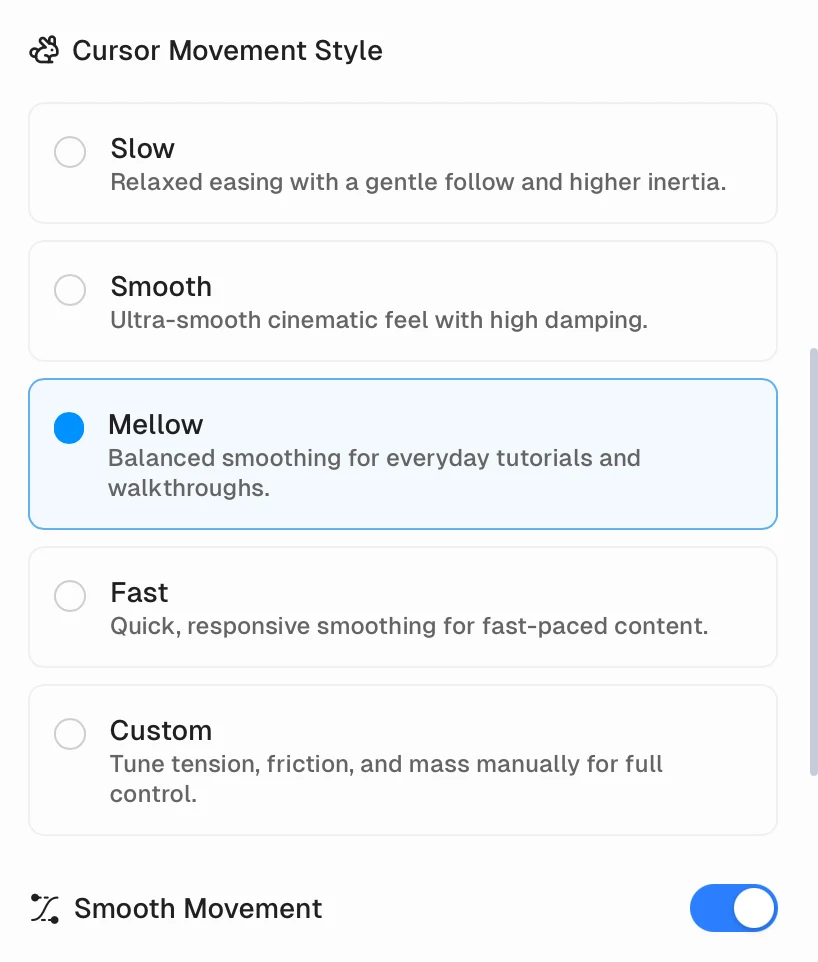
Kappe: Langsame, sanfte, sanfte, schnelle und benutzerdefinierte Bewegungsstile, wobei manuelle Spannung, Reibung und Masse über „Benutzerdefiniert“ verfügbar sind.
Vorteile
Die Cursorbewegungen fühlten sich in unserem subjektiven Test gut an und die Bewegung zwischen den Interaktionen war reibungslos und gut lesbar.
Bietet langsame, sanfte, sanfte, schnelle und benutzerdefinierte Bewegungsstile; Custom legt Spannung, Reibung und Masse offen.
Beinhaltet Steuerelemente für Größe, Neigung, Ausblenden im Leerlauf und sanfte Bewegungen.
Nachteile
Kreis ist das einzige Ersatz-Cursorbild; Es gibt keine anderen integrierten Cursordesigns.
Bietet im getesteten Panel keine benutzerdefinierte Option zum Hochladen von Cursorbildern.
Kameralayouts, Szenen und virtuelle Hintergründe
Durch Änderungen des Kameralayouts bleibt der Moderator sichtbar, ohne wichtige Inhalte zu verdecken, während Hintergrundsteuerungen bestimmen, ob der aufgezeichnete Raum hinter ihm sichtbar bleibt.
Das Problem, das es löst
Eine feste Eckkamera kann die Benutzeroberfläche blockieren oder sich während einer längeren Aufnahme wiederholend anfühlen. Dynamische Layouts ermöglichen es dem Präsentator, zur Seite zu gehen, den Fokus zu übernehmen oder zu verschwinden, wenn der Bildschirm mehr Platz benötigt, während durch den Austausch des Hintergrunds eine sauberere Kameraebene geschaffen werden kann.
Unsere Meinung
Tight Studio gewinnt insgesamt. Die Szenenspur von Cap bietet echte dynamische Layoutänderungen und Übergangssteuerungen und schließt damit einen Großteil der Lücke über das nur in den Ecken befindliche Standardfenster hinaus. Tight Studio bietet weiterhin eine breitere Layoutbibliothek und kann den Kamerahintergrund entfernen oder ersetzen, während Cap nur Unschärfe unterstützt.
Tight Studio
Tight Studio: eine umfassende Layoutbibliothek mit Steuerelementen für Kameraform, -größe, Zeitleiste und virtuellen Hintergrund.
Vorteile
Unterstützt Kameraposition, Form, Größe, Spiegelung und Layoutänderungen auf der gesamten Zeitachse.
Bietet die Layoutstile „Seite an Seite“, „Eckenüberlagerung“, „Kamera-primär“ und „Kamera-versteckt“.
Kann den aufgezeichneten Kamerahintergrund entfernen oder ihn durch ein voreingestelltes oder hochgeladenes Bild ersetzen.
Nachteile
Das Scannen des breiteren Steuerelementsatzes dauert länger als das Standardkamerafeld von Cap.
Kappe
Kappe: Das Standard-Kamerabedienfeld basiert auf Ecküberlagerungen, Form, Größe, Spiegelung und Unschärfe.
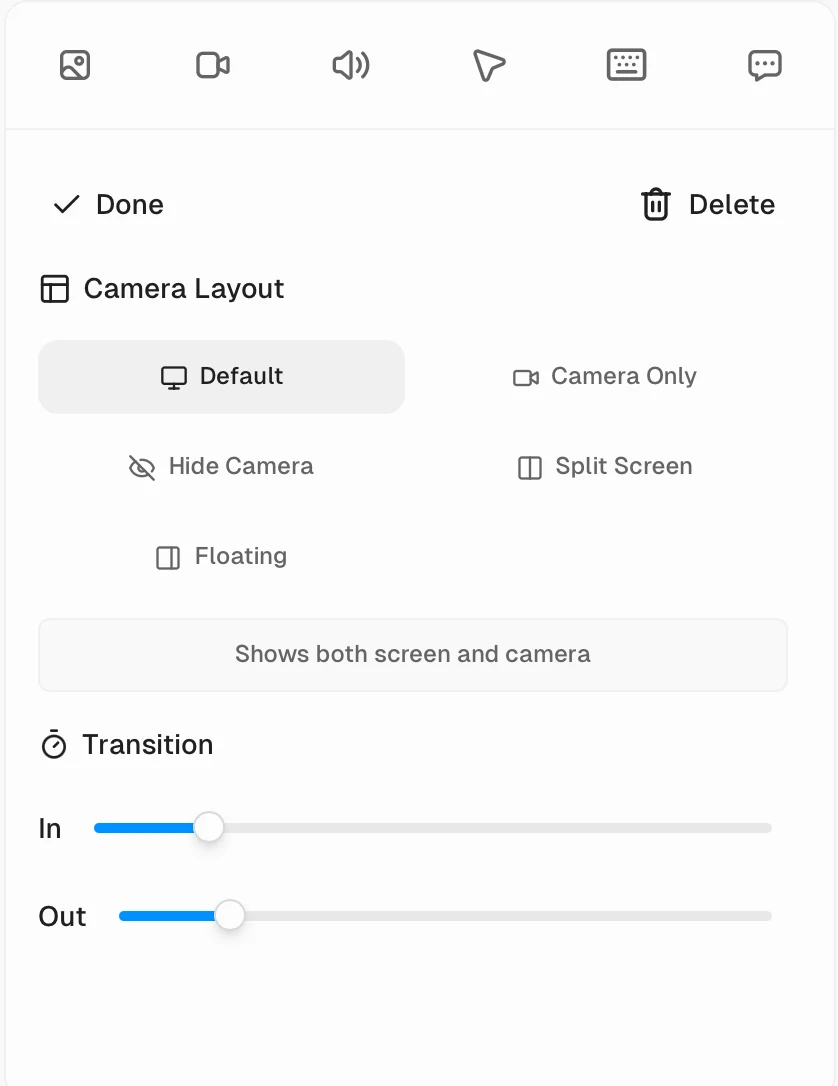
Cap: Szenensegmente fügen im Laufe der Zeit die Layouts „Standard“, „Nur Kamera“, „Kamera ausblenden“, „Geteilter Bildschirm“ und „Floating“ hinzu.
Vorteile
Bietet direkte Steuerung für Kamera-Overlay-Position, Sichtbarkeit, Spiegelung, Form, Größe und Hintergrundunschärfe.
Jede Szene verfügt über separate Zeitsteuerungen für den Übergangseingang und -ausgang.
Nachteile
Das Standardfenster „Kamera“ ist auf Kanten- und Eckenüberlagerungen beschränkt. Umfangreichere Kompositionen erfordern das Hinzufügen von Szenensegmenten.
Die Hintergrundbehandlung der Kamera stoppt bei Unschärfe, ohne dass das Bild ersetzt oder der Hintergrund entfernt wird.
Lokale Transkription, Transkriptbearbeitung und Untertitelstile
Durch die automatische Transkription entfällt die Notwendigkeit, Untertitel manuell einzugeben. Der Bearbeitungsworkflow bestimmt, wie schnell Fehler gefunden und korrigiert werden können, während Stilkontrollen bestimmen, wie die Wörter im fertigen Video erscheinen.
Das Problem, das es löst
Transkripte erfordern häufig Korrekturen für Namen, Produktbegriffe und Satzumbrüche. Separate Untertitelblöcke können es schwieriger machen, den gesamten gesprochenen Bericht zu lesen, während ein einheitliches Skript das allgemeine Lesen und Korrigieren erleichtert.
Unsere Meinung
Geteilte Entscheidung. Cap gewinnt für die lokale Transkription über ein heruntergeladenes Modell und gibt an, dass Untertitel auf dem Gerät verbleiben. Tight Studio überzeugt bei der Bearbeitung mit einer einheitlichen Transkriptansicht, synchronisierten Zeitleistensegmenten und einer wortweisen Timing-Korrektur. Beide bieten integrierte Stile, während Tight Studio detaillierte benutzerdefinierte Stile hinzufügt.
Tight Studio
Tight Studio: Transkripttext bleibt neben seinen Untertitelsegmenten auf der Timeline sichtbar.
Tight Studio: Voreinstellungen für Untertitel sowie detaillierte Steuerelemente für benutzerdefinierte Stile.
Vorteile
Verwendet ElevenLabs-Cloud-Transkription, wobei die Datenschutzrichtlinie von Tight Studio besagt, dass Audio nach der Verarbeitung gelöscht und nicht auf Tight Studio-Servern gespeichert wird.
Präsentiert die Transkriptbearbeitung als lesbaren Skripttext neben synchronisierten Untertitelsegmenten auf der Zeitleiste.
Behält Zeitstempel auf Wortebene bei und unterstützt die Korrektur des Quellzeitpunkts eines einzelnen Untertitelworts.
Enthält Voreinstellungen für den Untertitelstil und detaillierte Steuerelemente für benutzerdefinierte Stile.
Nachteile
Audio muss den Mac für die Cloud-Verarbeitung verlassen, auch wenn die angegebene Richtlinie zur Nichtaufbewahrung gilt.
Für die Transkription ist eine Internetverbindung erforderlich.
Kappe
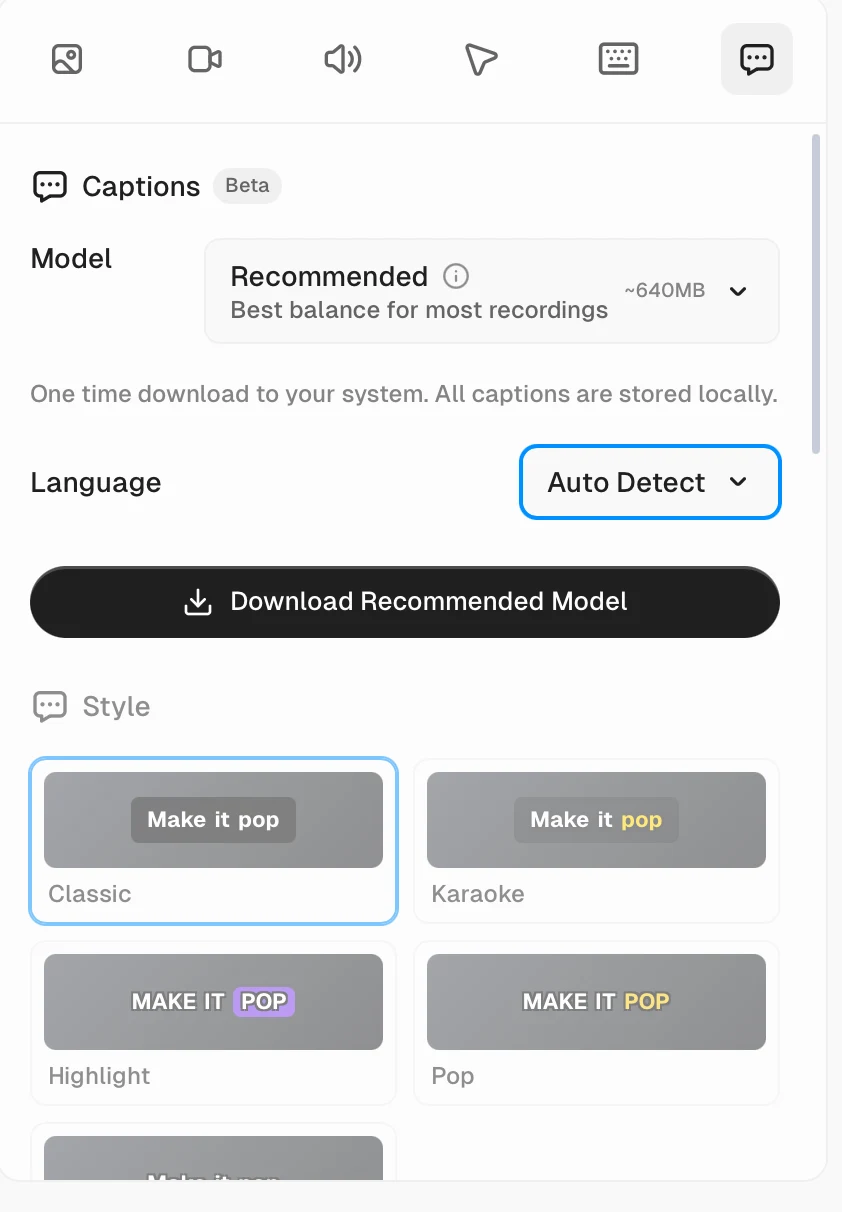
Cap: Laden Sie das empfohlene Transkriptionsmodell einmal herunter, behalten Sie die lokalen Untertitel bei und wählen Sie einen integrierten Stil.
Cap: Separate Untertitelsegmente auf der Timeline mit fünf sichtbaren Stilvoreinstellungen und Schriftartsteuerelementen.
Vorteile
Verwendet ein heruntergeladenes Transkriptionsmodell und gibt an, dass Untertitel lokal gespeichert werden.
Unterstützt die automatische Spracherkennung und stellt ein empfohlenes Modell von etwa 640 MB bereit.
Enthält Voreinstellungen für die Untertitel „Klassisch“, „Karaoke“, „Hervorhebung“, „Pop“ und „Minimal“ sowie Schriftarteinstellungen.
Nachteile
Der getestete Editor bietet kein einheitliches Transkript-Panel zum Überprüfen und Korrigieren der gesamten Aufzeichnung.
Der Beschriftungstext wird in separate Zeitleistensegmente unterteilt, anstatt als ein fortlaufendes Skript sichtbar zu bleiben.
Musik- und Mikrofonsteuerung
Mikrofonsteuerungen sorgen für eine ausgewogene Vertonung, während Hintergrundmusik der fertigen Aufnahme ein bewussteres Tempo und einen bewussteren Ton verleihen kann.
Das Problem, das es löst
Eine Mikrofonspur muss nach der Aufnahme möglicherweise stummgeschaltet oder der Pegel angepasst werden. Wenn der Editor nicht über eine automatische Bereinigung verfügt, müssen verrauschte oder ungleichmäßige Sprachausgaben an anderer Stelle behoben werden. Bei einer fehlenden Musikbibliothek muss ein Titel gefunden und lizenziert werden, bevor er importiert werden kann.
Unsere Meinung
Tight Studio gewinnt insgesamt. Beide Produkte unterstützen Mikrofonstummschaltung, direkte Lautstärkeanpassung und benutzerdefinierte Audioimporte und bieten keine automatische Mikrofonverbesserung. Tight Studio fügt eine integrierte lizenzfreie Musikbibliothek und präzise getimte Musiksegmente hinzu; Cap verlässt sich auf vom Benutzer bereitgestellte Audiodateien.
Tight Studio
Tight Studio: integrierte Musik, benutzerdefinierte Uploads und Musiklautstärkeregelung.
Tight Studio: direkte Mikrofon-Lautstärkeregelung und Original-Audio-Download.
Vorteile
Enthält eine integrierte lizenzfreie Musikbibliothek und ermöglicht Benutzern das Hochladen eigener Audiodateien.
Erweiterte Musiksegmente können auf ausgewählte Timeline-Bereiche platziert und zugeschnitten werden.
Unterstützt die Stummschaltung des Mikrofons und die direkte Anpassung der Mikrofonlautstärke.
Nachteile
Bietet keine automatische Rauschunterdrückung, Sprachverbesserung oder Lautstärkenormalisierung des Mikrofons.
Beim benutzerdefinierten Musik-Timing wird der erweiterte Musiksegment-Workflow anstelle des einfacheren Hintergrundmusikmodus verwendet.
Kappe
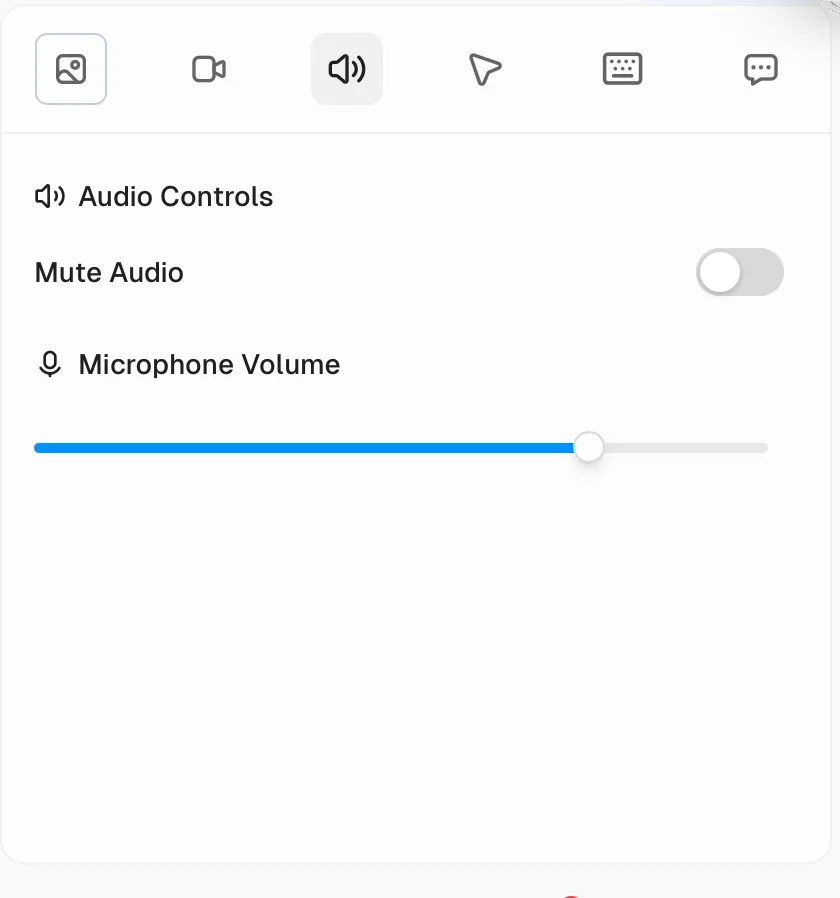
Kappe: Einfache Mikrofonstummschaltung und Lautstärkeregelung, ohne Verstärkungssteuerung im getesteten Panel.
Vorteile
Unterstützt das Stummschalten der aufgenommenen Mikrofonspur.
Bietet eine direkte Einstellung der Mikrofonlautstärke.
Ermöglicht Benutzern das Hinzufügen einer Audiospur und den Import ihres eigenen Hintergrundaudios.
Nachteile
Bietet im getesteten Panel keine automatische Mikrofonverstärkung, Rauschunterdrückung oder Normalisierung.
Enthält keine integrierte Musikbibliothek, daher muss der Hintergrundton aus einer externen Datei stammen.
Text, Masken, Formanmerkungen und Medienüberlagerungen
Timeline-Overlays fügen Erklärungen, visuelle Betonung, Schutz der Privatsphäre und unterstützende Medien hinzu, ohne die zugrunde liegende Aufzeichnung zu verändern.
Das Problem, das es löst
Text und Masken verdecken Beschriftungen und vertrauliche Informationen, aber viele Aufnahmen erfordern auch Pfeile, umrissene Formen, Screenshots, Logos oder unterstützende Videos. Fehlende Overlay-Typen erfordern einen anderen Editor oder eine weniger präzise visuelle Erklärung.
Unsere Meinung
Tight Studio gewinnt bei der Overlay-Breite. Beide Produkte unterstützen zeitgesteuerte Text- und Privatsphärenmasken, und Cap fügt eine nützliche Tastaturspur zur Anzeige von Tastendrücken hinzu. Tight Studio fügt eigenständige Hervorhebungen, Pfeile, Rechtecke, Ellipsen und Linien sowie zeitgesteuerte Foto- und Videoüberlagerungen hinzu, von denen keines im getesteten Track-Menü von Cap erscheint.
Tight Studio
Tight Studio: gestylter Text, Hervorhebungen, Pfeile, Rechtecke, Ellipsen und Linien.
Tight Studio: Fotos und Videos können als Medien-Overlays auf der Timeline platziert werden.
Vorteile
Fügt formatierten Text, Hervorhebungen, Pfeile, Rechtecke, Ellipsen und Linien mit Zeitleistensteuerung hinzu.
Unterstützt Privatzonenmasken und Hervorhebungsmasken, um Details auszublenden oder die Aufmerksamkeit zu lenken.
Platziert importierte Fotos und Videos als zeitgesteuerte visuelle Ebenen auf der Zeitleiste.
Nachteile
Das breitere Annotations- und Medien-Toolset bietet mehr Steuerelemente zum Lernen und Organisieren.
Masken, Anmerkungen und Medienüberlagerungen erfordern weiterhin eine manuelle Platzierung und Zeiteinteilung.
Kappe
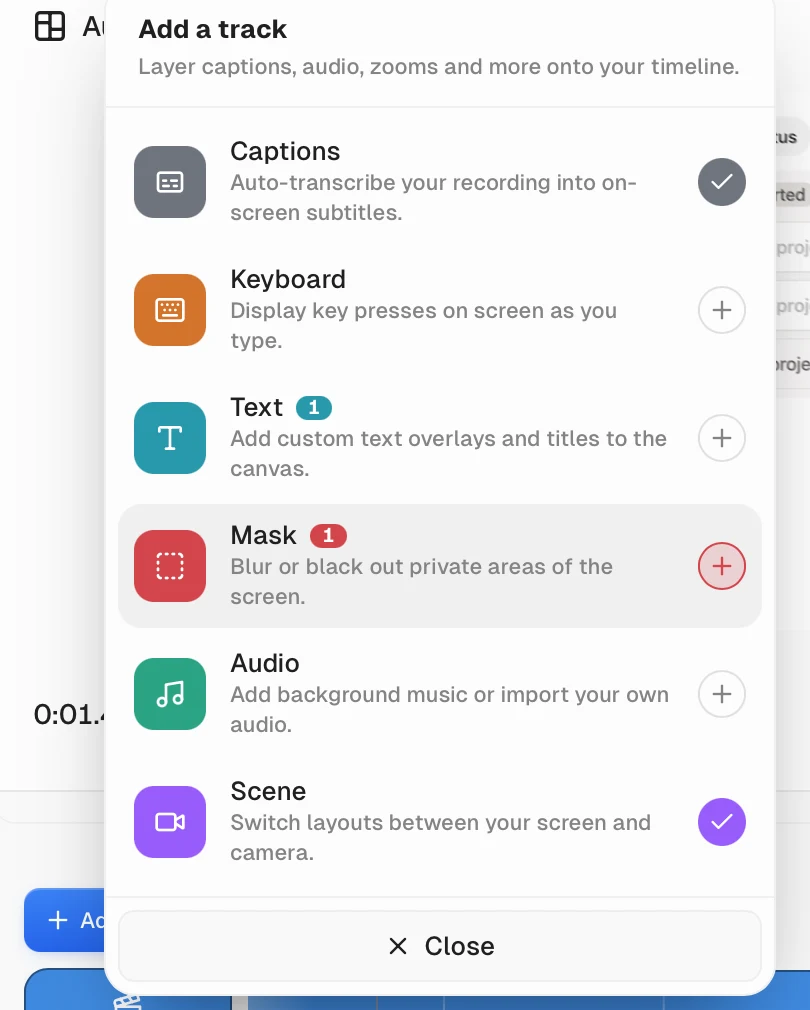
Kappe: Text-, Tastatur- und Privatsphärenmaskenspuren sind verfügbar, aber Formen und visuelle Medienüberlagerungen fehlen im getesteten Menü.
Vorteile
Unterstützt benutzerdefinierte Textüberlagerungen und Titel auf einer speziellen Timeline-Spur.
Bietet Maskenüberlagerungen, die private Bereiche des Bildschirms verwischen oder verdunkeln.
Fügt eine Bildschirmtastaturspur zur Anzeige von Tastendrücken hinzu.
Nachteile
Bietet keine Pfeil-, Rechteck-, Ellipsen-, Linien- oder andere eigenständige Formanmerkungen.
Unterstützt keine Foto- oder Videoüberlagerungen als zeitgesteuerte visuelle Medienebenen.
KI-Sprachkommentare und visuelle KI-Avatare
KI-Vertonung wandelt bearbeitbaren Skripttext in Sprache um, während ein KI-Avatar einen generierten visuellen Präsentator hinzufügt. Dabei handelt es sich um separate Funktionen, die nicht als austauschbar betrachtet werden sollten.
Das Problem, das es löst
Das Korrigieren einer gesprochenen Zeile erfordert normalerweise eine weitere Aufnahme. KI-Vertonungen machen das Skript bearbeitbar und regenerieren die Stimme, während KI-Avatare auf den gesonderten Bedarf an einem virtuellen Moderator auf dem Bildschirm eingehen.
Unsere Meinung
Tight Studio gewinnt KI-Vertonung mit skriptgenerierter Stimme, persönlichem Stimmenklonen und einer vorgefertigten Stimmenbibliothek. Cap bietet keine vergleichbare KI-Sprachsteuerung. Keines der beiden Produkte generiert derzeit visuelle KI-Avatar-Präsentatoren, sodass die separate Kategorie unentschieden ist und keine Unterstützung bietet.
Tight Studio
Tight Studio: Stimmenklonen und eine durchsuchbare Stimmenbibliothek, die mit der Bearbeitungszeitleiste verbunden ist.
Vorteile
Wandelt ein bearbeitetes Skript in einen generierten Kommentar um, ohne eine weitere Aufnahme aufzunehmen.
Ermöglicht Benutzern das Klonen ihrer eigenen Stimme oder die Auswahl und Vorschau einer durchsuchbaren Bibliothek vorgefertigter Stimmen.
Behält den generierten Kommentar auf einer speziellen KI Voice-Spur für die zeitleistenbasierte Bearbeitung.
Nachteile
Erzeugt keinen visuellen KI-Avatar-Präsentator.
Die generierte Sprache muss möglicherweise noch in der Vorschau überprüft und das Skript angepasst werden, damit sie der beabsichtigten Übermittlung entspricht.
Die fortlaufende KI-Sprachgenerierung ist nach dem enthaltenen Testguthaben eine Pro-Funktion.
Kappe
KI-Stimme und Avatare sind nicht verfügbar
Cap Studio bietet im getesteten Editor keine skriptgenerierten KI-Vertonungen, das Klonen persönlicher Stimmen oder visuelle KI-Avatar-Präsentatoren.
Vorteile
Behält den standardmäßigen Vertonungsworkflow basierend auf der ursprünglichen Mikrofonaufnahme bei, ohne Einrichtung der KI-Generierung oder Abspann.
Nachteile
Generiert keinen KI-Kommentar aus bearbeitbarem Skripttext.
Bietet kein persönliches Stimmenklonen oder eine integrierte Stimmenbibliothek.
Erzeugt keinen visuellen KI-Avatar-Präsentator.
Multi-Clip-Aufnahme und Medienimporte
Durch das Aufzeichnen eines anderen Takes oder das Importieren unterstützender Medien innerhalb desselben Projekts wird ein Arbeitsablauf zum Exportieren und erneuten Zusammenstellen in einem anderen Editor vermieden.
Das Problem, das es löst
Ein zweiter Take sollte sich wie ein Teil desselben Projekts verhalten und nicht wie eine isolierte Datei. Videos, Untertitel und andere Projektstatus müssen synchron bleiben, während Foto- und Videoimporte es ermöglichen, unterstützende visuelle Elemente ohne eine weitere Bearbeitungsübergabe hinzuzufügen.
Unsere Meinung
Tight Studio gewinnt insgesamt. Beide Produkte können eine weitere Aufnahme anhängen und Videos importieren, Tight Studio importiert jedoch auch Fotos als zeitgesteuerte Medien. In unserem Cap-Test wurde die zweite Aufnahme zur Videospur hinzugefügt, ohne die vorhandenen Untertitel automatisch zu erweitern oder zu aktualisieren, sodass der Multi-Clip-Workflow eine manuelle Nachverfolgung erforderte.
Tight Studio
Tight Studio: Importierte Medien und zusätzliche Aufnahmeclips bleiben in einem bearbeitbaren Projekt.
Vorteile
Kombiniert mehrere Bildschirmaufnahmen in einem Projekt, einschließlich neuer Takes und Clips, die aus einem anderen Video importiert wurden.
Importiert Fotos und Videos in die Medienbibliothek und platziert sie dann als zeitgesteuerte visuelle Ebenen auf der Timeline.
Zusammenbau, visuelle Bearbeitung und endgültiger Export bleiben in einer App, wodurch eine zusätzliche Übergabe und Videokodierung vermieden wird.
Nachteile
Größere Multi-Clip-Projekte erfordern eine bessere Timeline-Organisation als eine einfache One-Take-Aufnahme.
Kappe
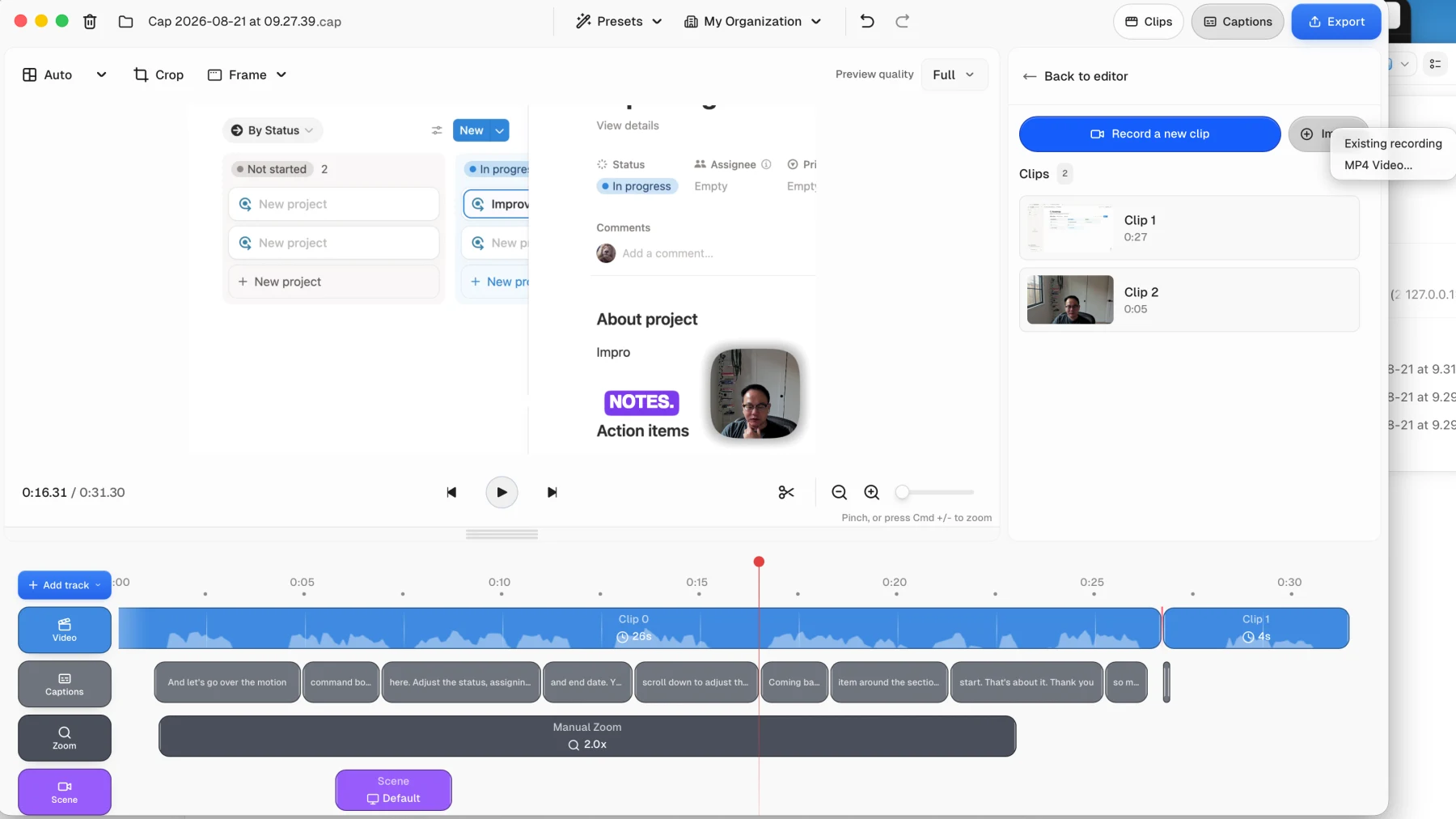
Cap: Fügen Sie eine neue Aufnahme an oder importieren Sie ein MP4, aber die vorhandenen Untertitel reichten in unserem Test nicht bis in den zweiten Clip.
Vorteile
Kann einen weiteren Clip direkt im aktuellen Projekt aufnehmen.
Kann eine vorhandene Cap-Aufnahme oder ein externes MP4-Video importieren.
Hält angehängte Clips sowohl im Clips-Bedienfeld als auch in der Hauptvideo-Timeline sichtbar.
Nachteile
In unserem Test wurden Untertitel und Transkriptionsstatus nicht automatisch aktualisiert, nachdem die zweite Aufnahme hinzugefügt wurde; Die Untertitelspur wurde mit dem Originalclip angehalten.
Unterstützt nicht den Import von Fotos als Projektmedien.
Durch die fehlende automatische Nachverfolgung wirkte der Multi-Clip-Workflow in diesem Test unvollständig.
iPhone- und iPad-Aufzeichnung mit Geräterahmen
Durch die direkte Mobilgeräteerfassung bleibt der Aufnahme-, Bearbeitungs- und Export-Workflow auf dem Mac, während ein Geräterahmen dem vertikalen Bildschirm eine fertige Hardware-Präsentation verleiht.
Das Problem, das es löst
Ohne die Erfassung über angeschlossene Geräte muss der iPhone oder iPad separat aufgezeichnet und als Datei übertragen werden. Ohne einen Geräterahmen bleibt das importierte Porträtvideo ein einfaches Rechteck, sofern kein anderer Editor oder Mockup-Workflow hinzugefügt wird.
Unsere Meinung
Tight Studio gewinnt. Es zeichnet einen über USB angeschlossenen iPhone oder iPad auf, platziert den Bildschirm in einem polierten Geräterahmen und hält den mobilen Clip für den normalen Bearbeitungsworkflow verfügbar. Cap kann ein separat aufgezeichnetes MP4 importieren, bietet jedoch keine direkte iOS-Erfassung oder einen Geräterahmen im getesteten Editor.
Tight Studio
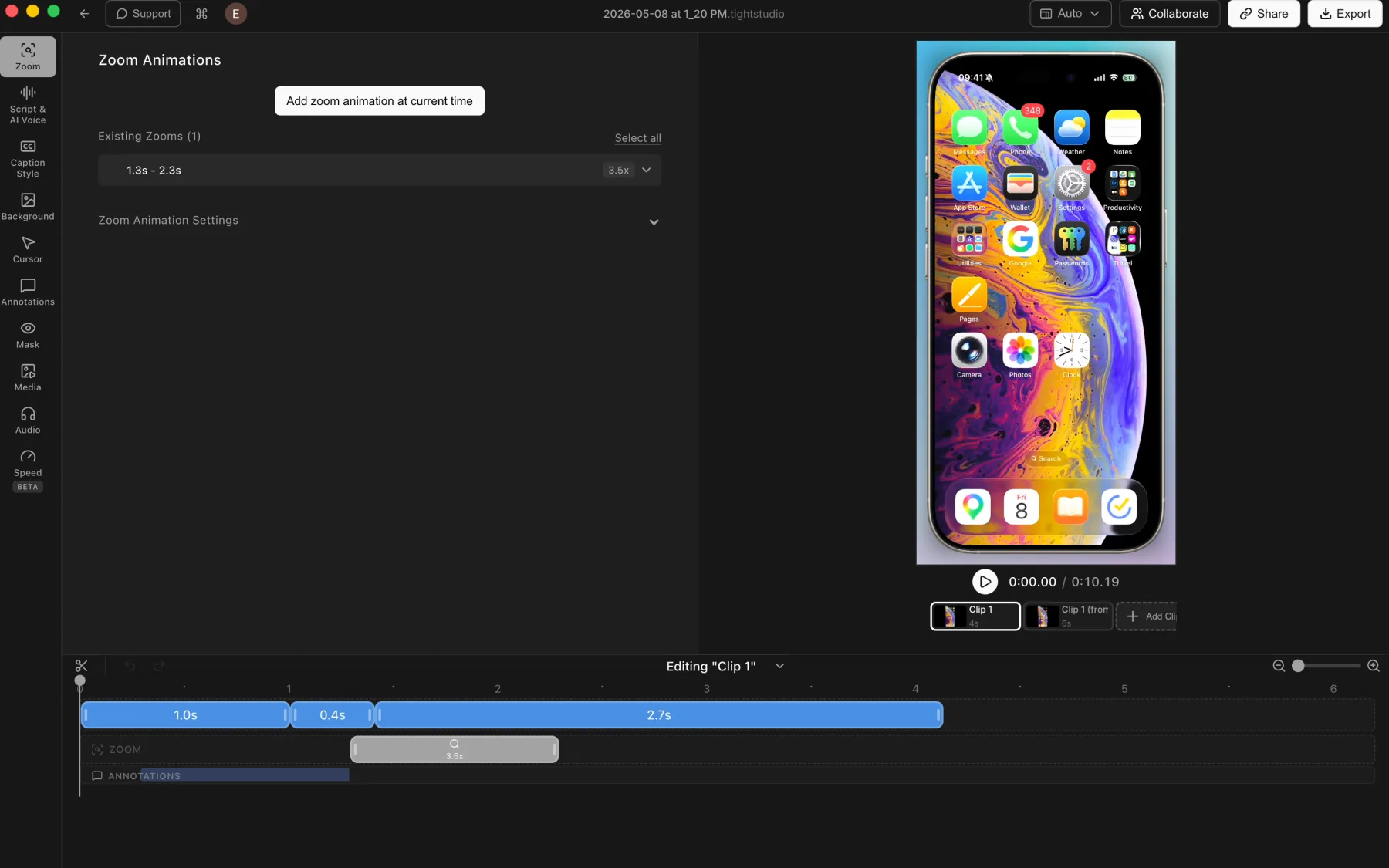
Tight Studio: eine verbundene iPhone-Aufnahme mit einem Geräterahmen, mehreren Clips, Zoom und Anmerkungsspuren.
Vorteile
Erfasst einen angeschlossenen iPhone oder iPad direkt über USB im Mac-Editor.
Rendert den mobilen Bildschirm in einem polierten Geräterahmen, der im fertigen Export erscheint.
Wendet die normalen Bearbeitungswerkzeuge an, einschließlich manueller Zooms, Hintergründe, Beschriftungen, Masken, Anmerkungen und mehrere Clips.
Nachteile
Erfordert vor der Aufnahme eine Verbindung und Vertrauen zum Gerät.
Touch-Gesten stellen keine Cursor-Metadaten im Desktop-Stil bereit, sodass Zooms möglicherweise manuell platziert werden müssen.
Kappe
Keine direkte iPhone-Aufzeichnung
Cap Studio bietet im getesteten Editor weder einen angeschlossenen iPhone- oder iPad-Aufnahmemodus noch einen Geräterahmen für die Präsentation von mobilem Filmmaterial.
Vorteile
Kann eine mobile Aufzeichnung importieren, nachdem sie als MP4-Datei exportiert wurde.
Nachteile
Zeichnet einen angeschlossenen iPhone oder iPad nicht direkt im Projekt auf.
Fügt keinen realistischen iPhone- oder iPad-Geräterahmen um importiertes mobiles Filmmaterial hinzu.
Erfordert einen separaten mobilen Aufzeichnungs- und Dateiübertragungs-Workflow, bevor mit der Bearbeitung begonnen werden kann.
Der Kernunterschied
Eine Open-Source-Loom-Alternative im Vergleich zu einem fokussierten Studio-Workflow
Cap umfasst zwei Jobs. Der Instant-Modus ist der Pfad im Loom-Stil zum schnellen Aufnehmen und Teilen, während der Studio-Modus die Zeitleiste, den automatischen Zoom, die Cursorbehandlung, Beschriftungen, Hintergründe und andere Steuerelemente hinzufügt, die ihn zu einem direkten Konkurrenten von Tight Studio machen. Wählen Sie zuerst nach Eigentümer und Plattform und dann nach der Bearbeitungserfahrung, die Sie bevorzugen.
Cap-Stärken
Wann sollten Sie sich für Cap entscheiden?
Sie benötigen Open-Source-Software
Cap ist AGPL-lizenziert, sodass Teams den Code überprüfen und selbst Entscheidungen auf Quellebene treffen können.
Sie möchten einen Instant-Workflow im Loom-Stil
Der Cap Instant-Modus priorisiert die Aufnahme und den schnellen Erhalt eines Browser-Links, während der Studio-Modus verfügbar ist, wenn die Aufnahme eine umfassendere Bearbeitung erfordert.
Sie benötigen Selbsthosting oder Windows
Cap kann seine Cloud auf Ihrer eigenen Infrastruktur betreiben und liefert native Apps für Mac und Windows. Tight Studio ist heute ein gehosteter Dienst mit einer Apple Silicon Mac-App.
Tight Studio-Stärken
Wann sollten Sie Tight Studio wählen?
Sie möchten einen sanfteren automatischen Zoom
In unserem Cap 0.5.9-Test schwankte die automatische Bildeinstellung weiter als die erforderliche Aktion und es fühlte sich schwindelig an. Tight Studio erzeugte bei der Vergleichs-Anleitung eine gleichmäßigere, gleichmäßigere Bewegung und bietet zusätzliche Bewegungssteuerungen.
Sie möchten eine integrierte KI-Erstellung
Neben den Steuerelementen für die Bildschirmpräsentation sind in Tight Studio auch KI-Vertonung, Stimmklonen und generierte Medien verfügbar.
Sie möchten Musik verwenden, ohne anderswo nach Titeln zu suchen
Tight Studio umfasst eine lizenzfreie Musikbibliothek, akzeptiert benutzerdefinierte Audio-Uploads und kann Musiksegmente in ausgewählten Timeline-Bereichen platzieren und zuschneiden. Cap akzeptiert importierte Audiodaten, bietet jedoch keine integrierte Musikbibliothek.
Sie zeichnen iPhone- oder iPad-Anleitungen auf
Tight Studio erfasst einen über USB angeschlossenen iPhone oder iPad, rendert den mobilen Bildschirm in einem polierten Geräterahmen und behält das Ergebnis im gleichen Bearbeitungsworkflow bei. Cap erfordert den Import eines separat aufgezeichneten Mobilvideos als MP4 und fügt keinen Geräterahmen hinzu.
Sie bevorzugen einen geführten Produktionsworkflow
Tight Studio konzentriert sich weiterhin auf den professionellen Studio-Anwendungsfall, anstatt das Produkt zwischen sofort gehosteten Nachrichten und umfassenderer Timeline-Bearbeitung aufzuteilen.
Was beide gut machen
Die Tabelle muss die Grundlagen nicht wiederholen
Beide Produkte decken bereits die Grundlage eines professionellen Mac-Bildschirmrekorders ab. Der folgende Vergleich konzentriert sich auf die Unterschiede, die Ihre Wahl tatsächlich ändern können.
Lokale Desktop-Aufnahme und -Bearbeitung
Automatische und manuelle Zoomsegmente
Geglättete Cursorbewegung und Cursorsteuerung
Multiclip-Projekte und importierte Videos
Hintergründe, Textspuren, Untertitel, Masken und Musik
Optionale Freigabelinks und Teamarbeitsbereiche
Entscheidende Unterschiede
Die Unterschiede, die Ihre Entscheidung ändern können
Die Produkte überschneiden sich in den meisten Studio-Bearbeitungsgrundlagen. Diese Tabelle konzentriert sich auf Workflow, Besitz, Plattformunterstützung und das getestete Zoom-Ergebnis.
Besonderheit
Tight Studio
Kappe
Aufzeichnung von Arbeitsabläufen
Studio-EditorNehmen Sie in einem bearbeitbaren lokalen Projekt auf
Sofort + StudioInstant für schnelles Teilen; Studio für professionelle Bearbeitung
Automatische Zoombewegung
JaLaufruhig und kontrolliert in unserem Test
TeilweiseDie generierten Zooms drifteten in unserem Test zu weit
Manuelle Zoommitte
JaPassen Sie den Rahmen auf der Timeline an
JaWechseln Sie zu Manuell und platzieren Sie die Mitte visuell
Integrierte Hintergrundauswahl
KonzentriertHintergrundbilder, Farbverläufe, Farben, Markenbilder und zufällige Auswahl
BreiterKategorisierte Hintergrundbibliothek sowie Steuerelemente für Desktop, Bild, Farbe, Farbverlauf und Unschärfe
Auswahlmöglichkeiten für Cursorbilder
BreiterVoreingestellte Designs plus benutzerdefiniertes Hochladen von Bildern
Aufgenommen + KreisBehalten Sie den aufgezeichneten Cursor bei oder ersetzen Sie ihn durch Kreis
Cursorbewegungsstile
GeglättetAutomatische Glättung mit Steuerelementen für die Darstellung des Cursors
5 StileLangsam, sanft, sanft, schnell und individuell; Bewegung fühlte sich in unserem subjektiven Test gut an
Dynamische Kameralayouts
JaLayout-Track mit einer umfangreichen Preset-Bibliothek
JaSzenenspur mit Standard, Nur Kamera, Ausblenden, geteiltem Bildschirm und schwebend
Austausch des Kamerahintergrunds
JaEntfernen Sie den Hintergrund oder verwenden Sie ein voreingestelltes/benutzerdefiniertes Bild
NeinNur Hintergrundunschärfe
Untertitel-Transkription
Cloud-KIElevenLabs-Cloud-Transkription gemäß einer erklärten Nichtaufbewahrungsrichtlinie
Lokales ModellEinmaliger Modell-Download; Untertitel lokal gespeichert
Einheitlicher Transkript-Editor
JaKontinuierliches Skript neben synchronisierten Zeitleistensegmenten
NeinSeparate Untertitelsegmente; Es wurde kein einheitliches Transkript-Panel gefunden
Beschriftungsstil
Voreinstellungen + BenutzerdefiniertVoreinstellungsbibliothek plus detailliertes individuelles Styling
5 VoreinstellungenSchriftarteinstellungen: Klassisch, Karaoke, Highlight, Pop und Minimal plus
Mikrofonstummschaltung und Lautstärke
JaStummschaltung und direkte Steuerung der Spurlautstärke
JaUmschalter „Audio stumm schalten“ und Schieberegler „Mikrofonlautstärke“.
Automatische Mikrofonverstärkung
NeinKeine automatische Bereinigung oder Normalisierung
NeinKeine Verbesserungskontrolle im getesteten Panel
Integrierte Musikbibliothek
JaLizenzfreie Titel plus benutzerdefinierte Uploads
NeinImportieren Sie nur Ihr eigenes Audio
Benutzerdefinierter Audioimport
JaLaden Sie Audio hoch und platzieren Sie zeitgesteuerte Musiksegmente
JaFügen Sie eine Audiospur hinzu und importieren Sie eine Datei
Text- und Datenschutzmasken-Overlays
JaZeitgesteuerter Text sowie Unschärfe- und Bildersetzungsmasken
JaTextspur plus Unschärfe- oder Verdunkelungsmasken
Formanmerkungen
JaHervorhebungen, Pfeile, Rechtecke, Ellipsen und Linien
NeinKeine eigenständigen Formwerkzeuge im getesteten Track-Menü
Foto- und Video-Overlays
JaZeitgesteuerte Medienebenen auf der Projektzeitleiste
NeinKeine Overlay-Spur für visuelle Medien
KI-Vertonung/Voiceover
JaVorgefertigte Stimmen, persönliches Stimmenklonen und skriptbasierte Generierung
NeinKeine KI-Sprachsteuerung im getesteten Editor
Visuelle KI-Avatar-Moderatoren
NeinNur sprachliche KI-Vertonung
NeinNicht verfügbar
Nehmen Sie zusätzliche Clips auf
JaNehmen Sie zusätzliche Takes innerhalb des Projekts auf
JaNehmen Sie einen neuen Clip auf. Untertitel wurden in unserem Test nicht automatisch aktualisiert
Externes Video importieren
JaImportieren Sie Videos in die Medienbibliothek oder als anderen Clip
JaImportieren Sie eine vorhandene Aufnahme oder ein MP4-Video
Standbilder importieren
JaPlatzieren Sie Fotos als zeitgesteuerte Medien auf der Timeline
NeinKeine Fotoimportoption im getesteten Clips-Bedienfeld
Direkte iPhone- und iPad-Aufzeichnung
JaErfassen Sie ein angeschlossenes Gerät über USB
NeinImportieren Sie stattdessen ein separat aufgezeichnetes MP4
Rahmen für mobile Geräte
JaUm den Gerätebildschirm herum gerendert und im Export enthalten
NeinKeine Device-Frame-Option im getesteten Editor
KI-Mediengenerierung
JaBilder auf Abruf generieren (Pro)
Nein
Windows-App
NeinNur Apple Silicon Mac
JaNative Mac- und Windows-Apps
Open Source
Nein
JaAGPL, selbsthostbar
Selbsthostbare Cloud
Nein
JaBetreiben Sie Ihren eigenen Cap-Server
Kostenlose lokale Aufnahme
JaStandardexporte haben kein Wasserzeichen; Es gelten Testlimits
JaUnbegrenzte Studioaufnahme für den persönlichen Gebrauch
Kostenlose Share-Link-Limits
5 LinksJeder Tight Studio-Link läuft nach 7 Tagen ab
5 MinutenJede Cap Instant-Aufnahme ist auf 5 Minuten begrenzt
Ihre Fragen, beantwortet
Was ist der praktische Unterschied?
Wählen Sie basierend auf der Arbeit, die Sie erledigen müssen, und nicht auf der Grundlage der längsten Funktionsliste.
Arbeitsablauf
Cap bietet zwei Ausgangspunkte: den Instant-Modus für eine schnelle gehostete Aufnahme und den Studio-Modus für ein lokales Projekt mit einem umfassenderen Editor. Tight Studio beginnt mit dem professionellen lokalen Projektworkflow und ermöglicht dann dem Ersteller, das fertige Ergebnis zu exportieren oder optional zu teilen.
Automatischer und manueller Zoom
Beide generieren nach der Aufnahme bearbeitbare Zoomsegmente und unterstützen manuelles Framing. Cap macht die Generierung durch einen expliziten Klick nach einer Studioaufnahme möglich und lässt dann jedes Segment mit einer visuellen Mittelsteuerung von „Auto“ auf „Manuell“ umschalten. In unserem kurzen Notion-Test schwankte Cap zu weit zwischen den Aktionen und fühlte sich schwindelig; Tight Studio erzeugt flüssigere Bewegungen und bietet Steuerelemente für Animationsstil, Dauer, Bewegungsunschärfe, automatische Zentrierung und Kameragröße.
Bearbeitungstiefe
Beide bieten Cursorbehandlung, Textspuren, Untertitelvoreinstellungen, Musik, Bearbeitung mehrerer Clips, Masken, importierte Clips und hochauflösenden Export. Tight Studio fügt KI-Voiceover, Sprachklonen und generierte Medien hinzu. Cap kombiniert seinen vergleichbaren Studio-Editor mit einer konventionelleren Timeline und einem Instant-Recording-Produkt.
Hintergrundauswahl
Beide unterstützen voreingestellte Hintergrundbilder, Verläufe, Farben und benutzerdefinierte Bilder. Cap stellt die breitere integrierte Auswahl dar, mit Kategorien wie macOS, Dunkel, Blau, Städte und Lila sowie einer sichtbaren Hintergrundunschärfesteuerung. Tight Studio verwendet eine kleinere, kompaktere Bibliothek und fügt eine zufällige Ein-Klick-Auswahl, Markenbilder und direkte Padding-Steuerelemente hinzu.
Cursorbild und Bewegung
Cap behält den tatsächlich aufgezeichneten Cursor bei oder ersetzt ihn durch einen Kreis, ohne dass andere integrierte Cursorbilder oder benutzerdefinierte Bilder im getesteten Panel hochgeladen werden. Tight Studio bietet eine breitere voreingestellte Cursorbibliothek sowie benutzerdefinierte Uploads. Cap bietet langsame, sanfte, sanfte, schnelle und benutzerdefinierte Bewegungsstile und die Cursorbewegung fühlte sich in unserem subjektiven Test gut an.
Kameralayouts und Hintergrundbehandlung
Cap ist standardmäßig auf sechs Kanten- und Eckkamerapositionen mit Steuerelementen für Sichtbarkeit, Spiegelung, Form, Größe und Unschärfe eingestellt. Durch das Hinzufügen eines Szenensegments wird dies auf die Layouts „Standard“, „Nur Kamera“, „Kamera ausblenden“, „Geteilter Bildschirm“ und „Floating“ mit separatem Übergangs-In- und Übergangs-Out-Timing erweitert. Tight Studio verwendet ein ähnliches Timeline-Layoutmodell mit einer breiteren Voreinstellungsbibliothek und fügt dann die Entfernung des Kamerahintergrunds sowie voreingestellte oder hochgeladene virtuelle Hintergrundbilder hinzu. Cap verwischt lediglich den aufgenommenen Kamerahintergrund.
Bearbeitung von Untertitel und Transkripten
Cap lädt ein Transkriptionsmodell herunter, unterstützt die automatische Spracherkennung und gibt an, dass Untertitel lokal gespeichert werden. Der getestete Editor umfasst die Stile „Klassisch“, „Karaoke“, „Highlight“, „Pop“ und „Minimal“ sowie Schriftarteneinstellungen, jedoch kein einheitliches Bedienfeld zum Überprüfen des gesamten Transkripts. Tight Studio verwendet die Cloud-Transkription unter einer festgelegten Aufbewahrungsverbotsrichtlinie, behält dann ein bearbeitbares Skript neben synchronisierten Untertitelsegmenten bei und unterstützt die Korrektur des Timings einzelner Wörter.
Musik- und Mikrofonsteuerung
Beide Produkte können das Mikrofon stummschalten, seine Lautstärke anpassen und benutzerdefiniertes Audio importieren. In den getesteten Steuerungen bietet beides keine automatische Mikrofonverstärkung, Rauschunterdrückung oder Normalisierung. Tight Studio fügt eine lizenzfreie Musikbibliothek hinzu und kann Musiksegmente in ausgewählten Zeitleistenbereichen platzieren und zuschneiden, während Cap auf vom Benutzer bereitgestellte Audiodateien angewiesen ist.
Text, Masken, Formen und Medienüberlagerungen
Beide Produkte fügen zeitgesteuerte Text- und Privatsphärenmasken hinzu. Cap bietet auch eine Tastaturspur zur Anzeige von Tastendrücken, das getestete Spurmenü enthält jedoch keine eigenständigen Formen oder visuelle Medienüberlagerungen. Tight Studio fügt Hervorhebungen, Pfeile, Rechtecke, Ellipsen und Linien sowie zeitgesteuerte Foto- und Videoebenen hinzu.
KI-Stimme und KI-Avatare
Tight Studio generiert Kommentare aus bearbeitbarem Skripttext und unterstützt vorgefertigte Stimmen und das Klonen persönlicher Stimmen. Cap bietet im getesteten Editor keine vergleichbare KI-Sprachsteuerung. Keines der beiden Produkte generiert derzeit visuelle KI-Avatar-Präsentatoren, sodass Tight Studio nur in der Sprachkategorie führend ist.
Multi-Clip-Aufnahme und Medienimporte
Beide Produkte können einen weiteren Clip innerhalb des aktuellen Projekts aufnehmen und externe Videos importieren. Cap akzeptiert eine vorhandene Cap-Aufnahme oder MP4, bietet jedoch keinen Fotoimport. In unserem Cap-Test wurden durch das Hinzufügen einer zweiten Aufnahme die Untertitel und der Transkriptionsstatus nicht automatisch aktualisiert, und die Untertitelspur wurde mit dem Originalclip angehalten. Tight Studio importiert auch Fotos als zeitgesteuerte Medien und präsentiert den umfassenderen Multi-Clip-Montage-Workflow in einem Projekt.
iPhone- und iPad-Aufzeichnung
Tight Studio zeichnet einen angeschlossenen iPhone oder iPad direkt über USB auf, präsentiert den Bildschirm in einem realistischen Geräterahmen und bezieht diesen Rahmen in den Export ein. Cap bietet im getesteten Editor keine verbundene iOS-Erfassung oder einen Geräterahmen, obwohl ein separat aufgezeichnetes mobiles MP4 als normales Video importiert werden kann.
Eigentum, Plattform und Datenschutz
Bei beiden bleibt die normale Studio-Aufnahme und -Bearbeitung lokal und sie nutzen Netzwerkdienste für ausgewählte Cloud-Funktionen. Cap ist AGPL, läuft auf Mac und Windows und kann seine Cloud selbst hosten. Tight Studio ist Closed Source, derzeit auf Apple Silicon Macs beschränkt und bietet gehostete Freigabe, Zusammenarbeit, Untertitel und KI-Dienste ohne eine selbst gehostete Option.
Preise und Open-Source-Eigentum
Cap bietet unbegrenzte lokale Studioaufnahmen für den persönlichen Gebrauch; Das kostenlose Fünf-Minuten-Limit gilt für Instant-Share-Aufnahmen. Die kommerzielle Desktop-Nutzung kostet 29 US-Dollar pro Jahr und Cap Pro wird pro Benutzer berechnet. Tight Studio Free verfügt über Testlimits für Add Clip und KI Voice, wobei kostenpflichtige Pläne ab 9 $ pro Monat mit jährlicher Abrechnung angeboten werden.
Preise
Aktuelle Pläne und praktische Grenzen
0 $ / Monat
Standardexporte haben kein Wasserzeichen. „Kostenlos“ beinhaltet fünf Testversionen von „Add Clip“, bis zu fünf siebentägige Freigabelinks und 100 Test-KI-Credits; Testexporte von KI Voice sind mit einem Wasserzeichen versehen.
Cap bietet unbegrenzte lokale Studioaufnahmen für den persönlichen Gebrauch; Das kostenlose Fünf-Minuten-Limit gilt für Instant-Share-Aufnahmen. Tight Studio Free nutzt Testlimits für „Clip hinzufügen“ und „KI Voice“.
Tight Studio
Kostenlos$0Kein Wasserzeichen bei Standardexporten; 5 Clip-Testnutzungen, bis zu 5 teilbare Links mit 7-tägigem Ablauf und 100 KI-Testguthaben hinzufügen
Plus9 $/MonatJährliche Abrechnung oder 19 $/Monat monatlich. Unbegrenzte Aufnahme mehrerer Clips und unbegrenzte, nicht ablaufende, teilbare Links
Pro24 $/MonatJährliche Abrechnung oder monatlich 49 $/Monat. 1.000 KI-Credits/Monat plus Teamarbeitsbereich und gemeinsame Bearbeitung
Kappe
Kostenlos (Open Source)$0AGPL-lizenziert; Unbegrenzte lokale Studioaufnahmen für den persönlichen Gebrauch, mit einem 5-Minuten-Limit für kostenlose Instant-Share-Aufnahmen
Desktop-Lizenz29 $/JahrKommerzielle Nutzung, unbegrenzte lokale Bearbeitung und 20 teilbare Links/Monat mit einer Dauer von jeweils bis zu 5 Minuten; Es werden jährliche und lebenslange Kaufoptionen angezeigt
Kappe Pro12 $/Benutzer/MonatMonatliche Abrechnung oder 8,16 $/Benutzer/Monat bei jährlicher Abrechnung. Unbegrenzte Freigabe, KI, benutzerdefinierte Domänen und Teamarbeitsbereiche
Ich verwende beide Produkte
Können Sie beide verwenden?
Ja. Cap kann Windows, selbst gehostetes Teilen oder schnelle Sofortaufnahmen abdecken, während Tight Studio Apple Silicon Mac-Projekte verarbeiten kann, die in unserem Test oder seinen zusätzlichen KI-Tools eine sanftere Zoombewegung benötigen. Das Verschieben eines fertigen Videos zwischen ihnen ist eine normale Dateiübergabe und keine native Integration.
Dies ist ein Erstanbieter-Vergleich, der vom Tight Studio-Team verfasst und überprüft wurde. Wir haben es am 21. August 2026 anhand der offiziellen Produktdokumentation, der Preisseiten und der aktuellen Tight Studio-Preis- und Funktionsseiten überprüft. Die Verfügbarkeit von Funktionen kann vom Plan, der Plattform oder dem Arbeitsablauf abhängen. Daher werden in der Tabelle Hinweise und „Teilweise“ verwendet, wo ein einfaches Ja/Nein irreführend wäre.
Produkt- und Vergleichsquellen
Dokumentation zum Cap Studio-Modus
Cap-Produktmerkmale
Preisobergrenze
Tight Studio-Quellen
Preis- und Plangrenzen
Team-Arbeitsbereich
iPhone- und iPad-Aufzeichnung
Datenschutz und Verarbeitung durch Dritte
Beliebt bei Kreativen weltweit
Das sagen unsere Nutzerinnen und Nutzer über Tight Studio.
„Tight Studio verbindet Einfachheit mit Wirkung. Die Bedienung ist mühelos, und die Videos, die ich in wenigen Minuten erstelle, begeistern regelmäßig neue Nutzer für unsere neuesten Produktfunktionen.“
„Seit Kurzem bereite ich mit Tight Studio Präsentationen vor und teile Demos mit meinen Kollegen – das spart enorm viel Zeit. Der gesamte Ablauf fühlt sich selbst ohne Erfahrung in der Videobearbeitung sehr flüssig an. In wenigen Minuten wird aus einer Aufnahme fast ohne Aufwand eine saubere, teilbare Produktdemo.“
„Ein großartiges Tool! Ich bearbeite damit meine Aufnahmen ganz einfach für Kollegen, Präsentationen und Software-Anleitungen. Die Einrichtung ist kinderleicht, und die Auto-Zoom-Funktion liebe ich. Unglaublich, wie schnell das Team neue Versionen veröffentlicht.“
Wählen Sie Cap, wenn Open-Source-Steuerung, Selbsthosting, Windows-Unterstützung, ein Instant-Workflow im Loom-Stil, lokale Untertiteltranskription, ein Tastatur-Overlay, eine umfangreiche kategorisierte Hintergrundbibliothek, explizite Cursorbewegungsstile oder die herkömmliche Studio-Timeline entscheidend sind. Wählen Sie Tight Studio, wenn in unserem Test ein sanfterer automatischer Zoom, eine direkte iPhone- und iPad-Erfassung mit einem Geräterahmen, eine integrierte Musikbibliothek mit präzisen Zeitleistensegmenten, eine einheitliche Transkriptbearbeitung, Form- und Medienüberlagerungen, Fotoimporte und eine umfassendere Multi-Clip-Follow-through-Funktion, eine größere Auswahl an Cursorbildern, KI-Vertonung, generierte Medien und ein fokussierter Apple Silicon Mac-Produktionsworkflow wichtiger sind. Keines der Produkte unterstützt derzeit visuelle KI-Avatar-Präsentatoren und keines bietet eine automatische Mikrofonverbesserung. Bei den meisten Studio-Bearbeitungsgrundlagen überschneiden sich die beiden Produkte bereits.
Häufige Fragen
Häufig gestellte Fragen
Ist Tight Studio eine gute Alternative zu Cap?
Ja, insbesondere wenn Sie den Cap Studio-Modus anstelle des Instant-Modus verwenden. Beide bieten automatischen Zoom, Cursorglättung, Untertitel, Musik, Bearbeitung mehrerer Clips, lokale Aufzeichnung, Freigabe und Teamarbeitsbereiche. Wählen Sie Cap für Open-Source-Code, Selbsthosting, Windows oder schnelle Sofortaufzeichnungen. Wählen Sie Tight Studio für flüssigere Zoombewegungen in unserem Test, KI-Vertonung, KI-Mediengenerierung und den geführten Mac-Präsentationsworkflow.
Ist Tight Studio kostenlos?
Die kostenlose Version umfasst Standardexporte ohne Wasserzeichen, fünf Testversionen zum Hinzufügen von Clips auf Kontoebene, bis zu fünf teilbare Links mit siebentägigem Ablaufdatum und 100 Test-KI-Credits. KI Voice-Exporte verwenden während der Testversion ein Wasserzeichen.
Verfügt Cap über KI-Voiceover oder gestaltete Untertitel?
Cap dokumentiert derzeit keine Text-to-Speech-Vertonung. Der Studio-Modus lädt ein Transkriptionsmodell herunter, gibt an, dass Untertitel lokal gespeichert werden, und umfasst die Stile „Klassisch“, „Karaoke“, „Highlight“, „Pop“ und „Minimal“ sowie Schriftarteinstellungen. Der getestete Editor unterteilt Untertitel in Zeitleistensegmente und bietet kein einheitliches Transkriptfenster zur Überprüfung der gesamten Aufzeichnung. Tight Studio nutzt Cloud-Transkription, führt ein bearbeitbares fortlaufendes Skript neben der Zeitleiste, unterstützt die Timing-Korrektur pro Wort und umfasst voreingestellte und benutzerdefinierte Beschriftungsstile.
Kann Cap mehrere Aufnahmen und importierte Medien kombinieren?
Teilweise. Cap kann einen weiteren Clip in das aktuelle Projekt aufnehmen und eine vorhandene Cap-Aufnahme oder ein MP4-Video importieren. Der Import von Fotos wird nicht unterstützt. In unserem Test wurden durch das Hinzufügen einer zweiten Aufnahme auch nicht automatisch die Untertitel und der Transkriptionsstatus aktualisiert: Die Untertitelspur blieb beim Originalclip stehen und erforderte eine manuelle Nachverfolgung. Tight Studio vereint zusätzliche Aufnahmen, importierte Videos und Fotos in einem Projekt.
Kann Cap einen iPhone aufzeichnen oder einen iPhone-Geräterahmen hinzufügen?
Nein. Cap Studio bietet im getesteten Editor keinen angeschlossenen iPhone- oder iPad-Aufzeichnungsmodus oder eine Device-Frame-Option. Sie können das Gerät separat aufzeichnen und das Ergebnis als MP4 importieren, es bleibt jedoch ein normales Video ohne realistischen Telefonrahmen. Tight Studio zeichnet einen über USB angeschlossenen iPhone oder iPad auf, platziert den Bildschirm in einem polierten Geräterahmen und schließt diesen Rahmen in den fertigen Export ein.
Unterstützt Cap KI-Stimme oder KI-Avatare?
Nein. Cap bietet im getesteten Editor keine skriptgenerierten KI-Vertonungen, kein persönliches Stimmenklonen, keine vorgefertigte Stimmenbibliothek oder visuelle KI-Avatar-Präsentatoren. Tight Studio unterstützt skriptbasiertes KI-Vertonen mit vorgefertigten Stimmen und persönlichem Stimmenklonen, generiert aber auch keine visuellen KI-Avatare.
Welche Überlagerungen und Anmerkungen kann Cap hinzufügen?
Cap bietet Text-, Masken- und Tastaturspuren. Text fügt Titel und Beschriftungen hinzu, Mask kann private Bereiche verwischen oder verdunkeln und Tastatur zeigt Tastendrücke an. Das getestete Menü „Spur hinzufügen“ enthält keine eigenständigen Pfeile, Rechtecke, Ellipsen, Linien, Fotos oder Videoüberlagerungen. Tight Studio fügt diese Formanmerkungen und zeitgesteuerten Foto- oder Videomedienebenen hinzu.
Kann Cap den Mikrofonklang verbessern oder Hintergrundmusik hinzufügen?
Cap bietet einen Schalter zum Stummschalten von Audio und einen Schieberegler für die Mikrofonlautstärke, das getestete Bedienfeld „Audiosteuerung“ umfasst jedoch keine automatische Sprachverbesserung, Rauschunterdrückung oder Normalisierung. Eine Audiospur kann Ihr eigenes Hintergrundaudio importieren, Cap bietet jedoch keine integrierte Musikbibliothek. Tight Studio verfügt außerdem nicht über eine automatische Mikrofonbereinigung, bietet aber eine lizenzfreie Musikbibliothek, benutzerdefinierte Uploads und Musiksegmente, die in ausgewählten Timeline-Bereichen platziert und zugeschnitten werden können.
Ist Cap tatsächlich Open Source?
Ja. Cap ist Open Source unter der AGPL und seine Cloud kann selbst gehostet werden. Cap dokumentiert unbegrenzte lokale Studioaufnahmen für den persönlichen Gebrauch; Das kostenlose Fünf-Minuten-Limit gilt für Freigabeaufzeichnungen im Sofortmodus. Kommerzielle Desktop-Lizenzen und gehostete Cap Pro-Funktionen sind separate kostenpflichtige Optionen.
Funktioniert Tight Studio mit Windows?
Nein – Tight Studio ist nur heute macOS Apple Silicon. Cap liefert native Apps sowohl für Mac als auch für Windows. Wenn Sie also eine plattformübergreifende Aufzeichnung benötigen, ist Cap die bessere Lösung. Wenn Sie Windows- oder Intel Mac-Unterstützung von Tight Studio benötigen, senden Sie eine E-Mail an [email protected] und wir werden entsprechend priorisieren.
Kann ich Tight Studio selbst hosten?
Nein – die Cloud von Tight Studio wird gehostet und die App ist Closed Source. Wenn Selbsthosting eine zwingende Anforderung ist (Compliance, Datenspeicherung oder einfach nur persönliche Präferenz), ist Cap die richtige Wahl, da es AGPL ist und Sie die Cloud selbst betreiben können.
Warum sollte man Tight Studio anstelle von Cap wählen?
Wählen Sie Tight Studio, wenn flüssigere Zoombewegungen, KI-Kommentare, KI-Mediengenerierung oder der geführte Mac-Workflow wichtiger sind als der Quellenzugriff. In unserem Cap 0.5.9-Test driftete die automatische Zoomeinstellung stärker als erforderlich und fühlte sich schwindelig an, obwohl jeder Zoom auf Manuell umgeschaltet und neu zentriert werden konnte. Wählen Sie Cap, wenn Open-Source-Besitz, Selbsthosting, Windows-Unterstützung, Instant Sharing oder die herkömmliche Studio-Timeline wichtiger sind.
Wie ist der automatische Zoom von Cap im Vergleich zu Tight Studio?
Beide generieren nach einer Aufnahme editierbare Zoomsegmente und beide unterstützen manuelles Framing. Cap macht die Generierung zu einem expliziten Schritt nach einer Aufnahme im Studiomodus und ermöglicht Ihnen dann, ein Segment von „Auto“ auf „Manuell“ umzustellen und seine Mitte zu platzieren. In unserer kurzen Notion-Anleitung bewegte Cap den Rahmen weiter als nötig und das Driften fühlte sich schwindelig an. Tight Studio erzeugte in diesem Test flüssigere, gleichmäßigere Bewegungen und bietet zusätzliche Steuerelemente für Animationsstil, Dauer, Bewegungsunschärfe, automatische Zentrierung und Kameragröße.
Unterstützt Cap benutzerdefinierte Hintergründe?
Ja. Der Cap Studio-Modus stellt die Hintergrundmodi „Desktop“, „Hintergrundbild“, „Bild“, „Farbe“, „Verlauf“ und „Keine“ zur Verfügung. Die integrierte Hintergrundbibliothek ist umfangreich und in Kategorien wie macOS, Dunkel, Blau, Städte und Lila unterteilt, mit einer separaten Hintergrundunschärfesteuerung. Tight Studio deckt die gleichen grundlegenden Arbeitsabläufe für Hintergrundbilder, Farbverläufe, Farben und Markenbilder mit einer kleineren Voreinstellungsbibliothek sowie direkten Steuerelementen für Zufallsauswahl und Auffüllung ab.
Kann Cap den aufgezeichneten Cursorstil ändern?
Teilweise. Cap kann den tatsächlichen Cursor in der Aufnahme behalten oder ihn durch einen Kreis im Touch-Stil ersetzen, aber Kreis ist das einzige Alternativbild und das getestete Panel beinhaltet keine benutzerdefinierten Cursor-Bild-Uploads. Es bietet außerdem Steuerelemente für Größe, Neigung, Ausblenden im Leerlauf und sanfte Bewegungen. Die langsamen, sanften, sanften, schnellen und individuellen Bewegungsstile fühlten sich in unserem subjektiven Test gut an. Tight Studio bietet eine breitere voreingestellte Cursorbibliothek sowie benutzerdefinierte Bild-Uploads.
Kann Cap während eines Videos das Kameralayout ändern?
Ja. Cap beginnt mit der Platzierung der Eckkamera im Standard-Kamerabedienfeld und ermöglicht Ihnen dann das Hinzufügen von Szenensegmenten, um die Komposition im Laufe der Zeit zu ändern. Zu den Szenenoptionen gehören „Standard“, „Nur Kamera“, „Kamera ausblenden“, „Geteilter Bildschirm“ und „Floating“ mit separaten Steuerelementen für Übergang-In und Übergang-Aus. Tight Studio verwendet ein ähnliches Timeline-Layout-Konzept mit einer breiteren Voreinstellungsbibliothek.
Kann Cap den Kamerahintergrund entfernen oder ersetzen?
Nein. Cap kann den aufgezeichneten Kamerahintergrund verwischen, ermöglicht jedoch weder die Entfernung des Kamerahintergrunds noch den Ersatz virtueller Hintergrundbilder. Tight Studio kann den Kamerahintergrund entfernen oder den Präsentator über einem voreingestellten oder vom Benutzer hochgeladenen Bild platzieren.
Möchten Sie einen sanfteren automatischen Zoom?
Laden Sie Tight Studio kostenlos herunter, um professionelle Bildschirmaufnahmen mit bearbeitbarem Zoom, Cursorbewegung, Untertiteln und optionaler KI-Erstellung zu erhalten.