Von Ethan Jiang

Tight Studio vs. Screen Charm

Screen Charm beherrscht einen kleinen Teil der Grundlagen im Screen Studio-Stil gut, insbesondere den automatischen Zoom und die Cursorbewegung, aber sein Gesamtumfang an Funktionen ist sehr begrenzt. Tight Studio bietet Untertitel, KI-Stimme, Nur-Kamera-Aufnahme, Überlagerungen, importierte Medien, mehrere Clips und zuverlässige Aufnahmesteuerung.

Laden Sie Tight Studio kostenlos herunter

macOS auf Apple Silicon – kostenlos starten

Schnelles Urteil

Screen Charm bewältigt einen kleinen Kernfunktionssatz gut, hört hier aber auf

Wählen Sie Tight Studio

Wenn Sie die Wiederherstellung von Aufnahmen, reines Kameramaterial, mehrere Takes, importierte Medien, Untertitel, Überlagerungen, dynamische Layouts oder KI-Stimme innerhalb eines Projekts benötigen.

Wählen Sie Screen Charm

Wenn es sich bei Ihren Aufnahmen um saubere Einzelaufnahmen handelt, benötigen Sie lediglich eine visuelle Verfeinerung der Aufnahme, Sie möchten einen MacBook Pro-Rahmen, und Untertitel, KI-Kommentare, Überlagerungen und Medienimporte sind nicht erforderlich.

Unser Gesamtüberblick: Screen Charm führt eine begrenzte Teilmenge der Kernfunktionen im Screen Studio-Stil gut aus. Der automatische Zoom, die Cursorbewegung, der MacBook-Rahmen, die Klickeffekte und die Mikrofonverbesserung sind gut, aber über diesen fokussierten Workflow hinaus bietet das Produkt kaum etwas. Tight Studio verfügt über ein umfassenderes Erstellungstoolset, einschließlich Untertiteln, KI-Kommentar, Nur-Kamera-Aufnahme, Überlagerungen, importierten Medien, zusätzlichen Clips, dynamischen Layouts und einem kostenlosen fertigen Export.

Dieser Vergleich basiert auf eigenen Praxistests. Ethan testete Tight Studio 3.1.5 und Screen Charm 1.9.5 am 21. August 2026 mit einem M1 MacBook Air mit 16 GB Speicher und macOS 26.3. Beide Apps haben die gleiche Notion-Anleitung aufgezeichnet.

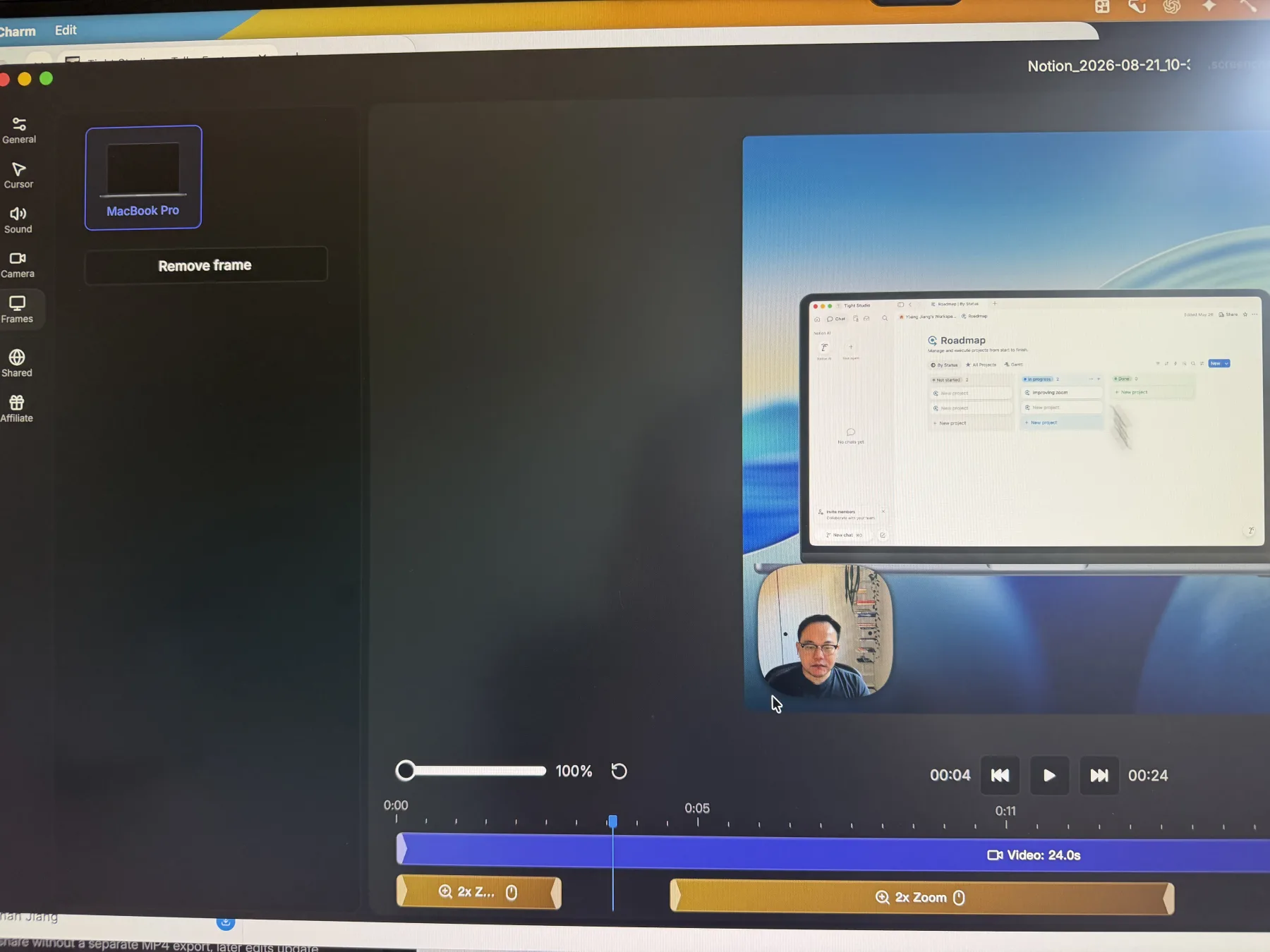
Screenshot-Hinweis: Screen Charm blockiert Screenshots seines Editors, daher haben wir seine Schnittstelle mit einem iPhone fotografiert. Unterschiede in Schärfe, Farbe oder Bildausschnitt sind auf die Aufnahmemethode zurückzuführen und nicht auf die Produkt- oder Exportqualität.

Aufnahmekontrollen und Wiederherstellung

Mit den Steuerelementen „Pause“, „Neustart“ und „Verwerfen“ können Sie sich von Unterbrechungen oder Fehlern erholen, ohne dass ein schlechter Moment zu einer vollständigen Wiederholung wird.

Das Problem, das es löst

Längere Aufnahmen laufen selten perfekt. Es erscheint eine Benachrichtigung, das falsche Fenster öffnet sich oder ein Satz muss noch einmal versucht werden. Ohne Kontrollen während der Aufnahme besteht die einzig zuverlässige Option darin, die gesamte Aufnahme zu beenden oder abzubrechen und vom Rekorder aus erneut zu beginnen.

Unsere Meinung

Tight Studio gewinnt entscheidend. Der Rekorder von Screen Charm ist einfach, aber der getestete Build bot keine Steuerelemente zum Anhalten, Fortsetzen, Neustarten oder Verwerfen. Tight Studio bietet alle vier Funktionen und kann einem Projekt mehrere aufgezeichnete Takes hinzufügen.

Tight Studio

Vorteile

  • Hält eine aktive Aufnahme über das Bedienfeld oder eine Tastenkombination an und setzt sie fort.
  • Startet die aktuelle Aufnahme neu oder verwirft sie, ohne eine fehlerhafte Aufnahme zu speichern.
  • Fügt dem gleichen Projekt weitere aufgenommene Takes hinzu, anstatt eine fortlaufende Aufnahme zu erzwingen.

Nachteile

  • Die zusätzlichen Wiederherstellungs- und Multi-Take-Steuerelemente sorgen für einen etwas geschäftigeren Arbeitsablauf als bei einem einfachen Start-und-Stopp-Recorder.
  • Kostenlose Konten beinhalten zwei Testversionen von Add Clip; Für die unbegrenzte Aufnahme mehrerer Takes ist Plus oder Pro erforderlich.

Screen Charm

Grundlegende Aufnahmesteuerung

Screen Charm 1.9.5 zeichnet einen Bildschirm, ein Fenster oder einen ausgewählten Bereich mit optionaler Kamera, Mikrofon und Systemaudio auf. In unserem Test wurden bei einer aktiven Aufzeichnung keine Steuerelemente für Pause, Fortsetzen, Neustart oder Verwerfen angezeigt.

Screen Charm-Funktionen anzeigen

Vorteile

  • Sorgt dafür, dass der Aufzeichnungsablauf von Anfang bis Ende einfach und leicht zu scannen ist.
  • Erfasst Bildschirm, Kamera, Mikrofon und Systemaudio zusammen.
  • Funktioniert gut, wenn eine Aufnahme als ein sauberer Take abgeschlossen werden kann.

Nachteile

  • Bietet während einer aktiven Aufzeichnung im getesteten Build keine Pause oder Fortsetzung.
  • Bietet während einer aktiven Aufzeichnung im getesteten Build keine Neustart- oder Verwerfungsaktionen.
  • Bietet nicht den Multi-Take-Aufzeichnungsworkflow von Tight Studio für das gleiche Projekt.

Nur-Kamera-Aufnahme

Die reine Kameraaufnahme zeichnet den Moderator und das Mikrofon auf, ohne dass ein Desktop-Bildschirm erforderlich ist, und hält das Filmmaterial gleichzeitig für die Kombination mit anderen Clips bereit.

Das Problem, das es löst

Ein Bildschirmrekorder, der immer eine Bildschirmquelle erfordert, kann kein eigenständiges Präsentatorsegment erstellen. Wenn Sie dieses Filmmaterial an anderer Stelle aufzeichnen, sind ein separates Aufnahmetool und ein weiterer Importschritt erforderlich.

Unsere Meinung

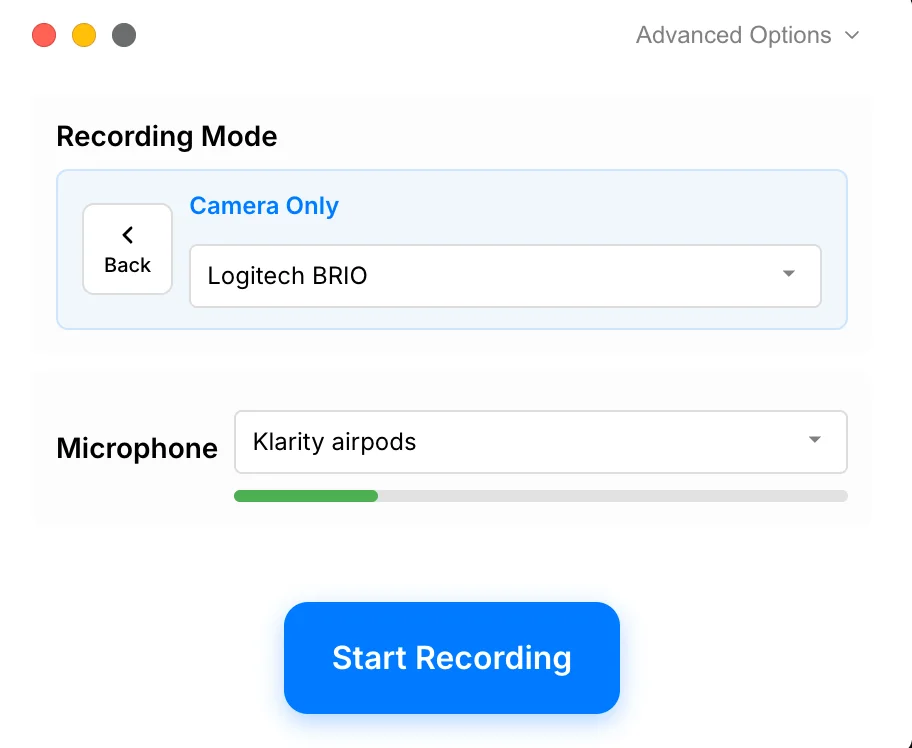
Tight Studio gewinnt. Es bietet eine dedizierte „Nur Kamera“-Quelle und sorgt dafür, dass die Aufnahme im gleichen Bearbeitungsworkflow bleibt. Screen Charm kann neben einer Bildschirmaufnahme auch eine Webcam aufzeichnen, aber wir haben in Version 1.9.5 keinen Aufnahmemodus nur für Kamera und Mikrofon gefunden.

Tight Studio

Vorteile

  • Nimmt die Kamera und das Mikrofon auf, ohne dass eine Bildschirmaufnahme erforderlich ist.
  • Behält die reine Kameraaufnahme im selben Editor, der auch für Bildschirm- und Mobilaufnahmen verwendet wird.
  • Kombiniert reines Kameramaterial mit anderen aufgezeichneten oder importierten Clips in einem Projekt.

Nachteile

  • Eine Nur-Kamera-Aufnahme enthält keinen Bildschirminhalt, es sei denn, dem Projekt wird ein weiterer Clip hinzugefügt.

Screen Charm

Kein reiner Kamera-Aufnahmemodus

Screen Charm 1.9.5 kann eine Kamera neben dem Bildschirm aufnehmen, wir haben jedoch keinen Modus gefunden, um nur die Kamera und das Mikrofon aufzuzeichnen.

Screen Charm-Funktionen anzeigen

Vorteile

  • Nimmt eine Kamera und ein Mikrofon zusammen mit einer Desktop-Aufnahme auf.

Nachteile

  • Im getesteten Build wird keine Kamera-und-Mikrofon-Aufnahme gestartet, ohne dass der Bildschirm erfasst wird.
  • Standalone-Kameraaufnahmen erfordern einen separaten Rekorder.

Automatischer Zoom und Zoombearbeitung

Der automatische Zoom verwandelt Klicks nach der Aufnahme in flüssige Nahaufnahmen und sorgt dafür, dass kleine Details der Benutzeroberfläche ohne manuelle Keyframes lesbar bleiben.

Das Problem, das es löst

Eine Vollbildaufnahme kann dazu führen, dass die wichtige Schaltfläche oder das wichtige Feld zu klein wird, um verfolgt zu werden. Die manuelle Erstellung jeder Nahaufnahme nimmt Zeit in Anspruch, während starre Zooms dazu führen können, dass das Video abrupt oder verwirrend wirkt.

Unsere Meinung

Binden Sie das Kernergebnis ein. Der automatische Zoom des Screen Charm verlief reibungslos und die fokussierten Bedienelemente decken das Wesentliche ab. Tight Studio stellt detailliertere Bewegungs- und Kamerasteuerungen zur Verfügung, aber die Zoomqualität allein ist kein entscheidender Grund, eine der beiden Apps abzulehnen.

Tight Studio

Vorteile

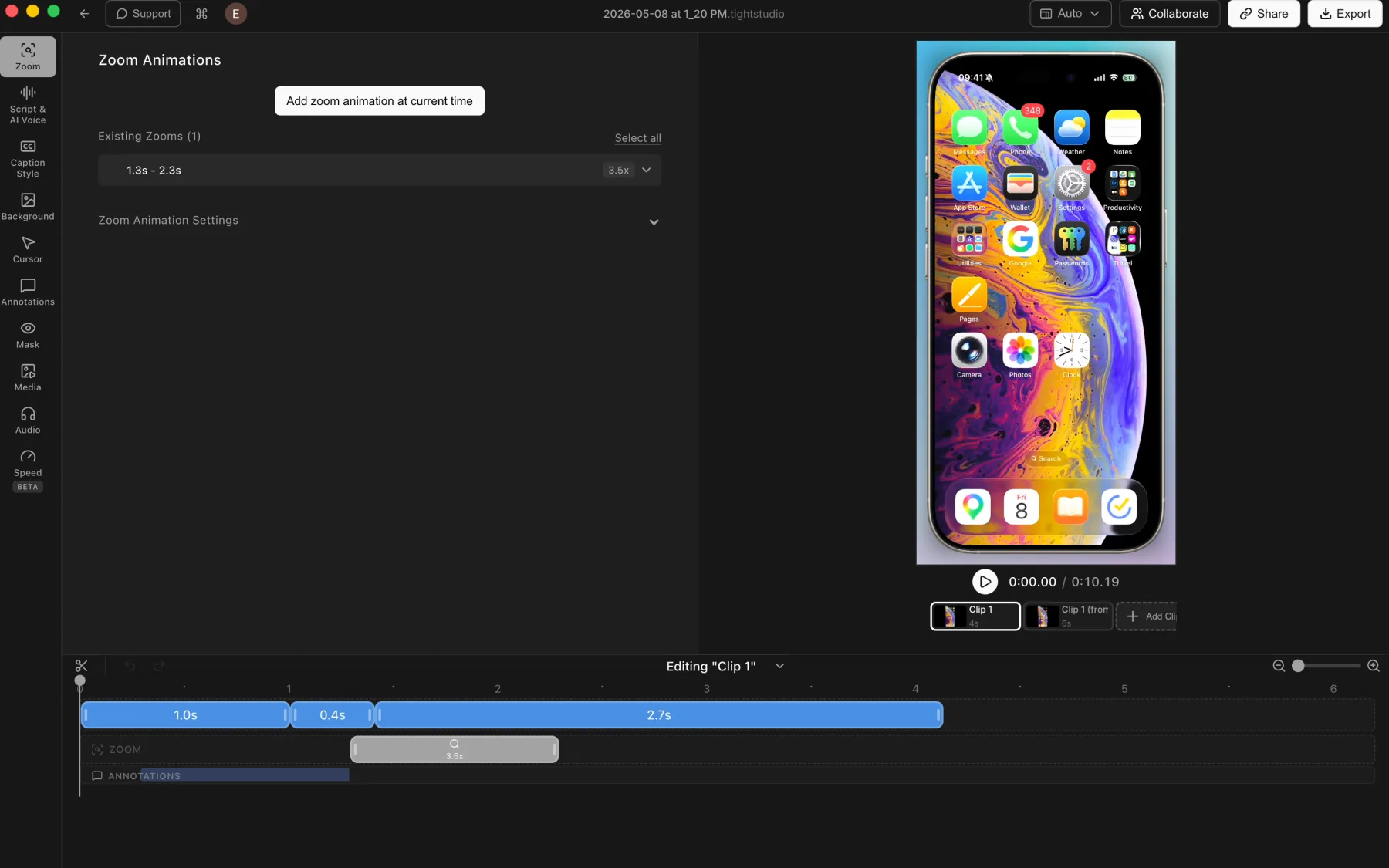
  • Erstellt nach der Aufnahme sanfte automatische Zooms und sorgt dafür, dass jedes Segment bearbeitet werden kann.
  • Unterstützt manuelle Zooms sowie Steuerelemente für Zoomstufe, automatische Zentrierung, Animationsdauer, Bewegungsunschärfe und Kameragröße.
  • Die ursprüngliche Aufnahme bleibt bearbeitbar, sodass Zoomentscheidungen geändert werden können, ohne dass eine erneute Aufnahme erforderlich ist.

Nachteile

  • Die Erkundung des größeren Steuerelementsatzes dauert länger als das fokussiertere Bedienfeld von Screen Charm.
  • Die Feinabstimmung mehrerer Bewegungseinstellungen kann unnötig sein, wenn das automatische Ergebnis bereits stimmt.

Screen Charm

Vorteile

  • Erzeugt nach der Aufnahme eine sanfte automatische Zoombewegung.
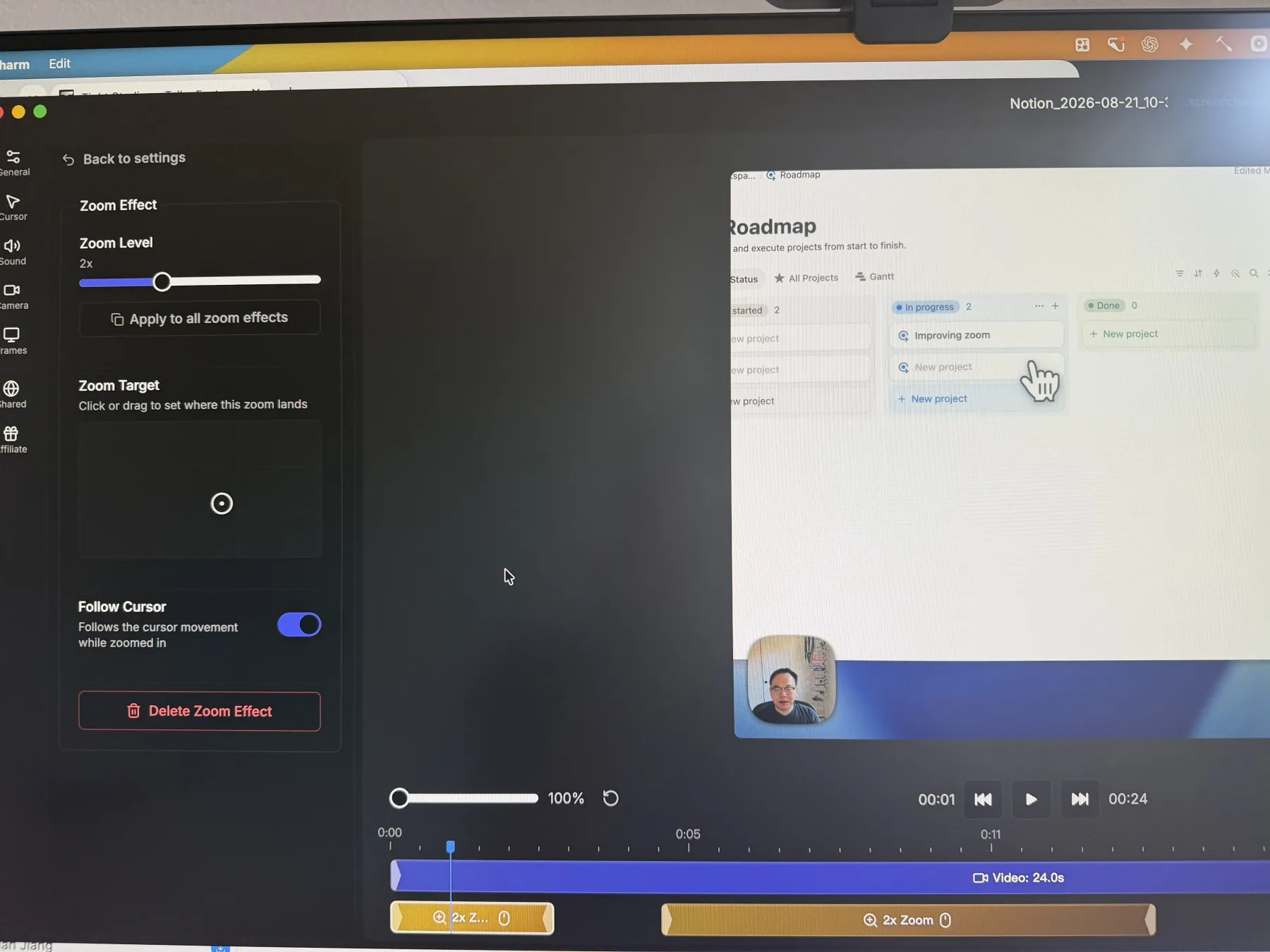
  • Ermöglicht die einfache Anpassung der Zoomstufe und des Landeziels für jeden Effekt.
  • Kann beim Zoomen dem Cursor folgen und eine Zoomstufe auf alle Zoomeffekte anwenden.

Nachteile

  • Stellt im von uns getesteten Panel weniger detaillierte Bewegungssteuerungen zur Verfügung als Tight Studio.
  • Das Editor-Foto ist weniger scharf als ein direkter Screenshot, da Screen Charm die Bildschirmaufnahme blockiert.

Cursoranimation, Größe und Klickeffekte

Durch die sanfte Cursorbewegung ist der Zeiger leicht zu verfolgen, während Größe, Klick-Feedback und Ersatzgrafiken bestimmen, wie deutlich jede Interaktion angezeigt wird.

Das Problem, das es löst

Ein kleiner oder unruhiger Systemcursor geht leicht verloren, wenn eine Aufnahme verkleinert wird. Das Klick-Feedback bestätigt, wann eine Aktion stattgefunden hat, während Ersatz-Cursor-Grafiken den Kontrast verbessern oder den visuellen Stil eines Videos anpassen können.

Unsere Meinung

Geteilte Entscheidung. Beide Apps glätten die Cursorbewegung und unterstützen die Cursorgröße. Screen Charm punktet mit integrierten Klickeffekten. Tight Studio gewinnt für seine voreingestellte Cursor-Bildbibliothek und benutzerdefinierte Cursor-PNG-Uploads mit Hotspot-Bearbeitung.

Tight Studio

Vorteile

  • Glättet aufgezeichnete Cursorbewegungen und ermöglicht Benutzern die Anpassung der Cursorgröße.
  • Enthält eine vielfältige Bibliothek integrierter Cursorbilder zum Ändern des Zeigerstils.
  • Lädt benutzerdefinierte Cursor-PNGs hoch und ermöglicht Benutzern das Festlegen des genauen Klick-Hotspots.

Nachteile

  • Bietet im aktuellen Editor keinen konfigurierbaren integrierten Klick-Hervorhebungseffekt.
  • Durch das Auswählen und Positionieren benutzerdefinierter Cursorgrafiken ist ein Einrichtungsschritt erforderlich, der für viele Aufnahmen nicht erforderlich ist.

Screen Charm

Reibungslose Cursorsteuerung

Screen Charm glättet die Cursorbewegung, ermöglicht Benutzern das Anpassen der Cursorgröße und bietet integrierte Cursor-Klickeffekte. In dem von uns getesteten Editor waren weder Ersatz-Cursorbilder noch ein benutzerdefinierter Cursor-Upload enthalten.

Screen Charm-Funktionen anzeigen

Vorteile

  • Erzeugt eine reibungslose Cursorbewegung ohne manuelle Pfadbearbeitung.
  • Ermöglicht Benutzern, die Cursorgröße nach der Aufnahme zu vergrößern oder zu verkleinern.
  • Enthält Cursor-Klickeffekte, die Interaktionen leichter erkennbar machen.

Nachteile

  • Bietet keine Bibliothek mit integrierten Ersatz-Cursorbildern.
  • Ermöglicht Benutzern nicht das Hochladen eigener Cursor-Grafiken.

Musik- und Mikrofonsteuerung

Durch die Mikrofonbereinigung kann der aufgezeichnete Kommentar schnell verbessert werden, während Musik-Uploads und Zeitleistensteuerung bestimmen, wie viel Freiheit Sie beim Soundtrack haben.

Das Problem, das es löst

Ein lautes oder ungleichmäßiges Mikrofon kann vom Bildschirm ablenken, aber auch eine feste Musikbibliothek kann einschränkend sein, wenn ein Video einen bestimmten Titel benötigt. Der sinnvolle Kompromiss ist die automatische Bereinigung gegenüber der Kontrolle über die Quelle und das Timing des Audios.

Unsere Meinung

Geteilte Entscheidung. Screen Charm überzeugt mit seinem integrierten Umschalter zur Mikrofonverstärkung. Tight Studio überzeugt durch Audioflexibilität, da es benutzerdefinierte Musik akzeptiert, Platzierung und Zuschneiden unterstützt, eine direkte Mikrofonlautstärkeregelung bietet und Benutzern das Herunterladen des Originaltons ermöglicht. Beide verfügen über integrierte Musik- und Mikrofonstummschaltung.

Tight Studio

Vorteile

  • Enthält integrierte Hintergrundmusik und ermöglicht Benutzern das Hochladen eigener Audiodateien.
  • Mithilfe der erweiterten Musiksteuerung können Sie hochgeladene Musik in ausgewählten Timeline-Bereichen platzieren und zuschneiden.
  • Unterstützt die Stummschaltung des Mikrofons, die direkte Lautstärkeregelung und das Herunterladen des Originaltons.

Nachteile

  • Bietet keine automatische Rauschunterdrückung oder Lautstärkenormalisierung des Mikrofons.
  • Das präzise Timing individueller Musik erfordert den erweiterten Musik-Workflow und nicht den einfacheren Hintergrundmusikmodus.

Screen Charm

Vorteile

  • Bietet die Option „Mikrofon-Audio verbessern“ zur automatischen Mikrofonbereinigung.
  • Unterstützt das Stummschalten der aufgenommenen Mikrofonspur.
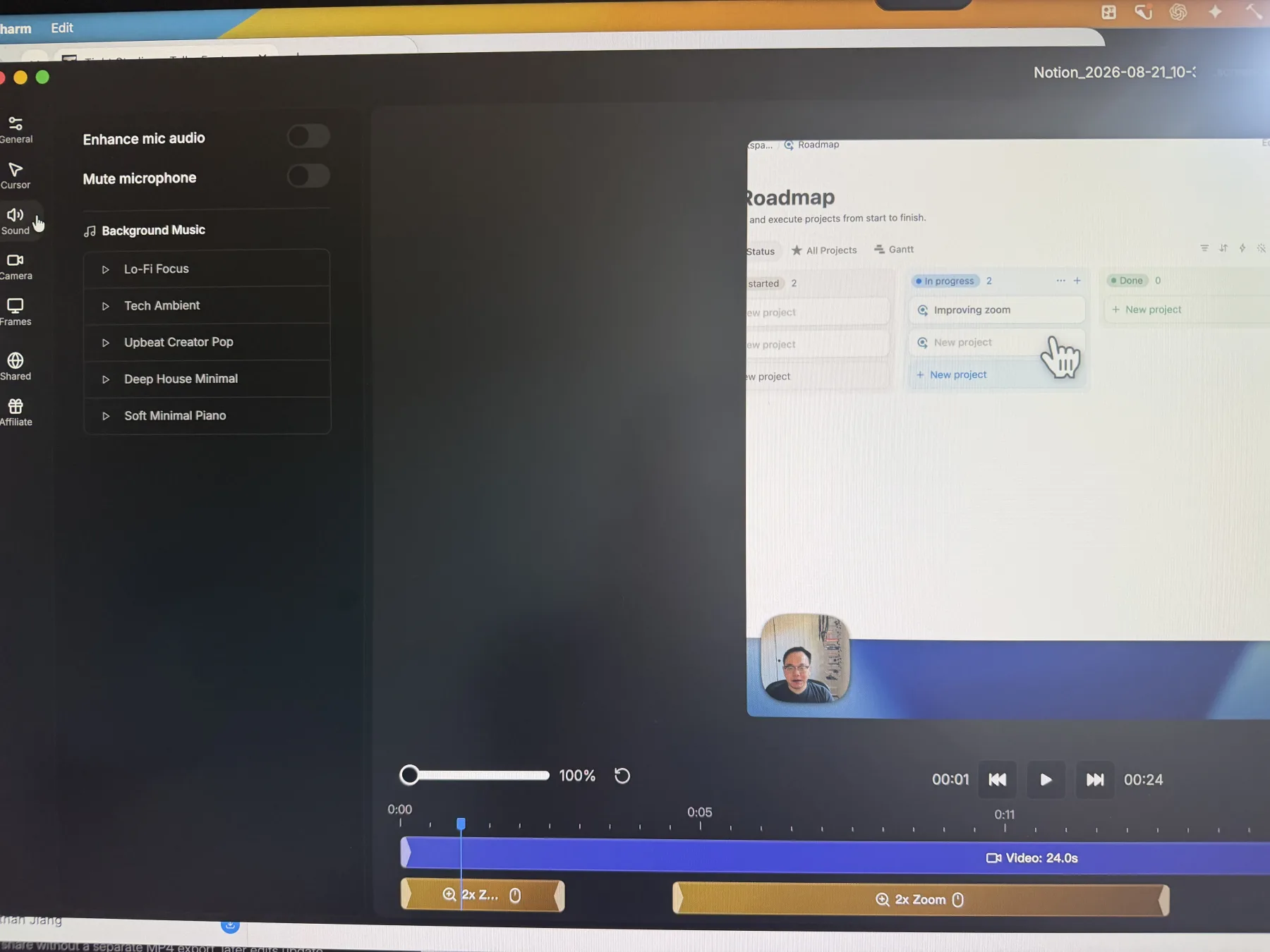
  • Enthält fünf einfache Auswahlmöglichkeiten für Hintergrundmusik im von uns getesteten Editor.

Nachteile

  • Ermöglicht Benutzern nicht, ihre eigene Musik in den von uns getesteten Editor hochzuladen.
  • Wir haben bestätigt, dass die Steuerung zur Mikrofonverstärkung vorhanden ist, haben die Ausgabequalität jedoch nicht bewertet.

Automatische Untertitel- und Transkriptbearbeitung

Untertitel machen gesprochene Vertonungen ohne Ton lesbar, während Transkript- und Zeitkontrollen eine praktische Möglichkeit bieten, Namen, Produktbegriffe und Synchronisierungsfehler zu korrigieren.

Das Problem, das es löst

Die automatische Transkription ist selten perfekt. Ohne einen Untertitel-Workflow erfordert das Hinzufügen barrierefreier Kommentare auf dem Bildschirm den Export des Videos und die Fertigstellung der Arbeit in einem anderen Editor oder Untertitelungsdienst.

Unsere Meinung

Tight Studio gewinnt entscheidend. Wir haben in Screen Charm 1.9.5 keine Unterstützung für Untertitel oder Transkripte gefunden, was für einen professionellen Bildschirmrekorder ein überraschendes Versäumnis ist. Tight Studio generiert Untertitel, bietet integrierte Transkriptkorrektur und wortgenaues Timing und umfasst voreingestellte und benutzerdefinierte Untertitelstile.

Tight Studio

Vorteile

  • Erzeugt automatisch Untertitel aus aufgezeichnetem Mikrofon-Audio.
  • Behält bearbeitbaren Transkripttext neben synchronisierten Untertitelsegmenten auf der Zeitleiste.
  • Behält Zeitstempel auf Wortebene bei, unterstützt individuelle Zeitkorrekturen und umfasst voreingestellte und benutzerdefinierte Untertitelstile.

Nachteile

  • Die Transkription nutzt Cloud-Verarbeitung, anstatt vollständig auf dem Mac zu bleiben.
  • Für die Erstellung von Untertiteln ist eine Internetverbindung erforderlich.

Screen Charm

Kein Untertitel-Workflow gefunden

Wir haben in dem von uns getesteten Screen Charm 1.9.5-Editor nirgendwo automatische Untertitel, Transkriptgenerierung, Transkriptbearbeitung, Untertitelstil oder Untertitelexport gefunden.

Screen Charm-Funktionen anzeigen

Vorteile

  • Hält den Redakteur konzentriert, da ein separater Transkriptions- und Untertitelkonfigurations-Workflow entfällt.

Nachteile

  • Erzeugt im getesteten Build keine Untertitel aus dem aufgezeichneten Mikrofon-Audio.
  • Bietet im getesteten Build keine Transkriptkorrektur oder Zeitsteuerung für Untertitel.
  • Bietet im getesteten Build keine Steuerelemente für den Untertitelstil oder den Untertitelexport.

KI-Voiceover und Stimmenklonen

KI-Stimme wandelt ein bearbeitbares Skript in einen Kommentar um und macht gesprochene Änderungen möglich, ohne dass eine andere Mikrofonaufnahme abgeglichen oder die gesamte Aufnahme wiederholt werden muss.

Das Problem, das es löst

Um eine veraltete oder falsch ausgesprochene Zeile zu korrigieren, bedeutet dies traditionell, die Aufnahme erneut aufzunehmen und Timing, Ton und Mikrofonklang anzupassen. Der durch ein Skript generierte Kommentar macht den Text zur bearbeitbaren Quelle für die Sprachspur.

Unsere Meinung

Tight Studio gewinnt entscheidend. Der Pro-Workflow umfasst skriptgenerierte Kommentare, vorgefertigte Stimmen, das Klonen persönlicher Stimmen und eine spezielle Timeline-Spur. Wir haben in Screen Charm 1.9.5 keine Tools für KI-Sprache, Stimmklonung oder generierte Vertonung gefunden.

Tight Studio

Vorteile

  • Wandelt ein bearbeitetes Skript in einen generierten Kommentar um, ohne eine weitere Aufnahme aufzunehmen.
  • Klont die Stimme des Benutzers oder stellt eine durchsuchbare Bibliothek vorgefertigter Stimmen mit Vorschau bereit.
  • Behält den generierten Kommentar auf einer speziellen KI Voice-Spur für die zeitleistenbasierte Bearbeitung.

Nachteile

  • Die generierte Sprache muss möglicherweise noch in der Vorschau überprüft und das Skript angepasst werden, damit sie der beabsichtigten Übermittlung entspricht.
  • Die KI-Sprachgenerierung ist eher eine Pro-Funktion als Teil des kostenlosen Bearbeitungsworkflows.

Screen Charm

Kein KI-Voice-Workflow gefunden

Wir haben im Screen Charm 1.9.5-Editor keinen skriptgenerierten Kommentar, vorgefertigte KI-Stimmen oder Stimmenklonen gefunden.

Screen Charm-Funktionen anzeigen

Vorteile

  • Hält den Kommentar an die aufgezeichnete Mikrofonspur gebunden, anstatt einen separaten Workflow für die generierte Stimme hinzuzufügen.

Nachteile

  • Generiert im getesteten Build keinen Kommentar aus einem bearbeiteten Skript.
  • Bietet im getesteten Build kein integriertes Stimmenklonen oder eine durchsuchbare KI-Sprachbibliothek.
  • Änderungen an der Vertonung erfordern einen weiteren Aufnahmedurchgang oder ein externes Sprachtool.

Text-, Masken-, Hervorhebungs- und Formüberlagerungen

Überlagerungen erläutern, betonen und schützen Informationen nach der Aufnahme, ohne die aufgenommene Quelle dauerhaft zu verändern.

Das Problem, das es löst

Eine Aufnahme kann private Daten preisgeben, eine Kennzeichnung benötigen oder von einem klaren visuellen Hinweis profitieren. Ohne zeitgesteuerte Überlagerungen erfordern diese Änderungen einen anderen Editor oder einen vollständigen Aufnahmedurchlauf, wobei die Quelle bereits geändert wurde.

Unsere Meinung

Tight Studio gewinnt entscheidend. Es umfasst gestalteten Text, Hervorhebungen, Pfeile, Formen, Privatzonenmasken und Hervorhebungsmasken mit Zeitleistensteuerung. Wir haben keines dieser Overlay- oder Maskierungstools in Screen Charm 1.9.5 gefunden.

Tight Studio

Vorteile

  • Fügt formatierten Text, Hervorhebungen, Pfeile, Rechtecke, Ellipsen und Linien mit Zeitleistensteuerung hinzu.
  • Unterstützt Privatzonenmasken zum Ausblenden von Details und Hervorhebungsmasken zum Lenken der Aufmerksamkeit.
  • Passt Masken mit mehreren Unschärfestärken oder einem benutzerdefinierten Ersatzbild an, ändert ihre Größe und passt sie an.

Nachteile

  • Das breitere Overlay-Toolset bietet mehr Steuerelemente zum Erlernen und Anpassen.
  • Masken und Anmerkungen erfordern eine manuelle Platzierung und Zeiteinteilung.

Screen Charm

Keine Overlay-Tools gefunden

Wir haben in Screen Charm 1.9.5 keine Textüberlagerungen, Privatzonenmasken, Hervorhebungsmasken, Pfeile, Formen oder vergleichbare zeitgesteuerte Anmerkungswerkzeuge gefunden.

Screen Charm-Funktionen anzeigen

Vorteile

  • Konzentriert sich die Bearbeitungszeitleiste auf den aufgezeichneten Bildschirm, die Kamera und die Zoomeffekte.

Nachteile

  • Stellt im getesteten Build keine Text- oder Hervorhebungsüberlagerungen bereit.
  • Bietet im getesteten Build keine Privatsphärenmasken zum Ausblenden vertraulicher Informationen.
  • Für Pfeile, Formen und andere Beschriftungen ist ein anderer Editor erforderlich.

Importierte Medien und zusätzliche Clips

Medienimport und Clip-Zusammenstellung verwandeln eine einzelne Aufnahme in ein Projekt, das separate Takes, externe Videos, Fotos, Logos und unterstützende visuelle Elemente kombinieren kann.

Das Problem, das es löst

Ein One-Source-Editor funktioniert so lange, bis die Aufnahme erneut aufgenommen, eingeleitet, ein Bild eingefügt oder ein vorhandenes Video benötigt wird. Ohne die Steuerelemente „Importieren“ und „Clip hinzufügen“ wird die Baugruppe in einen anderen Editor verschoben und führt einen weiteren Exportschritt ein.

Unsere Meinung

Tight Studio gewinnt entscheidend. Es importiert Fotos und Videos, zeichnet zusätzliche Clips auf oder importiert sie und speichert das Ergebnis in einer Zeitleiste. Wir haben in Screen Charm 1.9.5 keinen Workflow für den Medienimport, das Anhängen von Videos oder das Hinzufügen von Clips gefunden.

Tight Studio

Vorteile

  • Fügt dem gleichen Projekt weitere Bildschirm-, Kamera- oder Mobilaufzeichnungen hinzu.
  • Importiert Fotos und Videos in die Medienbibliothek und platziert sie als visuelle Ebenen oder zusätzliche Clips auf der Timeline.
  • Behält die Montage, visuelle Bearbeitung und den endgültigen Export in einer App bei.

Nachteile

  • Größere Multi-Clip-Projekte erfordern eine bessere Timeline-Organisation als eine einfache One-Take-Aufnahme.
  • Für die unbegrenzte Nutzung von „Clip hinzufügen“ ist nach den beiden kostenlosen Testversionen Plus oder Pro erforderlich.

Screen Charm

Kein Medienimport oder Workflow zum Hinzufügen von Clips

Wir haben keine Steuerelemente zum Importieren von Fotos oder Videos, zum Anhängen einer weiteren Aufnahme oder zum Hinzufügen eines neuen Takes zum aktuellen Screen Charm 1.9.5-Projekt gefunden.

Screen Charm-Funktionen anzeigen

Vorteile

  • Konzentriert jedes Projekt auf eine aufgezeichnete Quelle.

Nachteile

  • Importiert im getesteten Build keine Fotos oder Videos in das aktuelle Projekt.
  • Fügt im getesteten Build keinen weiteren aufgezeichneten Take oder externen Videoclip hinzu.
  • Für die Multi-Source-Assembly sind ein weiterer Editor und ein zusätzlicher Exportschritt erforderlich.

Kameraposition und dynamische Layouts

Durch Kameraplatzierung und Layoutvoreinstellungen bleibt der Präsentator sichtbar, ohne wichtige Bildschirminhalte zu verdecken, während Zeitleistenänderungen dafür sorgen, dass sich die Komposition von einem Moment zum anderen anpasst.

Das Problem, das es löst

Eine Kameraposition kann für den größten Teil einer Aufnahme funktionieren, später jedoch eine wichtige Steuerung abdecken. Statische nebeneinander liegende und gestapelte Layouts lösen das grundlegende Framing-Problem, während zeitleistenbasierte Layouts den Präsentator nur dort verschieben, vergrößern oder ausblenden können, wo der Inhalt dies erfordert.

Unsere Meinung

Tight Studio überzeugt durch Layoutflexibilität. Screen Charm bietet eine gute Steuerung der Kameraposition sowie nützliche Nebeneinander- und Vertikallayouts. Tight Studio bietet vergleichbare statische Layouts und kann auch Layoutänderungen auf der Timeline platzieren, sodass die Komposition im gesamten Video wechseln kann.

Tight Studio

Vorteile

  • Passt Kameraposition, Form, Größe, Spiegelung und Layout nach der Aufnahme an.
  • Enthält nebeneinander angeordnete, vertikal gestapelte, Eck-Overlay-, Kamera-primäre und Kamera-versteckte Layouts.
  • Platziert Layoutsegmente auf der Timeline, sodass sich die Komposition während des Videos ändern kann.

Nachteile

  • Das Scannen der größeren Voreinstellungsbibliothek und der Timeline-Steuerelemente dauert länger als das einfachere Kamerabedienfeld von Screen Charm.
  • Dynamische Layoutsegmente sind nicht erforderlich, wenn eine Komposition für die gesamte Aufnahme funktioniert.

Screen Charm

Vorteile

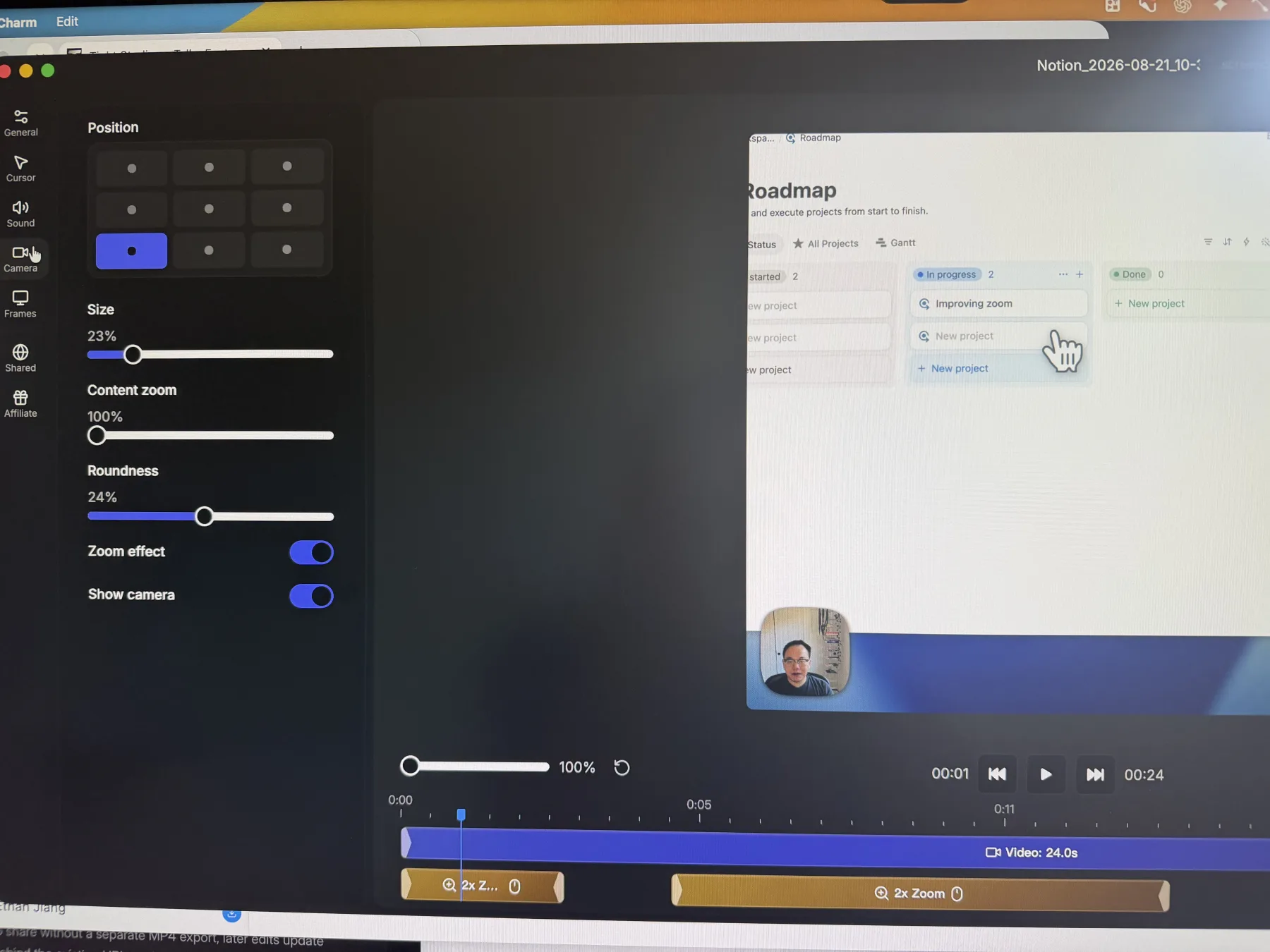
  • Ermöglicht die einfache Auswahl von neun gängigen Kamerapositionen nach der Aufnahme.
  • Passt Kameragröße, Inhaltszoom, Rundheit, Zoomverhalten und Sichtbarkeit an.
  • Bietet nützliche Layoutoptionen nebeneinander und vertikal gestapelt.

Nachteile

  • Unterstützt keine dynamische Änderung des Kameralayouts mit Segmenten auf der Timeline.
  • Ein gewähltes Layout bleibt statisch, anstatt sich an verschiedene Momente im Video anzupassen.

MacBook Geräterahmen für Desktop-Aufnahmen

Ein Hardware-Rahmen präsentiert den aufgenommenen Bildschirm als Teil eines physischen Geräts und fügt Kontext und eine besondere visuelle Behandlung hinzu, ohne an anderer Stelle ein Modell zu erstellen.

Das Problem, das es löst

Durch die Hintergrundauffüllung kann eine Aufnahme von der Arbeitsfläche getrennt werden, sie sieht jedoch immer noch wie ein schwebendes Rechteck aus. Eine realistische Laptop-Hülle macht den Mac-Kontext sofort sichtbar und verleiht dem Bildschirm eine fertige physische Grenze.

Unsere Meinung

Screen Charm gewinnt in diesem Vergleich mit einem einzigartigen Vorteil. Es kann eine macOS-Desktop-Aufzeichnung in einem MacBook Pro-Rahmen platzieren und diesen Rahmen mit einem Klick entfernen. Tight Studio umfasst einen iPhone-Geräterahmen für verbundene mobile Aufnahmen, bietet jedoch derzeit keinen MacBook-Rahmen für Desktop-Aufzeichnungen.

Tight Studio

Vorteile

  • Platziert verbundene iPhone- und iPad-Aufnahmen in einem polierten Mobilgeräterahmen.
  • Hält mobile Aufnahmen im gleichen Multiclip-Bearbeitungsworkflow wie Desktop-Aufnahmen.
  • Wendet Hintergründe, manuelle Zooms, Beschriftungen, Masken und Anmerkungen auf Geräteaufnahmen an.

Nachteile

  • Bietet keinen MacBook-Hardwarerahmen für Desktop-Bildschirmaufzeichnungen.
  • Der Rahmen für mobile Geräte ist an den Aufnahme-Workflow des verbundenen Geräts gebunden und wird nicht als allgemeiner Desktop-Rahmeneffekt angeboten.

Screen Charm

Vorteile

  • Umhüllt eine macOS-Desktop-Aufzeichnung in einem polierten MacBook Pro-Hardwarerahmen.
  • Wendet den Rahmen direkt im Editor an und entfernt ihn mit einem Knopfdruck.
  • Bietet eine visuelle Behandlung, die Tight Studio derzeit nicht für Desktop-Aufnahmen bietet.

Nachteile

  • In dem von uns getesteten Editor war nur ein MacBook Pro-Frame sichtbar.
  • Die Hardware-Shell reduziert den für den aufgezeichneten Bildschirm verfügbaren Platz innerhalb der endgültigen Arbeitsfläche.

Eine gut ausgeführte Teilmenge der Kernfunktionen im Vergleich zu einem vollständigen Erstellungsworkflow

Unser Gesamteindruck ist, dass Screen Charm eine kleine Teilmenge der Grundlagen im Screen Studio-Stil gut beherrscht. Der automatische Zoom und die Cursoranimation verliefen in unserem Test flüssig, die statischen Kameralayouts sind nützlich und der MacBook Pro-Rahmen ist unverwechselbar. Der Funktionsumfang ist ansonsten sehr begrenzt: Screen Charm 1.9.5 stellte keine Steuerelemente zur Aufnahmewiederherstellung, Untertitel, KI-Sprache, Nur-Kamera-Aufnahme, Überlagerungen, Medienimport, zusätzliche Clips oder dynamische Kameralayouts zur Verfügung. Tight Studio bietet umfassendere Erfassungs-, Bearbeitungs- und Erstellungsworkflows.

Wann sollten Sie Screen Charm wählen?

Sie bevorzugen einen einmaligen Kauf

Screen Charm kostet einmalig 79 US-Dollar und beinhaltet zukünftige Updates. Dies ist der einfachere Kauf, wenn Sie einen fokussierten Mac-Recorder ohne Abonnement wünschen.

Sie möchten einen professionellen automatischen Zoom mit wenigen Entscheidungen

Screen Charm erstellt nach der Aufnahme automatisch Zoomeffekte. In unserem Test verlief die Bewegung reibungslos und der Editor ermöglichte eine einfache Anpassung von Zoomstufe, Ziel, Cursor-Folgeverhalten und Zeitleisten-Timing.

Bei Ihren Aufnahmen handelt es sich in der Regel um saubere Einzelaufnahmen

Der einfache Aufnahmeablauf lässt sich am besten erkennen, wenn Sie selten mehrere Takes anhalten, neu starten, verwerfen oder zu einem fertigen Video zusammenfügen.

Sie möchten ein integriertes Cursor-Klick-Feedback

Beide Apps glätten die Cursorbewegung und unterstützen die Cursorgröße. Screen Charm bietet außerdem Klickeffekte, die Interaktionen leichter erkennbar machen, ohne das Cursorbild zu verändern.

Sie möchten eine Mikrofonverbesserung mit einem Klick

Screen Charm bietet neben der Stummschaltung des Mikrofons auch die Funktion „Mikrofon-Audio verbessern“ und eine kleine integrierte Musikbibliothek. Wir haben bestätigt, dass die Steuerung verfügbar ist, haben die verarbeitete Klangqualität jedoch nicht bewertet.

Sie benötigen lediglich ein statisches Kameralayout

Screen Charm erleichtert die Anpassung von Kameraposition, -größe, Inhaltszoom und Rundheit. Die nebeneinander und vertikal gestapelten Layouts decken gängige Kompositionen ab, wobei ein Layout für das gesamte Video bestehen bleiben kann.

Sie möchten einen MacBook-Rahmen um eine Desktop-Aufnahme

Screen Charm kann den aufgezeichneten macOS-Bildschirm in einem MacBook Pro-Hardwarerahmen platzieren und mit einem Klick wieder entfernen. Tight Studio bietet einen iPhone-Rahmen für verbundene mobile Aufzeichnungen, aber keine entsprechende MacBook-Behandlung für Desktop-Aufnahmen.

Wann sollten Sie Tight Studio wählen?

Sie benötigen während der Aufnahme Kontrolle

Mit Tight Studio können Sie die aktuelle Aufnahme anhalten und fortsetzen, neu starten oder verwerfen, ohne eine fehlerhafte Aufnahme zu speichern. Diese Kontrollen reduzieren die Kosten eines Fehlers während einer längeren Aufnahme.

Sie nehmen abschnittsweise auf

Mit „Clip hinzufügen“ können Sie eine weitere Aufnahme aus dem aktuellen Projekt aufnehmen und jeden Abschnitt in einem Bearbeitungsworkflow behalten. Screen Charm konzentriert sich auf eine aufgenommene Quelle und nicht auf ein Projekt mit mehreren Takes.

Sie möchten nach der Aufnahme mehr Spielraum

Tight Studio kombiniert automatischen Zoom mit importierten Medien, Anmerkungen, gestalteten Untertitel, Masken, optionalem KI-Kommentar und Freigabelinks. Screen Charm ist bewusst schmaler und einfacher zu scannen.

Sie möchten das Cursorbild ersetzen

Tight Studio enthält eine Bibliothek voreingestellter Cursor-Grafiken und akzeptiert benutzerdefinierte Cursor-PNG-Uploads mit bearbeitbaren Hotspots. Screen Charm behält den aufgezeichneten Cursor bei und bietet im von uns getesteten Editor keine integrierten Ersatzbilder oder benutzerdefinierten Uploads.

Sie möchten Ihre eigene Musik verwenden

Tight Studio akzeptiert benutzerdefinierte Audiodateien und ermöglicht Ihnen dann das Platzieren und Zuschneiden von Musik in ausgewählten Timeline-Bereichen. Screen Charm enthielt fünf integrierte Titel, bot jedoch im von uns getesteten Editor keine Steuerung zum Hochladen von Musik.

Sie möchten, dass sich die Kameraanordnungen im Laufe der Zeit ändern

Tight Studio platziert Kamera-Layout-Segmente auf der Zeitleiste, sodass ein Video zwischen Bild-in-Bild-, Nebeneinander-, gestapelten, Kamera-primären und versteckten Kamera-Kompositionen wechseln kann. Screen Charm bietet nützliche statische Layouts, aber keine zeitleistenbasierten Layoutänderungen.

Sie benötigen Untertitel und Transkriptkorrekturen

Tight Studio generiert Untertitel aus aufgezeichnetem Mikrofon-Audio, hält bearbeitbaren Transkripttext neben der Zeitleiste, unterstützt die Timing-Korrektur pro Wort und umfasst voreingestellte und benutzerdefinierte Untertitelstile. Wir haben in Screen Charm 1.9.5 keinen Untertitel- oder Transkript-Workflow gefunden.

Sie benötigen einen umfassenderen Erstellungsworkflow

Tight Studio kombiniert reine Kameraaufzeichnung, KI-Vertonung und Sprachklonen, Text- und Formanmerkungen, Datenschutz- und Hervorhebungsmasken, importierte Fotos und Videos sowie zusätzlich aufgezeichnete Clips. Wir haben in Screen Charm 1.9.5 keine entsprechenden Workflows gefunden.

Die Tabelle muss die Grundlagen nicht wiederholen

Beide Produkte decken bereits die Grundlage eines professionellen Mac-Bildschirmrekorders ab. Der folgende Vergleich konzentriert sich auf die Unterschiede, die Ihre Wahl tatsächlich ändern können.

  • Sanfte automatische Zooms werden nach der Aufnahme erstellt
  • Bearbeitbares Zoom-Timing und manuelles Zoom-Targeting
  • Cursorglättung und einstellbare Cursorgröße
  • Bildschirm-, Kamera-, Mikrofon- und System-Audioaufnahme
  • Anpassbare Kameraplatzierung sowie Anordnung nebeneinander und gestapelt
  • Hintergrundgestaltung, integrierte Musik und Mikrofonstummschaltung
  • Lokaler MP4-Export und Browser-Freigabelinks
  • Native Apple Silicon Mac-Apps

Die Unterschiede, die Ihre Entscheidung ändern können

Beide Apps bieten professionelle Mac-Aufnahmen, automatischen Zoom, sanfte Cursorbewegungen, statische Kameralayouts und integrierte Musik. Untertitel, KI-Vertonung, Überlagerungen, Medienzusammenstellung, Zeitleistenlayouts und Desktop-Geräterahmen können die Entscheidung beeinflussen.

Besonderheit Tight Studio Screen Charm
Halten Sie die Aufnahme an und setzen Sie sie fort
Ja Bedienfeld und Tastenkombination
Nein Nicht in Screen Charm 1.9.5 gefunden
Aktive Aufzeichnung neu starten
Ja Starten Sie die aktuelle Aufnahme neu
Nein Nicht in Screen Charm 1.9.5 gefunden
Aktive Aufnahme verwerfen
Ja Vor dem Speichern des Takes verwerfen
Nein Nicht in Screen Charm 1.9.5 gefunden
Multi-Take-Aufnahme für dasselbe Projekt
Ja „Clip hinzufügen“ hält Takes zusammen
Nein Workflow mit einer einzigen aufgezeichneten Quelle
Nur-Kamera-Aufnahme
Ja Kamera und Mikrofon ohne Bildschirm
Nein Kein Nur-Kamera-Modus gefunden
Automatischer Zoom
Ja Nach der Aufnahme editierbar
Manuelles Zoomziel
Ja Manuelle Rahmung und automatische Zentrierung
Ja Klicken oder ziehen Sie das Landeziel
Detaillierte Zoom-Bewegungssteuerung
Ja Dauer, Stil, Unschärfe, Bildausschnitt, Kameragröße
Teilweise Ebene, Ziel, Cursor folgen, auf alle anwenden
Reibungslose Cursoranimation und -größe
Ja
Ja
Cursor-Klickeffekte
Nein Keine konfigurierbare Klickhervorhebung im aktuellen Editor
Ja Integriertes Klick-Feedback
Integrierte Ersatz-Cursorbilder
Ja Mehrere voreingestellte Cursorstile
Nein Verwendet den aufgezeichneten Cursor
Hochladen von benutzerdefinierten Cursorbildern
Ja Laden Sie ein PNG hoch und legen Sie seinen Hotspot fest
Nein Kein benutzerdefinierter Cursor-Upload gefunden
Kamera, Mikrofon und Systemaudio
Ja
Ja
Einstellbare Kameraposition und -größe
Ja Position, Form, Größe und Spiegelung
Ja Neun Positionen plus Größe und Rundheit
Nebeneinander liegende und gestapelte Kameraanordnungen
Ja
Ja
Zeitleistenbasierte Änderungen des Kameralayouts
Ja Layoutsegmente hinzufügen und bearbeiten
Nein Ein statisches Layout für das Video
MacBook-Rahmen für Desktop-Aufnahmen
Nein Der Geräterahmen ist auf iPhone- und iPad-Erfassungen beschränkt
Ja Integrierter MacBook Pro-Rahmen
Automatische Mikrofonverstärkung
Nein Manuelle Lautstärkeregelung des Mikrofons
Ja Verbessern Sie die Mikrofon-Audio-Umschaltung
Integrierte Hintergrundmusik
Ja Gemafreie Musikbibliothek
Ja Fünf Titel im getesteten Editor
Benutzerdefinierter Musik-Upload
Ja Audio hochladen, platzieren und zuschneiden
Nein Kein Musik-Upload gefunden
Automatische Untertitel
Ja Erzeugt aus Mikrofon-Audio
Nein In 1.9.5 wurde kein Untertitel-Workflow gefunden
Bearbeitbares Transkript und Wort-Timing
Ja Integriertes Transkript und Timing pro Wort
Nein Kein Transkripteditor gefunden
Steuerelemente für den Beschriftungsstil
Ja Voreinstellungen und benutzerdefiniertes Styling
Nein Kein Beschriftungsstil gefunden
KI-Vertonung und Stimmenklonen
Ja Drehbuchkommentare, vorgefertigte Stimmen und Klonen mit Pro
Nein Kein KI-Voice-Workflow gefunden
Text-, Masken- und Hervorhebungsüberlagerungen
Ja Zeitgesteuerte Anmerkungen und Datenschutzkontrollen
Nein Keine Overlay-Tools gefunden
Medien importieren und Clips anhängen
Ja Fotos, Videos, Aufnahmen und Clip hinzufügen
Nein Kein Import- oder Anhänge-Workflow gefunden
Kostenloser fertiger Export
Ja Standardexport ohne Wasserzeichen
Nein Für den Export ist eine lebenslange Lizenz erforderlich
Einmaliger Kauf
Nein Kostenlose, Plus- und Pro-Pläne
Ja Lebenslange Lizenz für 79 $

Was ist der praktische Unterschied?

Wählen Sie basierend auf der Arbeit, die Sie erledigen müssen, und nicht auf der Grundlage der längsten Funktionsliste.

Können Sie eine Screen Charm-Aufnahme anhalten oder neu starten?

Nicht im von uns getesteten Screen Charm 1.9.5-Recorder. Nach Beginn der Aufnahme konnten wir keine Steuerelemente zum Anhalten, Fortsetzen, Neustarten oder Verwerfen finden. Tight Studio macht alle vier Aktionen verfügbar, einschließlich Tastaturkürzel für Pause und Fortsetzen.

Welche App hat einen besseren automatischen Zoom?

Beide erzeugen einen sanften automatischen Zoom. Screen Charm ist hier stark. Es erstellt automatisch Zoomsegmente, lässt Sie die Zoomstufe und das Zielziel festlegen, kann beim Zoomen dem Cursor folgen und auf jeden Effekt eine Zoomstufe anwenden. Tight Studio erstellt außerdem bearbeitbare automatische Zooms und fügt Steuerelemente für Animationsdauer, Bewegungsunschärfe, automatische Zentrierung und Kameragröße hinzu. Die Bewegungsqualität war in diesem Test kein ausschlaggebender Grund, eine der beiden Apps abzulehnen.

Welche App hat eine bessere Cursorsteuerung?

Screen Charm gewinnt für Klickeffekte; Tight Studio gewinnt für Cursorbilder. Beide Apps erzeugen flüssige Cursoranimationen und ermöglichen es Benutzern, die Cursorgröße zu ändern. Screen Charm fügt integrierte Klickeffekte hinzu. Tight Studio stellt derzeit keinen konfigurierbaren Klick-Hervorhebungseffekt zur Verfügung, bietet jedoch mehrere voreingestellte Cursorbilder, benutzerdefinierte PNG-Uploads, bearbeitbare Klick-Hotspots und ein Verhalten beim Ausblenden bei Inaktivität. Screen Charm hat in unserem Test keine Ersatz-Cursorgrafiken oder benutzerdefinierten Uploads bereitgestellt.

Welche App bietet bessere Audiosteuerung?

Screen Charm gewinnt für Mikrofonverbesserung; Tight Studio gewinnt für individuelle Musik. Beide Apps verfügen über integrierte Hintergrundmusik und Mikrofonstummschaltung. Screen Charm fügt einen Schalter zum Verbessern des Mikrofon-Audios hinzu, aber sein Editor erlaubte uns nicht, eine benutzerdefinierte Musikdatei hochzuladen. Tight Studio akzeptiert benutzerdefiniertes Audio, unterstützt die Platzierung und das Trimmen der Timeline, bietet eine direkte Steuerung der Mikrofonlautstärke und kann das Originalaudio herunterladen, bereinigt jedoch nicht automatisch Mikrofongeräusche oder normalisiert die Lautstärke.

Welche App hat bessere Kameralayouts?

Beide verfügen über nützliche Voreinstellungen; nur Tight Studio ändert sie auf der Timeline. Screen Charm bietet neun Kamerapositionen, Größe, Inhaltszoom, Rundheit, Sichtbarkeit, nebeneinander und vertikal gestapelte Layouts. Tight Studio bietet vergleichbare Platzierungssteuerungen und eine breitere Voreinstellungsbibliothek und fügt dann Layoutsegmente hinzu, die die Komposition während des Videos ändern. Screen Charm stellte in unserem Test keine dynamischen Timeline-Layouts zur Verfügung.

Welche App kann einen MacBook-Frame hinzufügen?

Screen Charm hat den Desktop-Device-Frame-Vorteil. Screen Charm verpackt eine macOS-Desktop-Aufzeichnung direkt im Editor in einen MacBook Pro-Frame. Tight Studio bietet derzeit keinen MacBook-Rahmen für Desktop-Aufnahmen an. Der Geräte-Frame-Workflow präsentiert stattdessen verbundene iPhone- und iPad-Aufzeichnungen in mobiler Hardware.

Unterstützt Screen Charm Untertitel?

In Screen Charm 1.9.5 wurde kein Untertitel-Workflow gefunden. Wir haben in dem von uns getesteten Editor keine automatischen Untertitel, keine Transkriptgenerierung, keine Transkriptbearbeitung, kein Untertitel-Timing, keinen Untertitel-Stil oder keinen Untertitel-Export gefunden. Tight Studio unterstützt automatische Transkription, integrierte Transkriptkorrektur, Timing-Anpassung pro Wort, Voreinstellungen für Untertitelstile und detaillierte benutzerdefinierte Stile.

Unterstützt Screen Charm KI-Sprachaufzeichnung oder reine Kameraaufzeichnung?

In Screen Charm 1.9.5 wurde keiner der beiden Workflows gefunden. Screen Charm zeichnet eine Kamera neben dem Bildschirm auf, wir haben jedoch keinen Aufnahmemodus nur für Kamera und Mikrofon gefunden. Wir haben auch keine skriptgenerierten Vertonungen, keine vorgefertigte KI-Sprachbibliothek oder das Klonen persönlicher Stimmen gefunden. Tight Studio ermöglicht die Nur-Kamera-Aufnahme und einen Pro KI Voice-Workflow im selben Editor.

Kann Screen Charm Overlays, importierte Medien oder weitere Clips hinzufügen?

Der getestete Editor bleibt auf eine aufgezeichnete Quelle konzentriert. Wir haben weder Text-, Masken-, Hervorhebungs-, Pfeil- oder Formüberlagerungen noch Steuerelemente zum Importieren von Fotos oder Videos, zum Anhängen eines externen Clips oder zum Aufzeichnen einer anderen Aufnahme im aktuellen Projekt gefunden. Tight Studio unterstützt diese zeitgesteuerten Overlays, Medienimporte und zusätzliche Clips auf einer Timeline.

Welche App ist günstiger?

Screen Charm gewinnt für die einmalige Preisgestaltung; Tight Studio gewinnt für einen nutzbaren kostenlosen Export. Screen Charm kostet einmalig 79 US-Dollar, die kostenlose Testversion kann jedoch kein fertiges Video exportieren. Tight Studio Free unterstützt Standardexporte ohne Wasserzeichen. Tight Studio Plus kostet 9 US-Dollar pro Monat und wird jährlich in Rechnung gestellt, wenn unbegrenzte Multi-Take-Aufnahmen und nicht ablaufende Freigabelinks erforderlich sind.

Für wen ist Screen Charm am besten geeignet?

Menschen, die Wert auf Einfachheit legen und selten Steuerelemente zur Wiederherstellung von Aufzeichnungen benötigen. Screen Charm passt zu einem sauberen Single-Take-Workflow: Nehmen Sie einen Mac-Bildschirm auf, lassen Sie die App sanfte Zoom- und Cursor-Behandlung hinzufügen, nehmen Sie ein paar Anpassungen vor und exportieren Sie. Tight Studio eignet sich besser, wenn Aufnahmefehler, separate Takes, importierte Medien oder tiefgreifendere Änderungen nach der Aufnahme normale Bestandteile des Auftrags sind.

Aktuelle Pläne und praktische Grenzen

0 $ / Monat Standardexporte haben kein Wasserzeichen. „Kostenlos“ beinhaltet zwei Testversionen von „Add Clip“, bis zu fünf siebentägige Freigabelinks und 100 Test-KI-Credits; Testexporte von KI Voice sind mit einem Wasserzeichen versehen.

Screen Charm kostet einmalig 79 US-Dollar, die Testversion kann jedoch nicht exportiert werden. Tight Studio Free erzeugt Standardexporte ohne Wasserzeichen; Bezahlte Pläne bieten unbegrenzte Multi-Take-Aufzeichnung, Freigabe, Zusammenarbeit und KI.

Tight Studio

Kostenlos $0 Kein Wasserzeichen bei Standardexporten; 2 Clip-Testnutzungen, bis zu 5 teilbare Links mit 7-tägigem Ablauf und 100 KI-Testguthaben hinzufügen
Plus 9 $/Monat Jährliche Abrechnung oder 19 $/Monat monatlich. Unbegrenzte Aufnahme mehrerer Clips und unbegrenzte, nicht ablaufende, teilbare Links
Pro 24 $/Monat Jährliche Abrechnung oder monatlich 49 $/Monat. 1.000 KI-Credits/Monat plus Teamarbeitsbereich und gemeinsame Bearbeitung

Screen Charm

Kostenlose Testversion $0 Kostenlos aufnehmen und bearbeiten; Der fertige Videoexport ist gesperrt
Lebensdauer 79 $ einmalig Drei Macs, 4K-Export, Freigabelinks und zukünftige Updates

Können Sie Screen Charm und Tight Studio zusammen verwenden?

Ja. Screen Charm exportiert Standard-MP4-Dateien, sodass eine fertige Screen Charm-Aufzeichnung in Tight Studio importiert werden kann, wenn zusätzliche Medien, Anmerkungen, Untertitel oder Kommentare benötigt werden. Dies ist eine normale Dateiübergabe, keine direkte Produktintegration.

Geprüft anhand aktueller öffentlicher Produktinformationen

Dies ist ein Erstanbieter-Vergleich, der vom Tight Studio-Team verfasst und überprüft wurde. Wir haben es am 21. August 2026 anhand der offiziellen Produktdokumentation, der Preisseiten und der aktuellen Tight Studio-Preis- und Funktionsseiten überprüft. Die Verfügbarkeit von Funktionen kann vom Plan, der Plattform oder dem Arbeitsablauf abhängen. Daher werden in der Tabelle Hinweise und „Teilweise“ verwendet, wo ein einfaches Ja/Nein irreführend wäre.

Produkt- und Vergleichsquellen

  • Screen Charm-Funktionen und Preise
  • Screen Charm-Produktübersicht und Systemanforderungen
  • Screen Charm-Test- und Exportbedingungen

Tight Studio-Quellen

  • Preis- und Plangrenzen
  • Team-Arbeitsbereich
  • iPhone- und iPad-Aufzeichnung
  • Datenschutz und Verarbeitung durch Dritte

Beliebt bei Kreativen weltweit

Das sagen unsere Nutzerinnen und Nutzer über Tight Studio.

4.8/5

„Tight Studio verbindet Einfachheit mit Wirkung. Die Bedienung ist mühelos, und die Videos, die ich in wenigen Minuten erstelle, begeistern regelmäßig neue Nutzer für unsere neuesten Produktfunktionen.“

Sinyoung Lee
Sinyoung Lee Growth Lead bei Klarity

„Seit Kurzem bereite ich mit Tight Studio Präsentationen vor und teile Demos mit meinen Kollegen – das spart enorm viel Zeit. Der gesamte Ablauf fühlt sich selbst ohne Erfahrung in der Videobearbeitung sehr flüssig an. In wenigen Minuten wird aus einer Aufnahme fast ohne Aufwand eine saubere, teilbare Produktdemo.“

Ivy Chen
Ivy Chen Data Scientist bei Yahoo

„Ein großartiges Tool! Ich bearbeite damit meine Aufnahmen ganz einfach für Kollegen, Präsentationen und Software-Anleitungen. Die Einrichtung ist kinderleicht, und die Auto-Zoom-Funktion liebe ich. Unglaublich, wie schnell das Team neue Versionen veröffentlicht.“

Shivam Misra
Shivam Misra Software Engineer bei Quanta

Tight Studio oder Screen Charm?

Screen Charm führt eine kleine Teilmenge der Kernfunktionen im Screen Studio-Stil gut aus, insbesondere automatischer Zoom, Cursorbewegung und einfache visuelle Rahmung, aber sein Gesamtumfang an Funktionen ist sehr begrenzt. Wählen Sie es, wenn der fokussierte Workflow, der MacBook Pro-Rahmen, die Klickeffekte, die Mikrofonverbesserung und der einmalige Preis von 79 US-Dollar ausreichen. Wählen Sie Tight Studio, wenn Sie Untertitel, KI-Kommentar, Sprachklonen, Nur-Kamera-Aufnahme, Aktionen zum Anhalten, Fortsetzen, Neustarten und Verwerfen, Mehrfachaufnahmen, importierte Medien, zeitgesteuerte Überlagerungen und Masken, dynamische Kameralayouts, benutzerdefinierte Cursorgrafiken, benutzerdefinierte Musik, einen wasserzeichenfreien kostenlosen Export oder einen umfassenderen Bearbeitungsworkflow benötigen.

Häufig gestellte Fragen

Ist Screen Charm kostenlos?

Screen Charm kann kostenlos heruntergeladen, aufgenommen und ausgewertet werden, für den Export eines fertigen Videos ist jedoch eine lebenslange Lizenz für 79 US-Dollar erforderlich. Tight Studio Free unterstützt Standardexporte ohne Wasserzeichen.

Können Sie eine Screen Charm-Aufnahme anhalten oder neu starten?

Nicht in Screen Charm 1.9.5, dem Build, den wir getestet haben. Nach Beginn der Aufnahme konnten wir keine Steuerelemente zum Anhalten, Fortsetzen, Neustarten oder Verwerfen finden. Tight Studio bietet alle vier Aktionen.

Wie ist der Screen Charm-Zoom im Vergleich zu Tight Studio?

Beide erzeugten in unserem Test einen flüssigen automatischen Zoom. Mit Screen Charm konzentrieren sich die Steuerelemente auf die Zoomstufe, das Ziel, das Verhalten des Cursors und das Timing. Tight Studio fügt detailliertere Steuerelemente für Animationsdauer, Animationsstil, Bewegungsunschärfe, automatische Zentrierung und Kameragröße hinzu.

Wie vergleichen sich die Cursorsteuerungen von Screen Charm mit denen von Tight Studio?

Beide Apps glätten die Cursorbewegung und ermöglichen die Anpassung der Cursorgröße. Screen Charm fügt integrierte Cursor-Klickeffekte hinzu. Tight Studio bietet stattdessen voreingestellte Ersatz-Cursorbilder, benutzerdefinierte Cursor-PNG-Uploads und Hotspot-Bearbeitung, bietet jedoch derzeit keinen konfigurierbaren Klick-Hervorhebungseffekt.

Kann Screen Charm Mikrofon-Audio verbessern oder Musik importieren?

Screen Charm bietet in dem von uns getesteten Editor die Funktion „Mikrofon-Audio verbessern“, Mikrofon-Stummschaltung und fünf integrierte Hintergrundspuren. Es gab keine Möglichkeit, eigene Musik hochzuladen. Tight Studio unterstützt benutzerdefinierte Audio-Uploads, Timeline-Platzierung und -Trimmen, Mikrofon-Lautstärkeregelung und Original-Audio-Download, jedoch keine automatische Mikrofonbereinigung.

Kann Screen Charm das Kameralayout während eines Videos ändern?

Nein. Mit Screen Charm können Sie die Kameraposition, -größe, den Inhaltszoom und die Rundheit anpassen und es umfasst nebeneinander und vertikal gestapelte Layouts. Es bietet jedoch keine Timeline-Layoutsegmente zum Wechseln der Kompositionen während des Videos. Tight Studio unterstützt dynamische Layoutänderungen auf der Timeline.

Kann Screen Charm einer Bildschirmaufnahme einen MacBook-Frame hinzufügen?

Ja. Screen Charm kann eine macOS-Desktop-Aufzeichnung in einen MacBook Pro-Hardwarerahmen einschließen und mit einem Klick wieder entfernen. Tight Studio bietet derzeit einen Geräterahmen für verbundene iPhone- und iPad-Aufzeichnungen, jedoch keinen MacBook-Rahmen für Desktop-Aufnahmen.

Unterstützt Screen Charm automatische Untertitel?

Wir haben in Screen Charm 1.9.5 keine automatischen Untertitel, Transkriptgenerierung, Transkriptbearbeitung, Untertitelgestaltung oder Untertitelexport gefunden. Tight Studio generiert Untertitel aus Mikrofonaudio und bietet Transkriptkorrektur, wortweises Timing, Untertitelvoreinstellungen und benutzerdefinierten Stil.

Unterstützt Screen Charm KI-Sprachaufzeichnung oder reine Kameraaufzeichnung?

Wir haben in Screen Charm 1.9.5 keinen KI-generierten Kommentar, kein Stimmenklonen, keine vorgefertigten KI-Stimmen oder einen Nur-Kamera-Aufnahmemodus gefunden. Tight Studio bietet mit Pro skriptgenerierte Kommentare und Sprachklonen sowie eine Nur-Kamera-Quelle für die Aufnahme von Kamera und Mikrofon ohne Bildschirm.

Kann Screen Charm Overlays, importierte Medien oder zusätzliche Clips hinzufügen?

Nicht im von uns getesteten Screen Charm 1.9.5-Editor. Wir haben weder Text-, Masken-, Hervorhebungs-, Pfeil- oder Formüberlagerungen noch Steuerelemente zum Importieren von Fotos oder Videos oder zum Anhängen einer anderen aufgezeichneten Aufnahme gefunden. Tight Studio unterstützt diese Overlays, Medienimporte und zusätzliche Clips in einem Projekt.

Funktioniert Screen Charm auf Intel-Macs?

Nein. Screen Charm erfordert Apple Silicon und macOS Sonoma 14 oder neuer. Tight Studio erfordert außerdem einen Apple Silicon Mac.

Wer sollte Screen Charm anstelle von Tight Studio wählen?

Wählen Sie Screen Charm, wenn Sie einen fokussierten Single-Take-Recorder mit sanftem automatischem Zoom wünschen, keine Untertitel oder umfassendere Bearbeitungswerkzeuge benötigen und den einmaligen Preis von 79 US-Dollar bevorzugen. Wählen Sie Tight Studio, wenn die Aufnahme von Wiederherstellungssteuerungen, die reine Kameraaufnahme, mehrere Takes, importierte Medien, Überlagerungen, Untertitel oder KI-Kommentare wichtiger sind.

Was beinhaltet Tight Studio Free?

Die kostenlose Version umfasst Standardexporte ohne Wasserzeichen, zwei Testversionen zum Hinzufügen von Clips auf Kontoebene, bis zu fünf teilbare Links mit siebentägigem Ablaufdatum und 100 Test-KI-Credits. KI Voice-Exporte verwenden während der Testversion ein Wasserzeichen.

Möchten Sie Aufnahmesteuerungen, die Fehler verzeihen?

Testen Sie Tight Studio kostenlos für Untertitel, Nur-Kamera-Aufnahme, mehrere Clips, Überlagerungen, importierte Medien, Aufnahmewiederherstellung, dynamische Layouts, benutzerdefinierte Medien und Standardexporte ohne Wasserzeichen.

Kostenlos herunterladen

macOS Apple Silicon – Kostenlos starten, keine Kreditkarte erforderlich