
Erste Schritte
Installieren Sie Tight Studio und überprüfen Sie die Systemanforderungen
Stellen Sie sicher, dass Ihr Mac kompatibel ist, installieren Sie Tight Studio und halten Sie die App auf dem neuesten Stand.
Bevor Sie beginnen
Tight Studio läuft derzeit auf Apple Silicon Macs. Überprüfen Sie vor dem Herunterladen die Mac- und macOS-Version, damit Sie keine Zeit mit der Installation eines inkompatiblen Builds verschwenden.
Für das Installationsprogramm und die Updates ist eine Internetverbindung erforderlich. Lassen Sie genügend freien Speicherplatz für die App sowie die Aufnahmen und Projektdateien, die Sie erstellen möchten.
- Kompatibles Mac
- Apple Silicon (M1 oder höher)
- macOS
- macOS 14 Sonoma oder höher
- Erinnerung
- Mindestens 4 GB RAM
- Installateur
- TightStudio.dmg
Befolgen Sie diese Schritte
- Schritt 1
Überprüfen Sie Ihr Mac-Modell und Ihre macOS-Version
Öffnen Sie das Apple-Menü in der oberen linken Ecke des Bildschirms und wählen Sie „Über dieses“ Mac.
Bestätigen Sie, dass der Chip Apple M1 oder einen neueren Apple-Chip anzeigt und dass macOS Version 14 Sonoma oder höher ist. Ein Mac, das einen Intel-Prozessor, einen Windows-PC oder eine ältere macOS-Version anzeigt, entspricht nicht den aktuellen Anforderungen.
- Schritt 2
Laden Sie Tight Studio herunter
Öffnen Sie Tight.studio/download in Ihrem Browser und klicken Sie auf „Download“ für Mac (Apple Silicon). Das aktuelle Installationsprogramm, TightStudio.dmg, wird auf Ihr Mac heruntergeladen.
Wenn der Download nicht startet, verwenden Sie den Link „Hier herunterladen“ auf der Bestätigungsseite.
- Schritt 3
Verschieben Sie Tight Studio nach Anwendungen
Öffnen Sie TightStudio.dmg aus Ihrem Download-Ordner. Ziehen Sie im Installationsfenster Tight Studio in den Anwendungsordner.
Wenn der Kopiervorgang abgeschlossen ist, werfen Sie das Tight Studio-Disk-Image aus. Bewahren Sie die Kopie in den Anwendungen auf und verwerfen Sie das heruntergeladene Disk-Image, wenn Sie es nicht mehr benötigen.
- Schritt 4
Öffnen Sie Tight Studio und erlauben Sie den erforderlichen Zugriff
Öffnen Sie den Ordner „Programme“ und doppelklicken Sie auf „Tight Studio“. Wenn macOS fragt, ob Sie die heruntergeladene App wirklich öffnen möchten, klicken Sie auf Öffnen.
Befolgen Sie die ersten Anweisungen von Tight Studio für Bildschirmaufzeichnung, Mikrofon, Kamera und Eingabehilfen. Aktivieren Sie nur die Geräte und Aufnahmeoptionen, die Sie verwenden möchten. Im Berechtigungsleitfaden werden alle Eingabeaufforderungen erläutert und erklärt, wie diese später geändert werden können.
- Schritt 5
Bestätigen Sie, dass der Startbildschirm geöffnet wird
Die Installation ist abgeschlossen, wenn der Startbildschirm erscheint. Klicken Sie auf Aufnahme starten, um den Rekorder zu öffnen, oder wählen Sie Neues leeres Video, wenn Sie mit einem leeren Projekt beginnen möchten.
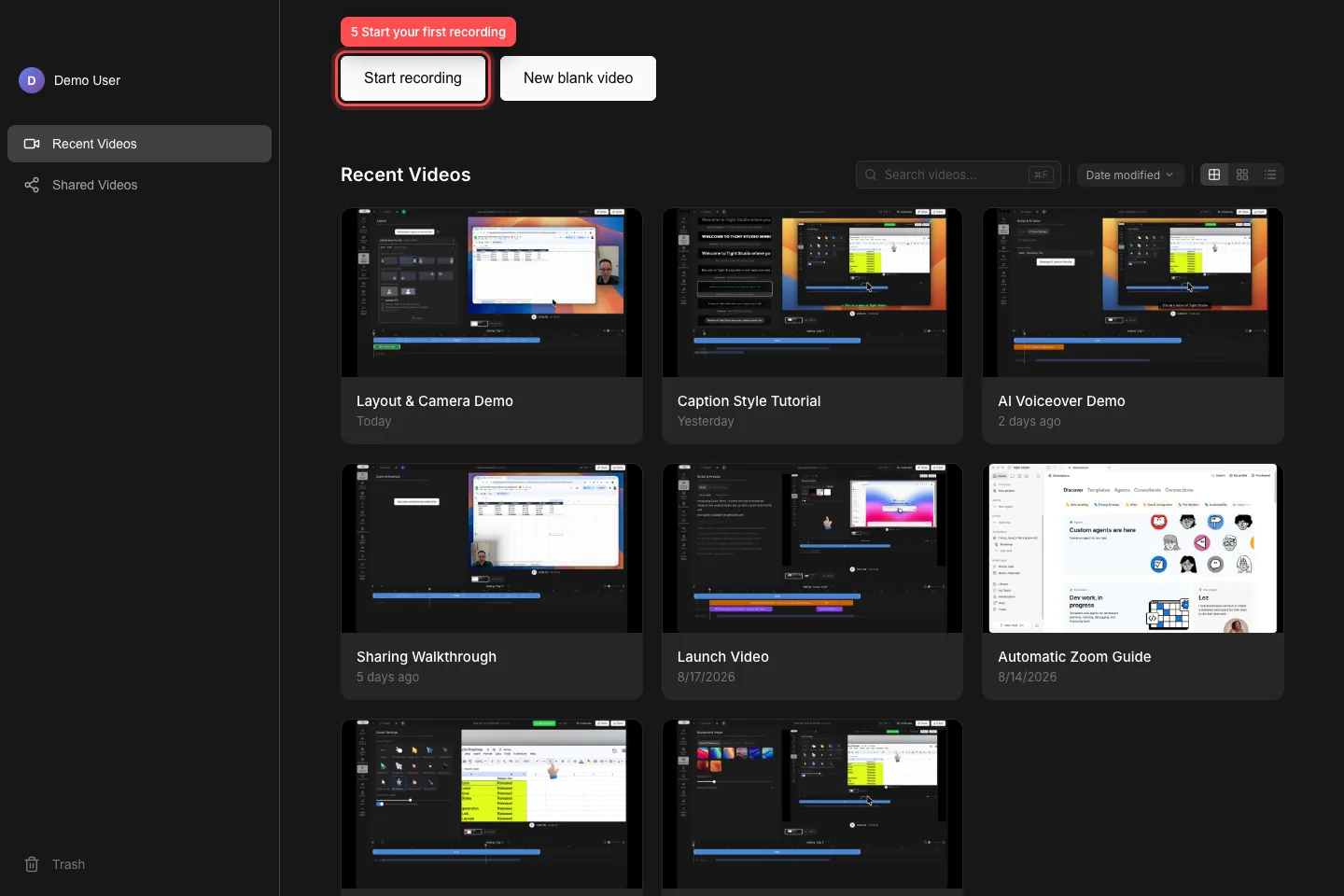
Der Startbildschirm bestätigt, dass Tight Studio erfolgreich geöffnet wurde. Wählen Sie Aufnahme starten, wenn Sie bereit sind. - Schritt 6
Installieren Sie App-Updates, wenn sie angeboten werden
Tight Studio sucht auf dem Startbildschirm nach Updates. Wenn „Update verfügbar“ angezeigt wird, beenden Sie alle Aufzeichnungen oder aktiven Bearbeitungen und klicken Sie dann auf „Aktualisieren und Anwendung neu starten“.
Wenn das Update bereits heruntergeladen wurde, wird im Dialogfeld „Update bereit“ angezeigt und die Schaltfläche ändert sich in „Anwendung jetzt neu starten“. Wählen Sie „Später“, wenn Sie den Neustart verschieben müssen.
Fehlerbehebung
Warum sagt macOS, dass Tight Studio nicht mit diesem Mac kompatibel ist?
Öffnen Sie das Apple-Menü und wählen Sie „Über dieses Mac“. Tight Studio erfordert derzeit Apple Silicon (M1 oder höher), macOS 14 Sonoma oder höher und mindestens 4 GB RAM. Intel Macs- und Windows-PCs werden derzeit nicht unterstützt.
Was soll ich tun, wenn Tight Studio meldet, dass es nicht in den Anwendungsordner verschoben werden konnte?
Klicken Sie auf „Beenden“, öffnen Sie das Tight Studio-Disk-Image erneut und ziehen Sie Tight Studio manuell in „Anwendungen“. Öffnen Sie die Kopie erneut über Anwendungen. Das Dialogfeld bietet auch die Option „Trotzdem fortfahren“ an, aber das Verschieben der App zuerst ist die zuverlässigere Einrichtung.
Warum kann das Installationsprogramm oder Update nicht heruntergeladen werden?
Überprüfen Sie die Internetverbindung und versuchen Sie es erneut. Klicken Sie bei einem Aktualisierungsfehler auf „Erneut versuchen“. Wenn es weiterhin fehlschlägt, beenden Sie Tight Studio, laden Sie eine neue TightStudio.dmg von Tight.studio/download herunter und ersetzen Sie die ältere Kopie in „Anwendungen“.
Stecken Sie immer noch fest?
Senden Sie uns eine Notiz mit dem Projektnamen und dem Schritt, bei dem Sie blockiert wurden.