
Aufnahme
Nutzen Sie Sprechernotizen und den Teleprompter
Bereiten Sie ein Skript vor und lassen Sie es während der Aufnahme in einem beweglichen Notizenfenster sichtbar.
Bevor Sie beginnen
Sprechernotizen sind ein separates Fenster im Teleprompter-Stil für ein Skript, eine Gliederung oder Erinnerungen. Während Sie präsentieren, bleibt es über anderen Fenstern und Tight Studio schließt es von der Aufzeichnung aus.
Bereiten Sie die Notizen vor, bevor Sie auf „Aufzeichnung starten“ klicken. Das Fenster unterstützt das manuelle Scrollen und Bearbeiten während einer Aufnahme, aber es treibt das Skript nicht automatisch voran oder folgt der Aufnahmezeitleiste.
- Recordersteuerung
- Erweiterte Optionen → Sprechernotizen anzeigen
- Fenster
- Beweglich, in der Größe veränderbar und immer im Blick
- Skripte
- Automatisch lokal gespeichert; bis zu 10 aktuelle Skripte
Befolgen Sie diese Schritte
- Schritt 1
Bereiten Sie die Aufnahme vor
Klicken Sie auf der Startseite auf Aufnahme starten. Wählen Sie die gewünschten Aufnahmebereich-, Kamera- und Mikrofoneinstellungen für die Aufnahme aus.
Öffnen Sie die Sprechernotizen, bevor Sie beginnen, damit Sie das Notizenfenster platzieren können, ohne den Aufnahme-Countdown zu überstürzen.
- Schritt 2
Aktivieren Sie Sprechernotizen anzeigen
Klicken Sie oben im Rekorder auf „Erweiterte Optionen“ und aktivieren Sie dann „Sprechernotizen anzeigen“.
Tight Studio öffnet ein separates Fenster mit dem Titel Sprechernotizen. Die Meldung „Dieses Fenster wird in Ihrer Aufzeichnung nicht angezeigt“ bestätigt, dass es als Moderatorhilfe und nicht als aufgezeichneter Inhalt behandelt wird.
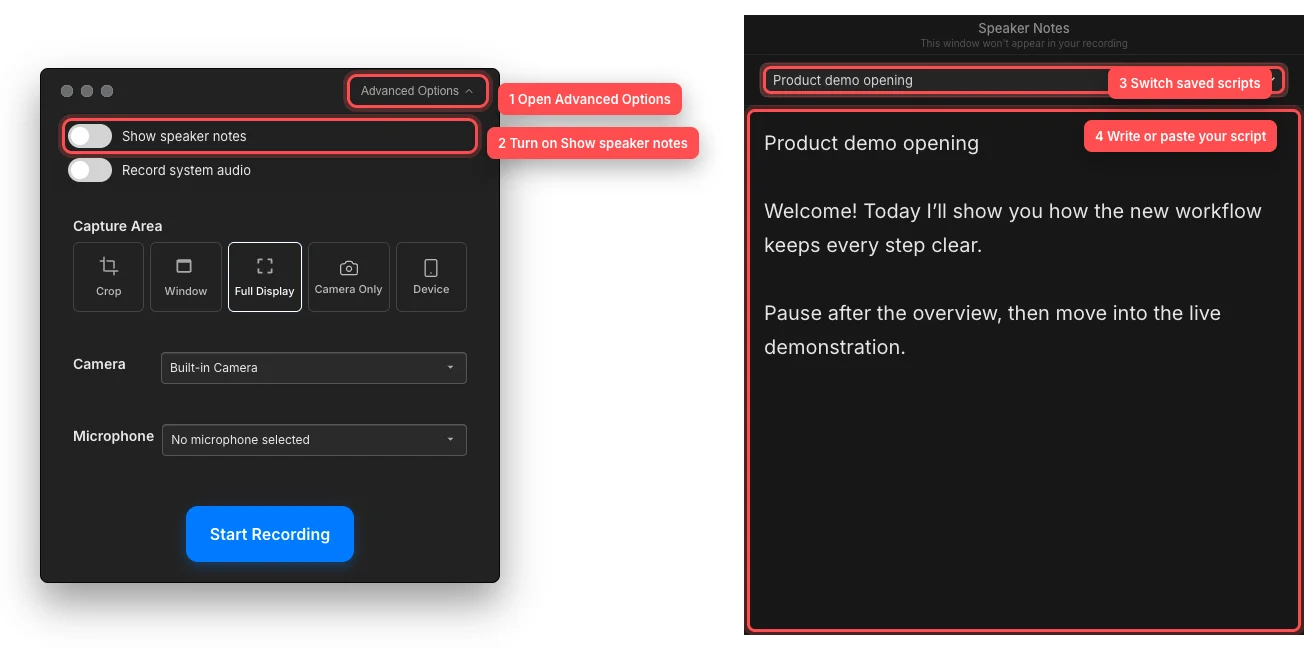
Aktivieren Sie das Notizenfenster, schreiben Sie Ihr Skript und wechseln Sie über das Menü zwischen gespeicherten Skripten. - Schritt 3
Schreiben oder fügen Sie Ihr Skript ein
Klicken Sie auf den großen Notizbereich und geben Sie Ihr Skript ein oder fügen Sie es ein. Der Platzhalter lautet „Fügen Sie Notizen zu Ihrer Rede hinzu ...“. Tight Studio speichert nicht leere Notizen automatisch, nachdem Sie die Eingabe kurz unterbrochen haben.
Die erste Zeile wird zum Skripttitel. Nachdem das erste Skript gespeichert wurde, verwenden Sie die Auswahl unter „Sprechernotizen“, um ein gespeichertes Skript erneut zu öffnen, oder wählen Sie „+ Neues Skript“. Tight Studio speichert die 10 zuletzt erstellten oder bearbeiteten Skripte auf diesem Mac.
- Schritt 4
Positionieren Sie das Notizenfenster für die Aufnahme
Ziehen Sie die Titelleiste, um das Notizenfenster zu verschieben und seine Größe von einer Kante oder Ecke aus zu ändern. Platzieren Sie es in der Nähe der Kamera oder des Teils des Bildschirms, auf den Sie am häufigsten schauen.
Klicken Sie im Rekorder auf Aufnahme starten. Die Aktionsleiste wird ausgeblendet, die Sprechernotizen bleiben jedoch über Ihren anderen Fenstern verfügbar und werden aus dem aufgenommenen Video ausgeschlossen. Scrollen Sie nach Bedarf oder bearbeiten Sie den Text manuell.
- Schritt 5
Beenden Sie die Aufnahme und verwenden Sie die Notizen erneut
Stoppen Sie die Aufnahme über die Aufnahmesteuerung. Tight Studio schließt Speaker Notes, wenn die Aufnahmesitzung endet und öffnet das Projekt im Editor.
Für eine weitere Aufnahme öffnen Sie „Erweiterte Optionen“ und aktivieren Sie „Sprechernotizen anzeigen“ erneut. Das zuletzt aktualisierte gespeicherte Skript wird zuerst geöffnet. Verwenden Sie die Skriptauswahl, um ein anderes auszuwählen.
Fehlerbehebung
Warum wurde das Fenster „Sprechernotizen“ nicht geöffnet?
Öffnen Sie „Erweiterte Optionen“ und bestätigen Sie, dass „Sprechernotizen anzeigen“ aktiviert ist. Wenn das Fenster direkt geschlossen wurde, schalten Sie die Option wieder ein. Schauen Sie neben dem Rekorder und auf anderen angeschlossenen Displays nach, denn das Fenster öffnet sich zunächst neben der Aktionsleiste.
Warum gibt es keinen Selektor für gespeicherte Skripte?
Der Selektor erscheint, nachdem mindestens ein nicht leeres Skript gespeichert wurde. Geben Sie eine klare erste Zeile und einige Notizen ein und halten Sie dann kurz inne, um die Eingabe automatisch zu speichern. Leere Notizen werden absichtlich nicht zur Skriptliste hinzugefügt.
Warum ist ein älteres Skript verschwunden?
Speaker Notes speichert bis zu 10 Skripte auf dem aktuellen Mac. Durch das Hinzufügen weiterer Einträge wird ein älterer Eintrag entfernt. Kopieren Sie Langzeitskripte in ein anderes Dokument, wenn Sie ein größeres Archiv aufbewahren müssen.
Warum wurden Speaker Notes geschlossen, nachdem ich die Aufnahme beendet hatte?
Das wird erwartet. Tight Studio schließt das Notizenfenster, wenn die Aufzeichnungssitzung endet. Öffnen Sie es erneut über „Erweiterte Optionen“ → „Sprechernotizen vor der nächsten Aufnahme anzeigen“. Gespeicherte Skripte bleiben verfügbar.
Stecken Sie immer noch fest?
Senden Sie uns eine Notiz mit dem Projektnamen und dem Schritt, bei dem Sie blockiert wurden.