

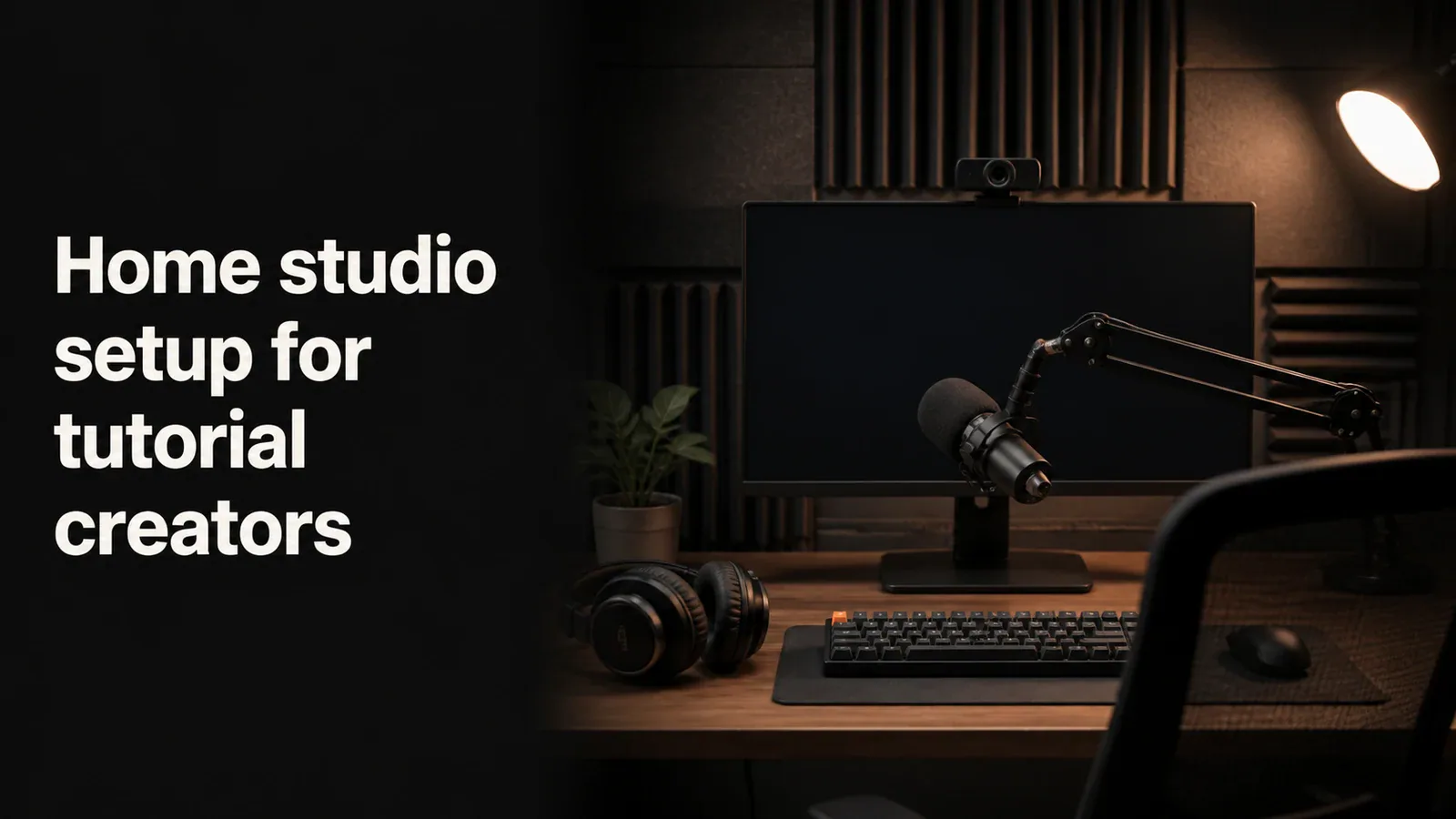
El estudio de un creador de tutoriales no es un estudio de música. No necesita paneles acústicos que cubran cada pared, tres monitores de estudio o un micrófono condensador de $2,000. Necesita una habitación tranquila, una grabación de voz limpia, una captura de pantalla legible y software que lo convierta todo en un video visible.
Esta guía cubre la configuración del estudio en casa que realmente importa para los creadores de tutoriales - el equipo, el espacio, el software, y el orden de comprar cosas. Funciona para tutoriales de software, videos de curso, instrucciones YouTube, demostraciones de productos, y cualquier otro contenido donde la pantalla es el tema principal.
Qué creadores tutoriales realmente necesitan
La mayoría de las guías de “configuración de estudio en casa” en Internet están escritas para músicos o YouTubers de cara completa. Los creadores de tutoriales tienen un problema diferente. El espectador está viendo una pantalla, no su cara. La calidad de audio importa más que la calidad de video. La visibilidad del cursor importa más que el ángulo de cámara.
Un útil tutorial home studio se divide en cuatro partes, en orden de prioridad:
- Voz - El micrófono y la habitación en la que vive
- Pantalla - El software de grabación y una pantalla lo suficientemente grande para grabar limpiamente
- Cámara (opcional) - Una cámara web y una iluminación mínima para una intro de cabezal de conversación o sobreposición de esquina
- Flujo de trabajo - La pila de software que te lleva de la pantalla en blanco a video publicado
Saltar los pasos 3 si no aparece en la cámara. La mayoría de los tutoriales de software no necesitan una cara.
El micrófono es la compra más importante
Los espectadores perdonarán una grabación de pantalla mediocre. No perdonarán el audio malo. Tres segundos de voz amortiguada, ecoy o recortada y hacen clic en lejos.
Tres niveles de micrófono para creadores de tutoriales
Nivel 1 - aeropodas o aerogeneradores (libres). Mejor que la gente piensa para los videos internos cortos. El micrófono AirPods Pro es sorprendentemente limpio si usted está en una habitación tranquila. El micrófono MacBook incorporado recoge el ruido del teclado y está bien para los mensajes de estilo Loom, pero cansado de escuchar durante más de dos minutos.
Nivel 2 - condensador USB, 80-150 dólares. Este es el punto dulce para 95% de los creadores de tutoriales. El Samson Q2U, Audio-Technica ATR2100x, o Blue Yeti Nano producen audio limpio, de calidad de transmisión sin necesidad de interfaz de audio.
Nivel 3 - Interfaz dinámica de micrófono +, 300-500 dólares. El Shure MV7+ o el Shure SM7B + Focusrite Scarlett Solo. Vale la pena si publicas un curso de pago, construyendo un canal YouTube como tu principal ingreso, o grabando en una habitación con tráfico o ruido HVAC. Los micrófonos dinámicos rechazan el sonido de la habitación, lo que los hace perdonar espacios no tratados.
Qué saltar
- Mics Lavalier (mics lav) para tutoriales. Están diseñados para video en cámara, no para voz en off. El sonido es más delgado.
- Micrófonos USB de más de $200. Retorno de diminución. Si desea mejor que un micrófono USB de $150, salte directamente a un micrófono dinámico con una interfaz de audio.
- Cualquier cosa etiquetada “micrófono de juego” con luces RGB. Las luces cuestan dinero que el micrófono no tiene.
Trata la habitación antes de actualizar el micrófono
Un micrófono de $100 en una habitación tratada suena mejor que un micrófono de $500 en una habitación de ecoey de paredes desnudas. Tratamiento para los creadores de tutoriales es simple:
- Grabar en una habitación con una alfombra, cortinas y muebles suaves. Dormitorios enmoquetados y oficinas en casa generalmente están bien.
- Evite cocinas, baños y cualquier habitación con pisos de baldosas duras o de hormigón.
- Coloque el micrófono a 6-8 pulgadas de su boca, ligeramente fuera de la cara para evitar los explosivos.
- Si puedes escuchar un eco cuando aplaudas, cuelga una manta móvil o dos en la pared detrás de ti. $30 de mantas móviles supera los $200 de espuma acústica.
Configuración de pantalla y ordenador
Dos cosas importan: la resolución en la que grabas y la pantalla de bienes raíces con la que tienes que trabajar.
Resolución de grabación
Grabar en los espectadores de resolución se verá en. La mayoría de los tutoriales se ven en 1080p en un portátil o un teléfono. Grabar su completo 5K iMac y bajar a 1080p en la edición hace que el UI pequeño e ilegible.
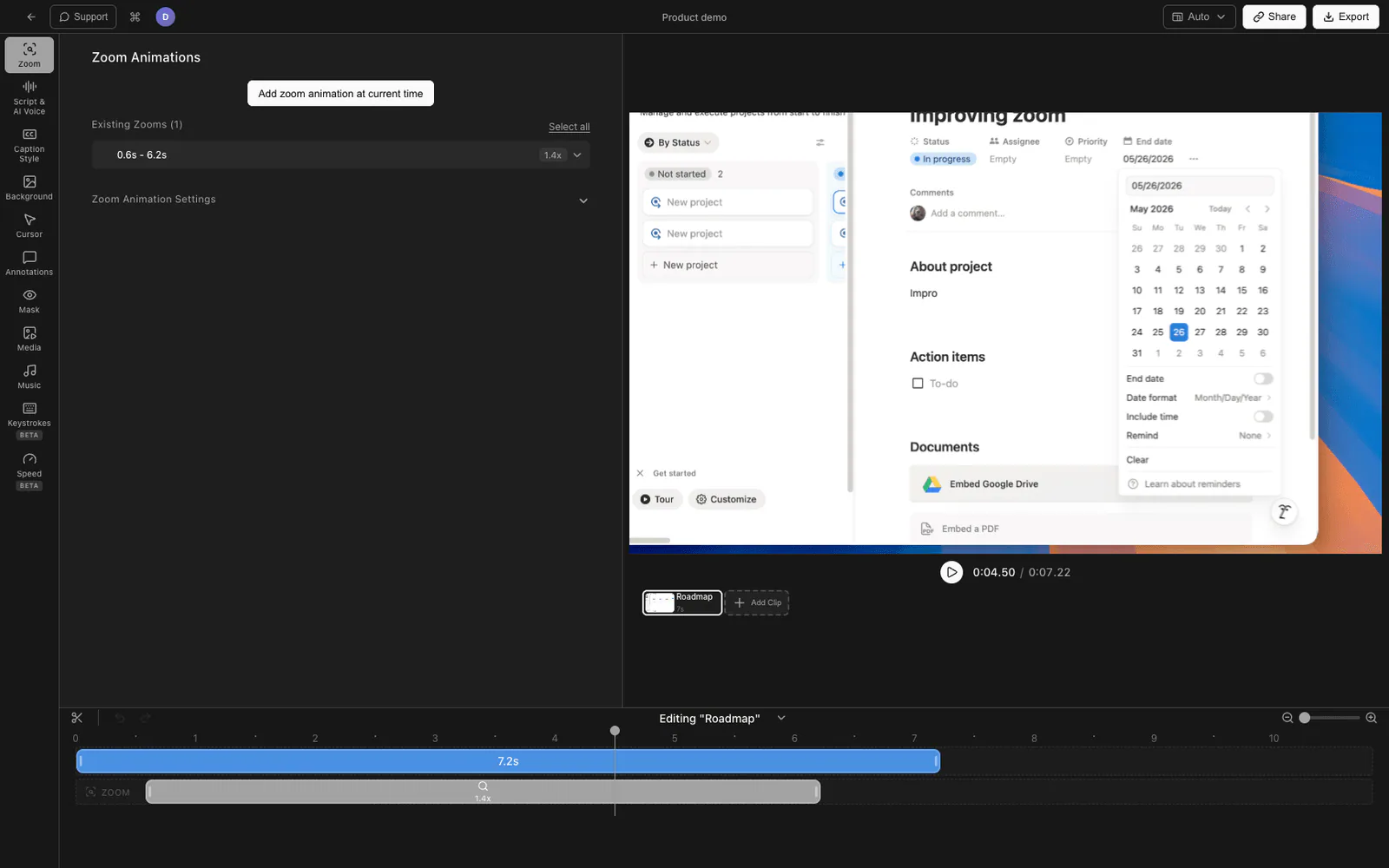
La solución: grabar en 1080p directamente (la mayoría de los grabadores de pantalla le permiten elegir), o grabar una región de su pantalla que mapea a 1080p de forma nativa. Herramientas como Tight Studio y Screen Studio manejan la captura de resolución con un zoom inteligente en clics tan pequeños elementos UI permanecen legibles incluso en un teléfono.
Visor
Un monitor externo de 27 pulgadas es la actualización más útil después del micrófono.
- Espacio para la aplicación que está demoing, su guión o esquema, y su software de grabación lado a lado
- Los objetivos UI más grandes son más fáciles de seguir como un visor
- Reduce la necesidad de cambiar constantemente las ventanas de grabación media
No necesita una pantalla 4K o 5K. Un monitor 1440p de 27 pulgadas en el rango de $200-$400 es suficiente.
Computadora
Lo que sea que tenga probablemente funciona. La grabación tutorial no es intensiva en GPU, como lo es la transmisión de juegos o la edición de video. El cuello de botella es generalmente velocidad de escritura en disco (un SSD, que la mayoría de los ordenadores modernos tienen) y RAM si está grabando mientras ejecuta la aplicación que está demoing más un editor.
Si usted está comprando nuevo, 16 GB de RAM es el piso para la grabación cómoda-plus-edición. 32 GB si también utiliza un editor de video con múltiples efectos.
Webcam e iluminación (skip si te quedas fuera de la cámara)
Aproximadamente la mitad de los tutoriales de software omiten la cámara por completo. Solo la voz sobre la pantalla está bien para el contenido de procedimiento. Si desea una superposición de cámara de esquina, la configuración es pequeña.
Niveles de cámaras web
Nivel 1 - Cámara portátil incorporada (gratis). Sorprendentemente bueno en MacBooks modernos. Úselo si usted es cámara-shy y quiere una pequeña esquina superpuesta en lugar de un plano completo.
Nivel 2 - cámara web USB de 80-150 dólares. Logitech Brio, Insta360 Link o Anker PowerConf C200. Más afilado que las cámaras integradas, con un mejor rendimiento de baja luz.
Nivel 3 - DSLR o sin espejo como una webcam, $500+. Sobreestimación para una superposición de esquina. Vale la pena si también estás grabando contenido de cabeza de conversación en toda la cara para el mismo canal.
La iluminación es más importante que la cámara
Una cámara portátil incorporada con buena iluminación se ve mejor que una cámara web de $200 con mala iluminación.
- Enfrente a una ventana durante la grabación diurna. Libre, suave, halagador. Evite ventanas detrás de usted (silhouette) o directamente a un lado (una mitad de su cara se oscurece).
- Un panel LED, 40-100 dólares. Lume Cube Panel Mini o Elgato Key Light Air. Póngalo a 45 grados, ligeramente por encima del nivel de los ojos, apuntando a su cara.
- Evite las luces de la habitación. Echan sombras bajo los ojos que hacen que todos parezcan cansados.
No necesita un kit de iluminación de tres puntos. Una ventana o un panel LED es suficiente para una capa de cámara de esquina.
La pila de software
El hardware es la base. Software es lo que convierte las entradas en bruto en un tutorial terminado.
Grabadora de pantalla
La pieza de software más importante para un creador de tutoriales. Tres categorías:
- Herramientas integradas (gratis) - Barra de herramientas de captura de pantalla de Mac (Cmd + Shift + 5), Xbox Game Bar en Windows. Es bueno para capturas rápidas, sin edición.
- Herramientas de sincronización ligera (Loom, Vidyard) - Diseñado para mensajes rápidos de una toma con un enlace compartido. Edición limitada.
- Herramientas de tutoriales dedicadas (Tight Studio, Screen Studio, Camtasia, ScreenPal) - Editor integrado con zoom, efectos de cursor, subtítulos y grabación multitake.
Para los tutoriales publicados, las herramientas dedicadas ahorran más tiempo. Automatizan las partes de edición que tardan más tiempo (zoom en clics, suavizar el cursor, cortar el aire muerto) por lo que un tutorial de 4 minutos toma 4 minutos para editar en lugar de 40.
Editor
La mayoría de los creadores de tutoriales no necesitan un editor separado. Tight Studio, Screen Studio y Camtasia incluyen un editor integrado diseñado para flujos de trabajo tutoriales. Sólo necesita DaVinci Resolve, Final Cut Pro o Premiere si está haciendo una clasificación de color pesada, audio multipista complejo o segmentos de tutoriales de costura en un curso más largo con gráficos en movimiento.
Alojamiento
Donde vive el tutorial terminado:
- YouTube no incluido en la lista - Enlace libre, compartido, fácil de hacer público más tarde si se vuelve siempre verde
- YouTube público - Lo mejor para SEO y descubrimiento
- Loom o Vidyard - Mejor para async tutoriales únicos compartidos con un visor
- Su propio sitio / documentos - Para guías de productos, incorporación y contenido de soporte
Tres configuraciones de estudio en casa por presupuesto
Configuración mínima ($0-$50)
- Micrófono portátil incorporado o AirPods
- Cámara portátil incorporada (si aparece en la cámara)
- Un dormitorio tranquilo con puerta cerrada
- Barra de herramientas de captura de pantalla Mac o nivel libre Tight Studio para la grabación
El audio será el eslabón débil obvio, pero la calidad del contenido importa más que el engranaje cuando estás empezando.
Configuración del arranque (300-500 dólares)
- samson q2u o azul yeti nano micrófono ($ 80-$ 150)
- Logitech Brio o cámara web incorporada ($0-$150)
- un cubo de luz lume mini o luz de la ventana ($0-$70)
- Monitor externo 1440p de 27 pulgadas (200-$300)
- Tight Studio, Screen Studio o Camtasia para grabación y edición
Este es el soporte donde el estudio deja de ser el factor limitante. El audio es calidad de transmisión. Las capturas de pantalla están limpias. La iluminación es lo suficientemente halagadora para una superposición de esquinas.
Configuración profesional (1.500-2.500 dólares)
- shure MV7+ o SM7B + solo de escarlata de foco (400-600 dólares)
- Cámara DSLR o cámara sin espejo como cámara web ($500-$1.000)
- dos luces de elgato o equivalente (300 dólares)
- Monitor 4K de 27 pulgadas (400-600 dólares)
- Habitación dedicada con tratamiento acústico ($100-$300 en paneles y mantas)
- Tight Studio, Screen Studio, o Camtasia más un editor de respaldo como DaVinci Resolve
La configuración para un creador a tiempo completo que ejecuta un curso pagado, un canal YouTube, o un rol de relaciones con desarrolladores donde los tutoriales son el principal entregable.
Comparando niveles de estudio en casa del creador de tutoriales
| Nivel | Presupuesto | Audio | video | Mejor para |
|---|---|---|---|---|
| Mínimo | $0-$50 | Incorporados / AirPods | Cámara web incorporada | Inicio, tutoriales internos |
| Iniciador | $300-$500 | Condensador USB | Webcam + una luz | Proyectos paralelos, crecimiento de YouTube |
| Pro | $1,500-$2,500 | Interfaz dinámica + | DSLR + luces de llave | Creadores de tiempo completo, cursos pagados |
Errores comunes en el estudio casero
Algunos patrones que aparecen una y otra vez en los primeros estudios en casa de los creadores tutoriales.
Comprando la cámara antes del micrófono. El micrófono es más importante.
Comprando espuma acústica. La espuma parece de estudio, pero hace muy poco por las frecuencias que afectan el habla. Una alfombra, cortinas y una manta en una pared desnuda hacen más.
Grabación en 4K y reducción de escala. Derrocha espacio en disco y tiempo de procesamiento. Grabe en la resolución que publique en.
Saltar el cursor. Un cursor pequeño y difícil de seguir es el mayor indicador de que un tutorial se grabó sin ninguna postproducción. Utilice un grabador de pantalla que amplíe y anime el cursor, o cambie el tamaño del cursor OS antes de grabar.
Grabación sin contorno. Un esquema de punto de bala ahorra una hora de edición. tutorial de video guía para los pasos de planificación.
Comprar equipo antes de publicar nada. Los primeros diez tutoriales que hagas te enseñarán más sobre qué equipo necesitas que cualquier guía. Empieza con lo que tienes, publica y luego actualiza las partes que más te molestan.
Preguntas frecuentes
¿Qué necesito para configurar un estudio en casa para tutoriales?
Como mínimo: una sala tranquila, un micrófono (incluído o USB), una grabadora de pantalla y un ordenador que puede ejecutar las aplicaciones que desee demo. Opcional: una cámara web y una luz si aparece en la cámara. El micrófono es la compra más importante. Una voz limpia sobre una grabación de pantalla básica supera a una grabación de pantalla pulida con mal audio cada vez.
¿Cuál es el mejor micrófono para los videos tutoriales?
Para la mayoría de los creadores de tutoriales, un micrófono condensador USB en el rango de 80-150 dólares es el punto dulce. El Samson Q2U, Audio-Technica ATR2100x, y Blue Yeti Nano producen audio de calidad de transmisión sin necesidad de una interfaz de audio. Si su habitación tiene problemas de ruido (tráfico, HVAC), avance hasta un micrófono dinámico como el Shure MV7+, que rechaza el sonido de la sala mejor.
¿Necesito una webcam para tutoriales de software?
No. Alrededor de la mitad de los tutoriales de software publicados son sólo de voz sobre la pantalla. Una superposición de esquina de la webcam puede ayudar con el compromiso y la confianza, pero no es necesario. Si usted utiliza una cámara web, la cámara portátil incorporada con buena luz de ventana generalmente se ve mejor que una cámara web USB barato bajo mala iluminación.
¿Cuánto cuesta un estudio en casa para tutoriales?
Una configuración mínima con engranaje incorporado es de $0. Una configuración inicial con un micrófono USB, un monitor de 27 pulgadas, y la iluminación básica es de $300-$500. Una configuración profesional con un micrófono dinámico, interfaz de audio, cámara web DSLR, y sala dedicada es de $1,500-$2.500. La mayoría de los creadores aterrizan en el nivel de arranque y se quedan allí durante años.
¿Qué software necesito para un estudio casero de creador de tutoriales?
Tight Studio, Screen Studio, Camtasia, ScreenPal y Loom cubren la mayoría de los casos de uso. Para opciones gratuitas, la barra de herramientas de captura de pantalla Mac integrada (Cmd + Shift + 5) o la barra de juegos Xbox en Windows son suficientes para tutoriales internos. Un editor dedicado como DaVinci Resolve o Final Cut Pro solo es necesario para trabajos pesados de postproducción.
¿Cómo hago que mi estudio casero esté lo suficientemente tranquilo para grabar?
Escoja la habitación más tranquila de su casa - generalmente un dormitorio alfombrado o una oficina en casa con cortinas y muebles suaves. Cierre la puerta. Apague el ventilador HVAC si puede durante la toma. Notificaciones de silencio. Si puede escuchar un eco notable cuando aplauda las manos, cuelgue una o dos mantas móviles en paredes desnudas detrás de usted. Esto es más eficaz y más barato que los paneles de espuma acústica.
¿Qué iluminación necesito para los videos tutoriales?
Si no aparece en la cámara, ninguna. Si lo hace, una fuente de luz es suficiente. Una ventana durante el día (enciéndela, no detrás de usted) es gratis y funciona bien. Un panel LED como el Lume Cube Panel Mini o Elgato Key Light Air de $40-$100, situado a 45 grados y ligeramente por encima del nivel de los ojos, cubre todo lo demás. Evite los kits de iluminación de tres puntos a menos que también esté grabando contenido completo de cabezal parlante.
¿Puedo grabar tutoriales en 4K?
Puede, pero probablemente no debería. La mayoría de los tutoriales se ven en 1080p en un teléfono o portátil. Grabar en 4K y bajar escalas hace que los elementos UI sean pequeños en la salida final, desperdicia espacio en disco y ralentiza la edición. Grabar en 1080p o utilizar un grabador de pantalla con zoom inteligente (Tight Studio, Screen Studio) que mantiene pequeños elementos UI legibles.