

Terminaste una grabación Screen Studio para un cliente o tu propia marca y fuiste a buscar el equivalente de “dejar mi logo en la esquina de cada fotograma”. Tal vez un wordmark de la empresa, una marca de estudio, una pequeña imagen de atribución, o cualquier PNG personalizada que quieras superponer en la parte superior de la grabación. Escaneaste el editor para una opción de imagen o logotipo, y no había nada allí.
Screen Studio no envía actualmente una característica de superposición de imagen nativa o logotipo (a veces llamada marca de agua por equipos de marca). Esta guía cubre lo que puede hacer hoy, por qué no se ha enviado todavía, y cómo añadir un logotipo o superposición de imagen en Tight Studio si lo necesita ahora.
Lo que Screen Studio soporta hoy
Screen Studio tiene un editor de profundidad para cursor, zoom, fondo y subtítulos, pero no incluye ninguno de los siguientes:
- Una superposición de PNG / SVG / imagen que puede caer en la línea de tiempo como una marca de esquina
- Una plantilla de logotipo de marca persistente que se aplica en todos tus videos
- Una capa de marca de agua que aparece en cada marco de una grabación
Lo más cercano a un logotipo en Screen Studio es la atribución Screen Studio que aparece en enlaces compartidos (que el equipo ha estado reduciendo con el tiempo).No hay control de imagen, logotipo o marca de agua orientado al usuario.
La petición oficial de características: “Watermark / añadir el logotipo PNG a todo el video o exportación” tiene 78votos alcistas y está marcado En revisión en el centro público de Screen Studio. La solicitud específicamente pide una manera de soltar un logotipo PNG y que persista en toda la grabación o aplicar a todas las exportaciones.
Soluciones en Screen Studio
Tres soluciones que la gente usa hoy, ninguna limpia.
Solución 1: Hornear el logotipo en la fuente antes de grabar
Si tu grabación es de una herramienta como Figma, tu navegador o tu IDE, añade el logotipo como elemento visible dentro de la aplicación de origen antes de pulsar en el registro. Coloca un marco Figma en la esquina, establece una barra de marcadores del navegador para mostrar tu logotipo o usa un papel tapiz de escritorio que incluya tu marca de marca.
- Funciona para: casos simples en los que la grabación es de una aplicación que controlas
- No funciona para: grabaciones que se mueven entre aplicaciones, grabaciones a pantalla completa del sistema UI, o cualquier cosa donde la posición del logotipo necesita permanecer constante mientras la vista subyacente cambia
Solución 2: Utilice una aplicación de superposición de escritorio mientras graba
Herramientas como DeskCover, TopNotch, o un simple Keynote en el modo “Reproducir presentación en la parte superior” puede fijar una imagen en una esquina de la pantalla, que Screen Studio captura junto con todo lo demás.
- Funciona para: logotipos persistentes en pantalla que necesitan seguir toda la grabación
- No funciona para: cualquier ajuste posterior a la grabación (la posición y el tamaño del logotipo se bloquean una vez capturado), y el logotipo no se puede eliminar más tarde si necesita una versión limpia
Solución 3: Añadir el logotipo en un editor separado después de la exportación
Exportar la grabación Screen Studio como MP4, soltarlo en DaVinci Resolve, Final Cut, Premiere, o incluso una plantilla de video Canva. Añadir el logotipo como una superposición allí.
- Funciona para: cualquiera que ya use un editor separado para terminar
- No funciona para: personas que eligieron Screen Studio específicamente para evitar un editor separado, o cualquier persona que exporta por lotes múltiples grabaciones (hay que repetir la post-edición para cada exportación)
Las tres soluciones o bien bloquear el logotipo en su lugar en el momento de la captura o requieren una segunda herramienta. Es por eso que la solicitud ha estado sentada en 78 votos hacia arriba desde 2024 - los usuarios quieren una superposición nativa, no una cadena de trabajo.
Cómo añadir un logotipo o imagen en Tight Studio
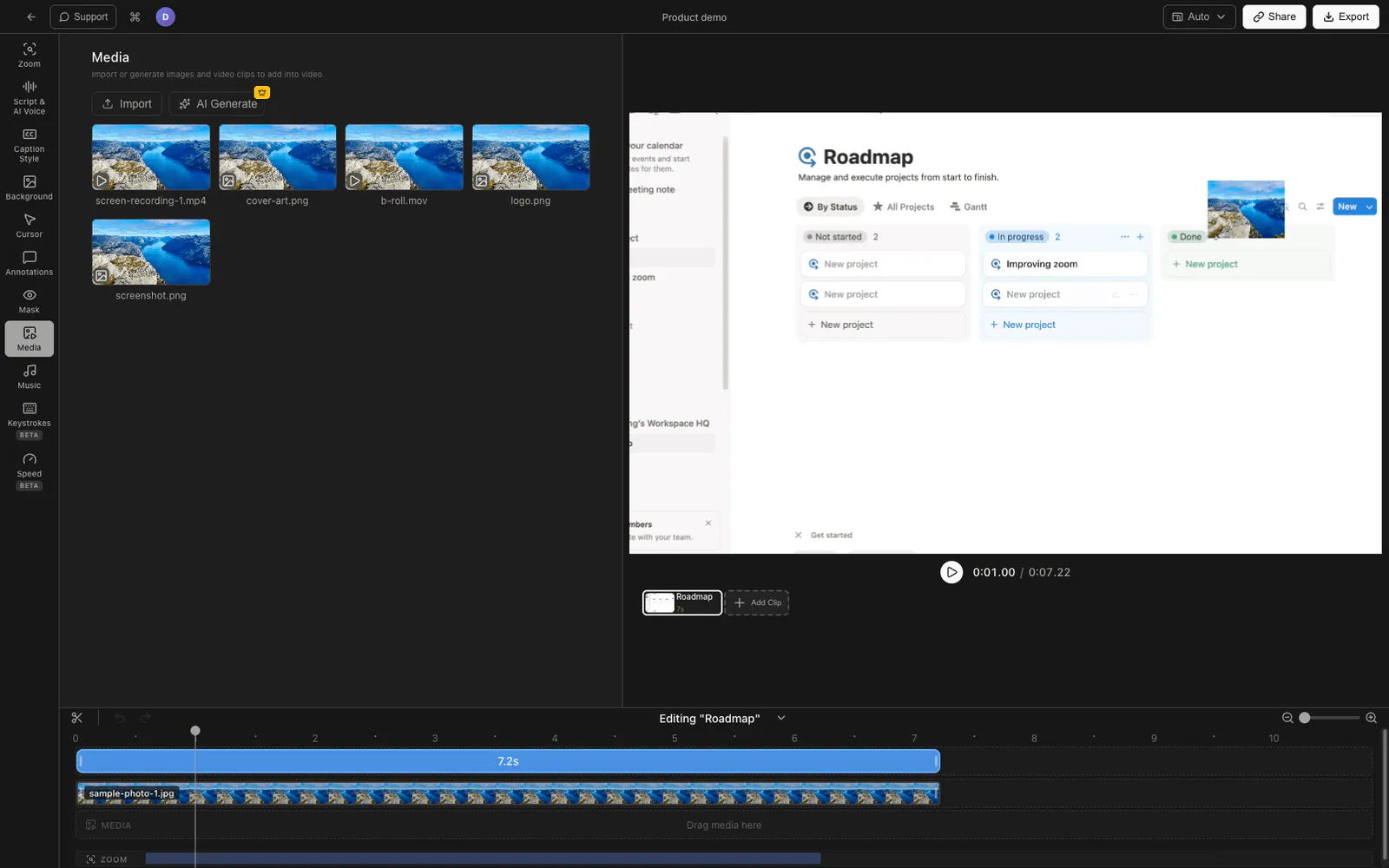
Tight Studio envía un sistema de superposición de imágenes que le permite soltar una PNG o JPG en cualquier lugar del marco, tamaño y configuración cuando aparezca. Utilícela para un logotipo de esquina, una imagen de atribución de socios, una insignia de sección, o como marca de agua de marca persistente colocando su logotipo, asignándolo a una esquina y estableciendo su rango de tiempo para abarcar toda la grabación.
Añadir una superposición de logotipo
- Abra su grabación en el editor Tight Studio.
- En el inspector de la derecha, haga clic en el botón Medios de comunicación (o Anotaciones si prefiere mantenerla agrupada con otras marcas en pantalla).
- Haga clic en Añadir imagen y seleccione su archivo de logotipo (PNG con transparencia funciona mejor para una marca de esquina).
- La imagen aparece en la vista previa. Arrastre las manijas de la esquina para cambiar el tamaño. Arrastre el cuerpo para volver a colocar.
- Establezca la hora de inicio a 0 y la hora de finalización a la duración completa del clip para que la marca de agua permanezca visible todo el tiempo.
- Si tiene varios clips en el proyecto, repita por clip o copie el segmento de imagen entre clips.
Estilo
Cada superposición de imagen tiene sus propios controles:
- Posición: arrastre a cualquier lugar en el marco; la colocación de la esquina es común para marcas de agua
- Tamaño: escala arrastrando las manijas
- Opacidad: bajar la opacidad para una marca de agua sutil, o mantener al 100% para una marca de marca audaz
- Calendario: duración total del clip para una marca de agua; o una gama más corta para una introducción animada logo
Caveat: proyecto-ampliado, no un kit de marca global
La superposición de imágenes de Tight Studio se aplica al proyecto al que lo añadas, no automáticamente en cada grabación que hagas. Si quieres el mismo logotipo en cada video, actualmente lo añades una vez por proyecto. Una característica global de un kit de marca que aplica automáticamente un logotipo en todas las grabaciones nuevas es un elemento de hoja de ruta para nosotros, no enviado todavía.
Comparación de los métodos de superposición de logotipos
| Método | Ajustable después de la captura | Funciona en pantalla completa | Multiapp | Conteo de herramientas |
|---|---|---|---|---|
| Screen Studio + hornear en la fuente | No | Limitado | No | 1 |
| Screen Studio + aplicación de superposición de escritorio | No | Sí | Sí | 2 |
| Screen Studio + davinci/premiere post | Sí | Sí | Sí | 2 |
| Overlay de imagen Tight Studio | Sí | Sí | Sí | 1 |
Preguntas frecuentes
¿Por qué Screen Studio no tiene una característica de sobreimpresión de logotipo o imagen?
Screen Studio se ha centrado en la perfección del cursor, el zoom y la calidad de grabación. La petición de superposición de imagen / logo / marca de agua está en su hoja de ruta pública en el estado “In Review” con 78 votos up, pero no se ha enviado a partir de mayo de 2026. No hay ETA público.
¿Puedo añadir un logotipo a una grabación de Screen Studio sin una segunda herramienta?
No de forma nativa. Sus opciones son (1) capturar el logotipo como parte de la fuente (visible dentro de la aplicación que está grabando), (2) utilizar una aplicación de sobreimpresión de escritorio para fijar el logotipo a la pantalla antes de grabar, o (3) aceptar que necesitará un segundo editor para añadir el logotipo en el puesto. Ninguno de estos es una verdadera característica de sobreimpresión de logotipo Screen Studio.
¿Perderé el resto de mi grabación de Screen Studio si cambio a Tight Studio?
No. Cada proyecto Screen Studio exporta como un MP4 estándar. Suelta el MP4 en Tight Studio como un clip importado, añade tu logo como una superposición de imagen y reexporta.
¿Qué formatos de imagen acepta la superposición de logotipo Tight Studio?
PNG y JPG. PNG con transparencia es la opción más común para una marca de agua de esquina ya que permite que el video subyacente se muestre alrededor del logotipo.
¿Puedo hacer el logo transparente o semi-opaco?
Sí. Cada superposición de imagen tiene un ajuste de opacidad. Bájela para una marca sutil de estilo de agua, hágalo subir para un logotipo visible en negrita. La opacidad es independiente de la propia transparencia de la imagen fuente.
¿Tight Studio también soporta la animación del cursor y el auto-zoom Screen Studio es conocido por?
Sí. Tight Studio es la grabadora de pantalla todo en uno para tutoriales, demos, videos de curso y cortes sociales, con auto-zoom, suavizado del cursor, resaltado de clics, efectos de sonido de clics, subtítulos, voz en off AI, proyectos multi-clip y el sistema de superposición de imágenes descrito anteriormente. La compensación que usted estaría haciendo al cambiar no está en estas características centrales.