

Está editando una grabación Screen Studio y quiere soltar una imagen - un logotipo en la esquina, una captura de pantalla para explicar un paso, un diagrama, una tarjeta de título, una pieza rápida de b-roll. Buscó una forma de añadirla a la línea de tiempo y no pudo encontrar una. No se lo está perdiendo. Screen Studio no le permite colocar una imagen en una grabación.
Esta guía cubre lo que Screen Studio soporta hoy en día para imágenes, lo que falta, las soluciones que la gente utiliza, y cómo añadir superposiciones de imágenes y b-roll en Tight Studio si lo necesita ahora.
Lo que Screen Studio soporta hoy
Screen Studio utiliza imágenes en un solo lugar: Antecedentes. Puede establecer un color sólido, un gradiente o una imagen como el fondo que se encuentra detrás de su grabación, y la biblioteca de fondos está bien desarrollada. Guía oficial y se muestra a través de la changelog.
Qué hace Screen Studio no dejar que lo hagas, a partir de mayo de 2026, es añadir una imagen a la grabación misma:
- Colocar un logotipo o marca de agua en una esquina del video
- Suelta una captura de pantalla, diagrama o gráfico en una marca de tiempo específica
- Añadir una tarjeta de título de imagen fija entre secciones
- Introducir cualquier imagen como una superposición o como un rollo b en línea en la línea de tiempo
El fondo está detrás de todo y se queda para toda la grabación. No es lo mismo que poner una imagen en la parte superior del video en el momento en que lo mencionas, y luego tomarlo de nuevo.
La petición oficial de características: “Agregue imágenes fijas a la línea de tiempo” es una solicitud abierta en el centro de retroalimentación pública de Screen Studio con 44 votos, actualmente en “In Review”: hub.screen.studio/p/add-still-images. El equipo de Screen Studio es pequeño y se envía deliberadamente, por lo que esta es una brecha conocida sin una línea de tiempo pública, no una supervisión.
Soluciones en Screen Studio
Si se queda en Screen Studio y necesita una imagen en el video, hay dos opciones. Tampoco pone la imagen en la línea de tiempo.
Solución 1: Ponga la imagen en pantalla antes de grabar
Abra la imagen en Vista previa, Quick Look o en una pestaña del navegador, y grabe la pantalla con la imagen ya visible. Screen Studio la captura como parte de la grabación.
- Funciona para: una demo planificada donde usted sabe exactamente cuándo debe aparecer la imagen
- No funciona: añadir una imagen después del hecho, o hacer que aparezca y desaparezca en marcas de tiempo precisas sin que sea parte de la captura de pantalla original
Solución 2: Exportar desde Screen Studio, compuesto en otro editor
Exporta tu grabación Screen Studio como MP4 e Importala en una herramienta que soporte capas de imagen - Final Cut, Premiere Pro, DaVinci Resolve, ScreenFlow, Camtasia. Añade el logo, capturas de pantalla y b-roll allí.
- Funciona para: situaciones en las que tienes tiempo y posees un segundo editor
- No funciona para: giro rápido, o cualquier persona que eligió Screen Studio específicamente para evitar un editor separado
La ruta de dos herramientas derrota gran parte de la razón por la que la gente elige Screen Studio (una aplicación rápida, no se necesita editor de línea de tiempo), y el enfoque de registro en marco es demasiado rígido para la mayoría de los tutoriales. Si poner imágenes en el video es un requisito, la respuesta práctica es utilizar una grabadora que lo soporta de forma nativa.
Cómo añadir imágenes a su video en Tight Studio
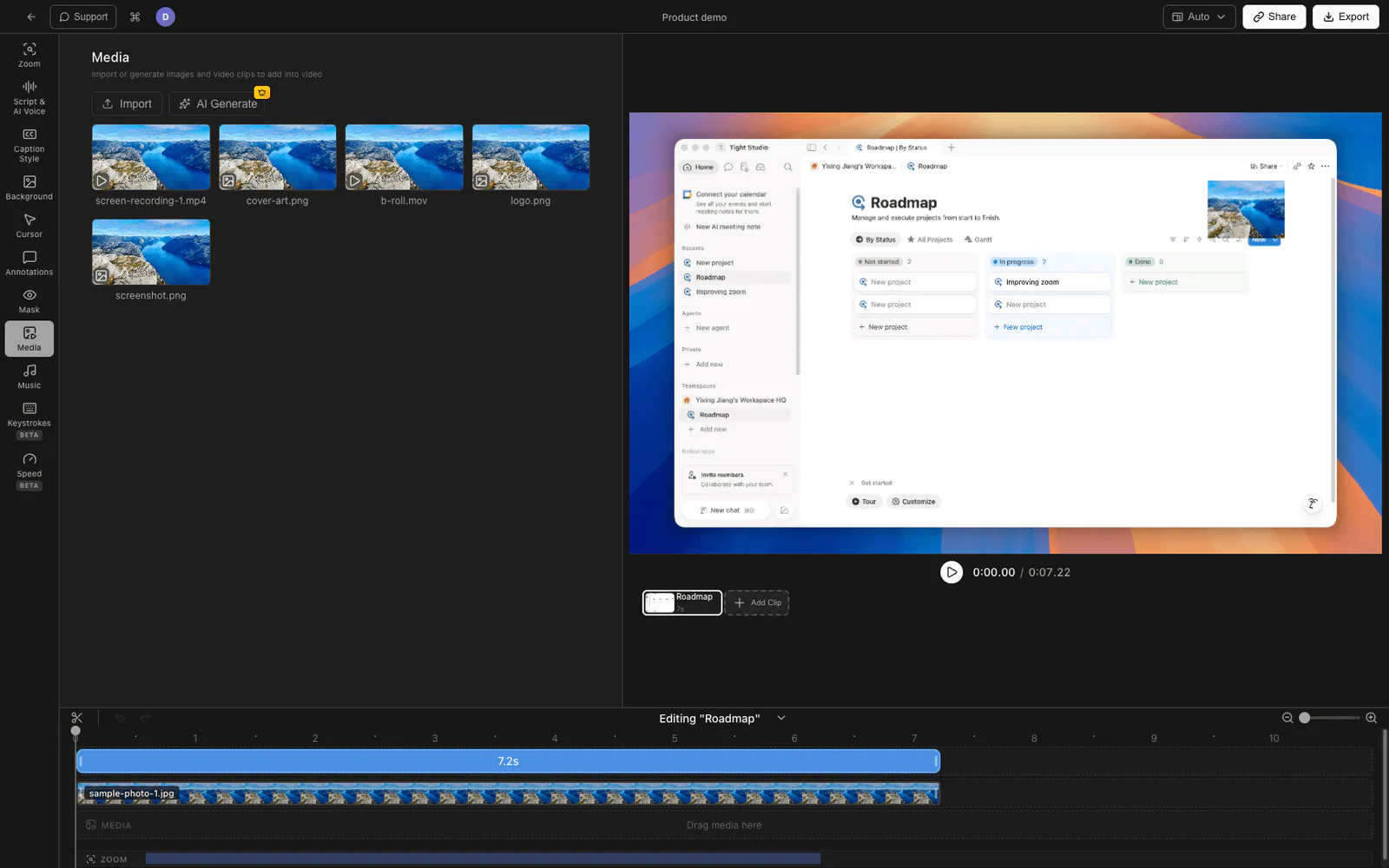
Tight Studio es la grabadora de pantalla todo en uno para tutoriales, demos, videos de curso y recortes sociales, y tiene una biblioteca multimedia que puede extraer imágenes y clips directamente en la línea de tiempo.
Añadir una imagen
- Abra su grabación en el editor Tight Studio.
- Abrir el Medios de comunicación panel y haga clic en Importar. Tight Studio acepta PNG, JPG, JPEG, GIF, BMP y WEBP (y archivos de video como MP4 y MOV).
- Arrastre la imagen desde la biblioteca multimedia a la línea de tiempo.
- Posiciona y dimensiona en la vista previa del video. Una imagen puede sentarse como una superposición (un logotipo en la esquina, una captura de pantalla flotando sobre la grabación) o en línea en la pista principal como un b-roll de marco completo o una tarjeta de título.
- Ajuste su hora de inicio y de final para que aparezca y desaparezca exactamente cuando desee. Afina la escala, posición y opacidad, y agregue un descolorido, deslizante o entrada/salida de escala si desea animarlo dentro y fuera.
Imágenes importadas y clips renderizados tanto en la vista previa en vivo como en la exportación final, por lo que lo que usted organiza es lo que envía.
Una nota sobre los medios generados por AI
Tight Studio también tiene un generador de medios AI opcional (texto a imagen y imagen a video) dentro del mismo panel. Es una función de pago separada. Importar sus propias imágenes y arrastrarlas a la línea de tiempo - el flujo de trabajo de arriba - es gratuito y no requiere una suscripción.
¿Por qué lo construimos así?
Los tutoriales y demos casi siempre necesitan un logotipo, una captura de pantalla o un corte rápido, y forzarlo a un segundo editor rompe el flujo de trabajo de una aplicación que hace que un grabador de pantalla sea rápido.
Compariendo soporte de imagen
| Capacidad | Screen Studio | Tight Studio |
|---|---|---|
| Imagen como fondo | Sí | Sí |
| Imágen superpuesta en la grabación (logo, captura de pantalla) | No | Sí |
| Imagen como b-roll en línea / tarjeta de título en la línea de tiempo | No | Sí |
| Hora de inicio/final de la imagen | No | Sí |
| Posición, escala, controles de opacidad | No | Sí |
| Animación de entrada/salida en una imagen | No | Sí (fade / diapositiva / escala) |
| Importar formatos comunes (PNG, JPG, GIF, WEBP) | N/D | Sí |
Preguntas frecuentes
¿Puede agregar una imagen a un video Screen Studio?
Puede configurar una imagen como el fondo detrás de su grabación, pero no puede colocar una imagen encima de la grabación en la línea de tiempo. No hay función de superposición de imágenes o de b-roll. Para poner un logotipo o captura de pantalla en el video tiene que grabarla en marco o composirla en un editor separado.
¿Planea Screen Studio soportar imágenes en la línea de tiempo?
Es una petición abierta. “Agregar imágenes fijas a la línea de tiempo” tiene 44 votos al alza y está en el estado “En revisión” en el centro de retroalimentación pública de Screen Studio. No hay fecha de envío público.
¿El fondo Screen Studio es el mismo que una superposición de imagen?
No. El fondo se encuentra detrás de la grabación para todo el video. Una superposición se encuentra encima de la grabación y puede aparecer y desaparecer en momentos específicos. Screen Studio tiene el primero, no el segundo.
¿Cómo añado un logotipo o una captura de pantalla a una grabación en Tight Studio?
Abra el panel Media, importe la imagen y arrástrela a la línea de tiempo. Póngala como una superposición de esquina o marco completo, establezca su hora de inicio y fin y ajuste la escala y la opacidad. Importar sus propias imágenes es gratis.
¿Perderé mis grabaciones de Screen Studio si cambio a Tight Studio?
No. Exporte su grabación Screen Studio como MP4, llévelo a Tight Studio y añada imágenes y b-roll encima del video existente. No tiene que volver a grabar.
¿Cuánto cuesta Tight Studio?
Tight Studio tiene un nivel gratuito con límites en Add Clip y videos compartidos, además de un plan de pago para grabar, exportar y compartir sin límite. Importar sus propias imágenes en la línea de tiempo es gratis; el generador de medios AI opcional es una función de pago. studio por los últimos precios.