

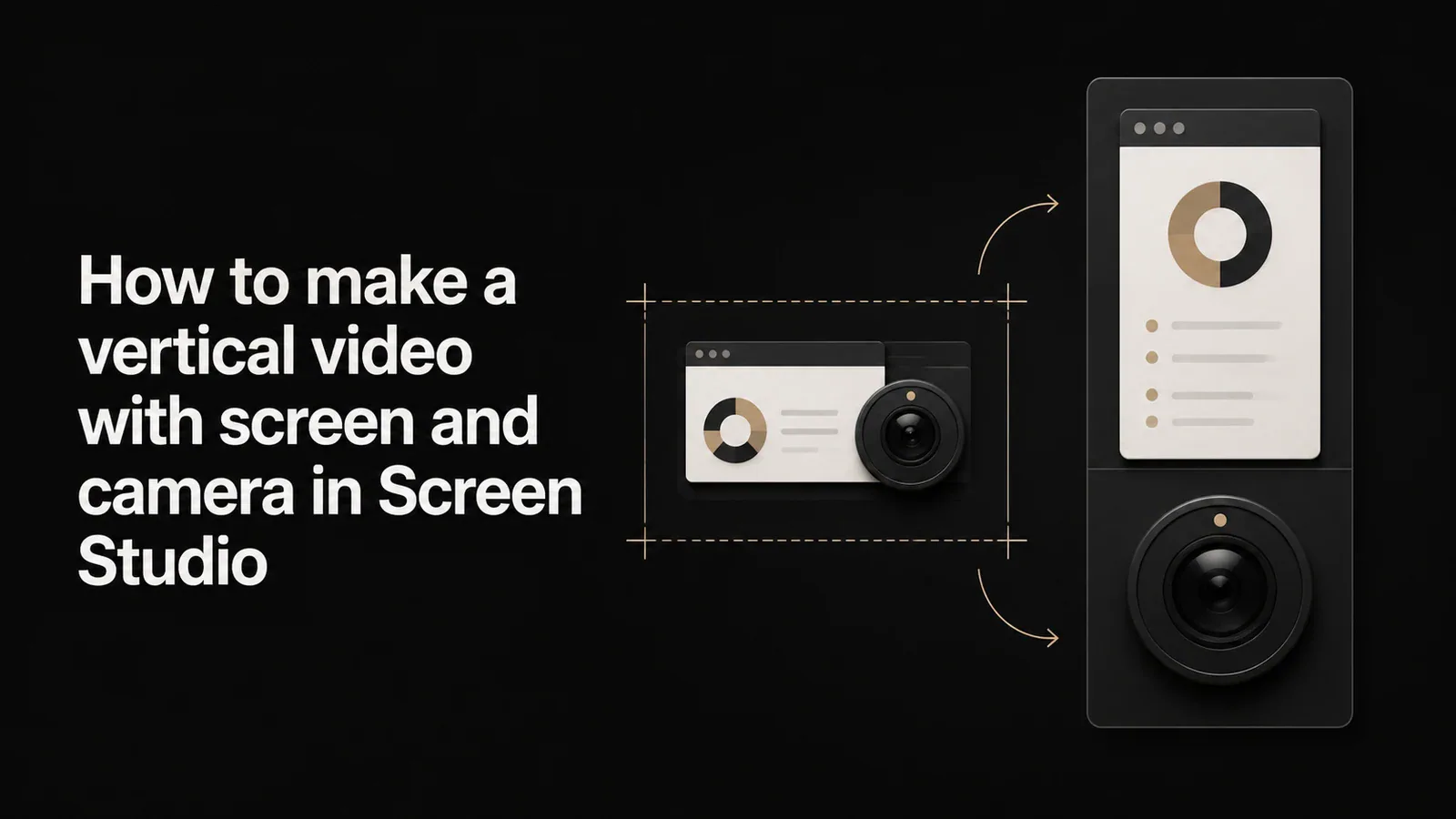
Usted quiere un video vertical para Reels, Shorts, o TikTok donde la grabación de pantalla se sienta en la mitad superior y su cámara de cabeza de conversación llena la parte inferior - el diseño apilado que usted ve en cada buen tutorial de forma corta. Screen Studio le permite cambiar a un lienzo 9:16, pero cuando usted intenta construir esa división, la cámara permanece una burbuja flotante libre que tiene que arrastrar y redimensionar a mano, y no hay preset que hace la pila para usted. No falta una configuración. Screen Studio no envía actualmente una pantalla apilada y una cámara de diseño.
Esta guía cubre lo que Screen Studio soporta hoy en día para el video vertical, lo que falta, las soluciones que la gente utiliza, y cómo hacer un video vertical apilado en Tight Studio si lo necesita ahora.
Lo que Screen Studio soporta hoy
Screen Studio soporta el video vertical. Tiene presets de aspecto-ratio incluyendo 9:16, 1:1, 4:3, 3:4 y 4:5 (4:5 fue añadido en v3.0.0, febrero 2025), y exporta un archivo vertical apropiado. guía de la relación de aspecto y el changelog. Si todo lo que necesitas es un recorte vertical de tu pantalla, Screen Studio hace eso.
Qué hace Screen Studio no tienen, a partir de mayo de 2026, es un diseño que organiza la pantalla y la cámara en una pila:
- Predefinido que coloca la pantalla en un panel superior y la cámara en un panel inferior (o viceversa)
- Una composición de pantalla dividida / imagen por imagen donde ambos llenan el marco en regiones fijas
- Reframe con contenido que convierte inteligentemente una grabación horizontal en vertical
En Screen Studio la cámara permanece una superposición flotante libre - un círculo o rectángulo redondeado que se coloca manualmente sobre la pantalla. En un lienzo 9:16 se puede arrastrar a la parte inferior, pero usted está ojeando el tamaño y la posición cada vez, la pantalla no tiene su propio panel superior dedicado, y no hay una plantilla apilada de un solo clic.
No hay ninguna solicitud de seguimiento para esto: Un diseño de pantalla y cámara apilado no es una petición de seguimiento en el centro de retroalimentación pública de Screen Studio en hub.screen.studioEl equipo de Screen Studio es pequeño y los barcos deliberadamente - las relaciones de aspecto vertical son relativamente recientes - por lo que esta es una brecha real sin línea de tiempo pública.
Soluciones en Screen Studio
Si se está quedando en Screen Studio y necesita un video vertical apilado, hay dos opciones. Tampoco le da un verdadero diseño apilado.
Redondo 1: Colocar la burbuja de la cámara a mano en un lienzo de 9:16
Cambiar el lienzo a 9:16, luego arrastrar la cámara flotante superpuesta hacia abajo a la parte inferior del marco y cambiar el tamaño. Esto se aproxima a una pila.
- Funciona para: un aspecto de pantalla superior / cámara inferior si usted está dispuesto a posicionarlo a mano
- No funciona para: una separación limpia donde la pantalla tiene su propio panel y la cámara llena una región inferior fija - la cámara permanece una burbuja flotante sobre la pantalla, no un panel al lado de ella, y se rehace la colocación en cada proyecto
Solución 2: Exportar y recomponer en otro editor
Exportar la pantalla y, si puede, la cámara por separado, a continuación, construir el diseño apilado en Final Cut, Premiere Pro, CapCut, o DaVinci Resolve.
- Funciona para: situaciones en las que tienes tiempo y un segundo editor
- No funciona para: dar la vuelta rápido, o mantener todo en una sola herramienta
La ruta de colocación a mano es viable pero tediosa y nunca es una división limpia, y la ruta del segundo editor derrota el punto de una grabadora rápida de una aplicación. Si un diseño vertical apilado es un requisito, la respuesta práctica es un registrador que tiene el preconfigurado incorporado.
Cómo hacer un video vertical apilado en Tight Studio
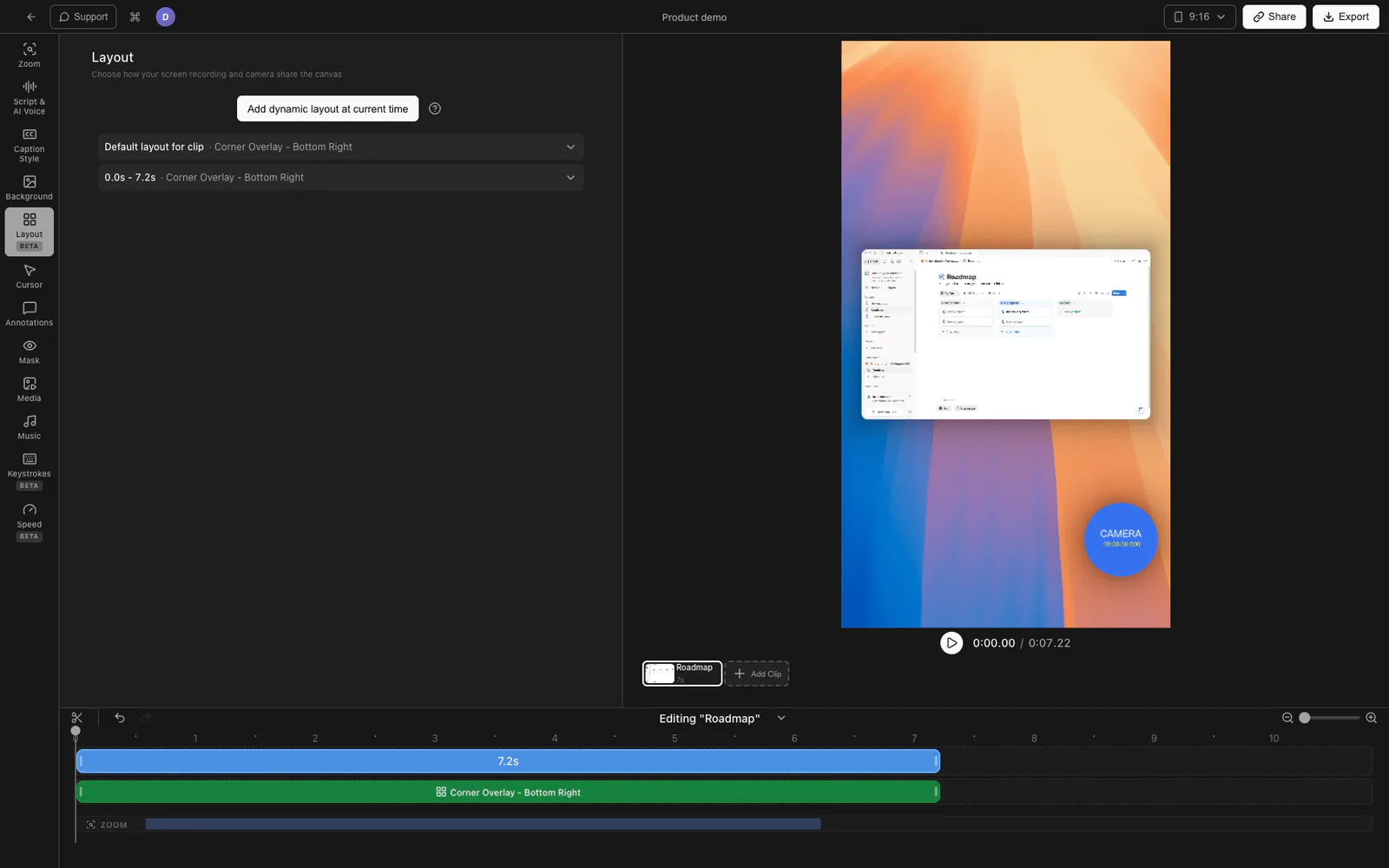
Tight Studio es el grabador de pantalla todo en uno para tutoriales, demos, videos de curso y cortes sociales, y envía presets de diseño apilados dedicados para video vertical.
Usar un preset apilado
- Abra su grabación en el editor Tight Studio.
- Ajuste el lienzo a la relación vertical de aspecto 9:16. Los presets apilados están diseñados para lienzos verticales.
- Abrir el Distribución y elegir un panel Cámara apilada preset:
- superior de la cámara - ajuste: cámara en un panel superior, pantalla mostrada en su forma nativa debajo, fondo llenando los bordes
- tapa de la cámara - cubierta: una división 50/50, cámara en la parte superior, pantalla recortada para llenar su mitad
- fondo de la cámara - ajuste: pantalla en la parte superior en forma nativa, cámara en un panel inferior
- fondo de la cámara - cubierta: una división 50/50, pantalla en la parte superior recortada para llenar, cámara en la parte inferior
- Afinar el espacio entre los paneles y la esquina de la redondez si quieres.
La pantalla tiene su propio panel y la cámara tiene su propio panel - es una pila real, no una burbuja flotante. Las capas se vuelven a colocar a la línea de división automáticamente, y el zoom se mantiene limitado al panel de pantalla para que la pila se conserve cuando se acerca.
¿Por qué lo construimos así?
Los tutoriales de forma corta viven o mueren en el diseño apilado, y pedir a la gente que coloque una burbuja de cámara a mano en cada proyecto (o rebotar a un segundo editor) es exactamente la fricción que una grabadora de pantalla debe eliminar. Un preset que compone la pila para usted mantiene toda la edición en una aplicación.
Una nota sobre la precisión: Tight Studio no hace AI reframe con contenido de acuerdo. Los presets apilados componen la pantalla y la cámara en paneles verticales fijos - no rastrean automáticamente un sujeto de la manera que lo hace una herramienta de repurposición dedicada.
Comparación de soporte de video vertical
| Capacidad | Screen Studio | Tight Studio |
|---|---|---|
| 9:16 lienzo vertical y exportación | Sí | Sí |
| Presets de relación de aspecto múltiple | Sí | Sí |
| Revestimiento de cámara flotante libre | Sí | Sí |
| Pantalla apilada con un clic + diseño de la cámara | No | Sí (4 presets) |
| Pantalla en su propio panel (no una burbuja sobre él) | No | Sí |
| Reposición automática de las letras para la división | No | Sí |
| Contenido/reframe AI | No | No |
Preguntas frecuentes
¿Puede hacer un video vertical en Screen Studio?
Sí. Screen Studio tiene un preset de 9:16 aspecto-ratio (junto con 1:1, 4:3, 3:4 y 4:5) y exporta un archivo vertical adecuado. Lo que no tiene es un diseño de pantalla y cámara apilada - la cámara permanece una superposición flotante libre que posiciona a mano.
¿Screen Studio tiene una pantalla dividida o un diseño de cámara apilada?
No como preset. Puede arrastrar manualmente la burbuja de cámara flotante hacia la parte inferior de un lienzo de 9:16, pero no hay un solo clic diseño que le da a la pantalla su propio panel y la cámara su propio panel.
¿Screen Studio convierte automáticamente una grabación horizontal a vertical?
No hay un reframe con contenido en Screen Studio. Cambiar la relación de aspecto cultiva el lienzo; no recompone inteligentemente una grabación de 16:9 en una de 9:16.
¿Cómo puedo hacer un video vertical apilado en Tight Studio?
Configure el lienzo a las 9:16, abra el panel de diseño y elija un preset de cámara apilada (camera superior o inferior, ajuste o cubierta). La pantalla y la cámara cada uno obtienen su propio panel, con espacio ajustable y redondez de esquina.
¿Perderé mis grabaciones de Screen Studio si cambio a Tight Studio?
No. Si tiene la pantalla y la cámara como archivos separados, puede traerlos a Tight Studio y aplicar un preset apilado allí. No tiene que volver a grabar.
¿Cuánto cuesta Tight Studio?
Tight Studio tiene un nivel gratuito con límites en Add Clip y videos compartidos, además de un plan de pago para grabar, exportar y compartir sin límite. studio por los últimos precios.