

Terminaste un tutorial en Screen Studio y quisiste abrirlo con una tarjeta de título limpia - el nombre de grabación, tu logo, una línea de contexto - y luego cerrarlo con una diapositiva de fuera. Buscaste una forma de añadir una diapositiva de texto de pantalla completa antes del primer clip. No encontraste una. No te falta una configuración. Screen Studio no puede añadir diapositivas de texto independientes o cartas de título.
Respuesta directa: Actualmente, Screen Studio limita el texto dentro del vídeo a los subtítulos y no puede añadir una diapositiva independiente de introducción o cierre ni una superposición de texto libre. Tight Studio es un grabador de pantalla y editor de vídeo para Mac con Apple Silicon que añade texto temporizado desde el panel Annotations e importa una imagen o un vídeo diseñado como clip independiente de introducción o cierre.
Esta guía cubre ambas necesidades: cómo añadir texto en Screen Studio con las opciones que admite y cómo crear una verdadera tarjeta de título en Tight Studio sin tener que unir la exportación final en un segundo editor.
Cómo añadir texto en Screen Studio actualmente
Screen Studio tiene exactamente un tipo de texto en video: subtítulos. Transcribe su voz en off - Whisper o Apple Speech Recognition - y pone los subtítulos resultantes en la pantalla. Puede editar la transcripción, cambiar el tamaño de los subtítulos y exportarlo. Esa es la característica de texto completa.
Las palabras se derivan de lo que usted dijo. tú lugar. A partir de mayo 2026, el editor de Screen Studio no ofrece:
- Una diapositiva de texto independiente a pantalla completa (una tarjeta con la grabación detrás de ella eliminada)
- Una tarjeta de introducción o una tarjeta de salida antes o después de sus clips
- Una diapositiva en blanco entre secciones
- El texto libre superpone su posición en la parte superior del video usted mismo
Ese último importa: incluso poner su propio texto en la parte superior de la grabación no es una característica Screen Studio - es una petición abierta separada (“Herramientas de Anotación”, 367 upvotes, Planned). Una tarjeta de título verdadero, donde la grabación de pantalla no se reproduce detrás del texto en absoluto, no existe en Screen Studio en ninguna forma.
La petición oficial de características: “Lleno texto diapositivas” en el centro de retroalimentación pública de Screen Studio tiene 434 votos al alza y se ha sentado en “Planificado” situación durante más de tres años - una de las solicitudes más votadas en todo el centro y, con mucho, la solicitud de texto/slide más votada: hub.screen.studio/p/full-text-slides. Dos solicitudes más estrechas también están abiertas y no están enviadas - “Título de cartas: Añadir un título / Páginas de texto” (hub.screen.studio/p/title-cards-add-a-title-text-pages, En revisión) y “Agregar imagen de la página de título” (hub.screen.studio/p/add-title-page-image, En revisión). Importar un clip externo para utilizar como tarjeta no funciona: “Importar clips o añadir clips de video externos” (hub.screen.studio/p/importación-clips-o-append-external-video-clips) ha 438 votos al alza y también sigue “planificado”. El equipo ha reconocido la demanda durante años; no ha enviado.
Soluciones en Screen Studio
Si te quedas en Screen Studio, aquí es cómo la gente añade algo que se asemeja a una tarjeta de título hoy. Ninguno de estos es una característica nativa.
Redoble 1: Construya la carta en otro lugar y sujete en otro editor
Haga la diapositiva en Keynote, Figma, Canva o Google Slides, exporte como imagen o clip corto, luego concatene con su exportación Screen Studio en iMovie, CapCut o Premiere.
- Funciona para: un video único donde ya tienes un segundo editor abierto
- No funciona para: cualquiera que haya elegido una sola grabadora de pantalla para evitar una tubería multiherramienta. Screen Studio no puede importar la tarjeta de nuevo - no tiene importación de clip - por lo que la costura de la tarjeta de título siempre sucede después Screen Studio, en una herramienta diferente, y cualquier edición posterior significa rehacer el viaje de ida y vuelta.
Solución 2: Falsificar una tarjeta con una pausa y un zoom
Abra la grabación en un escritorio en blanco o en una ventana de color sólido, mantenga la imagen quieta durante unos segundos y apóyase en los subtítulos para el texto del título.
- Trabaja para: casi nada convincentemente
- No funciona para: una tarjeta de título real. No hay una capa de texto de pantalla completa, no hay fondo que controle, y el cursor y el escritorio siguen en pantalla. Se lee como aire muerto, no como una introducción.
Redoble 3: Añadir la diapositiva completamente en el post
No se debe pensar en hacerlo en Screen Studio. Exportar la grabación y tratar las tarjetas de título como un paso aparte en un editor de video general cada vez.
- Funciona para: personas con hábito de edición y tiempo por video
- No funciona para: tutoriales de cambio rápido, o mantener todo el trabajo en una aplicación.
El resumen honesto: no hay ningún ajuste para encontrar. Una tarjeta de título significa dejar Screen Studio para otra herramienta. Ese salto adicional - y no poder traer la carta de nuevo en el registrador - es la parte Tight Studio maneja de manera diferente.
Cómo añadir una introducción o una diapositiva de salida en Tight Studio
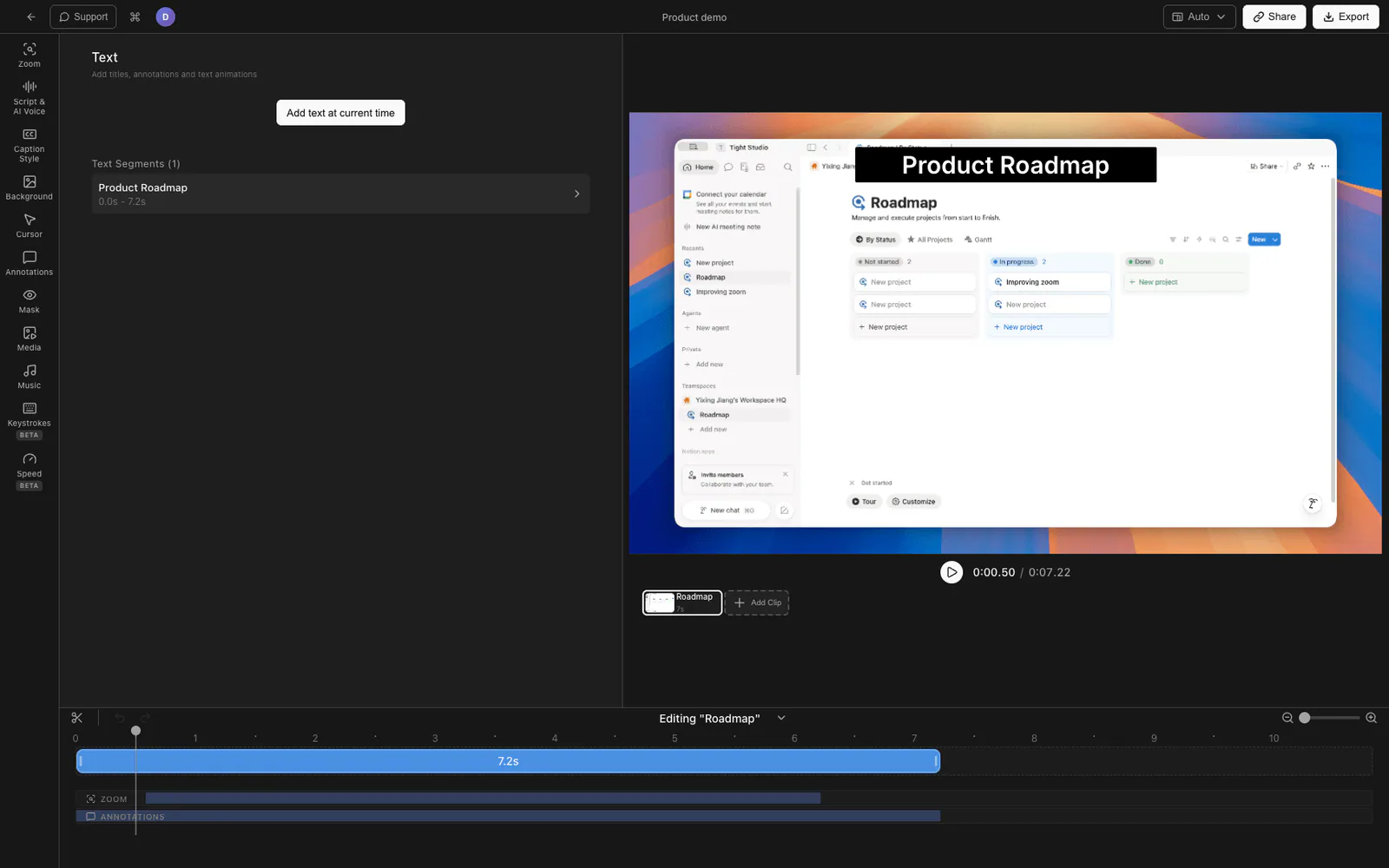
Tight Studio es un grabador de pantalla y editor de vídeo para Mac con Apple Silicon. Actualmente no incluye un editor de diapositivas integrado para escribir el texto del título. En su lugar, ofrece dos flujos disponibles: superposiciones de texto temporizadas para títulos sobre el metraje e importación de contenido multimedia para que una imagen o un vídeo independiente se convierta en su propio clip de introducción o cierre.
Opción 1: Diseñar la diapositiva e importarla como un clip
Este es el camino que te da una verdadera tarjeta de título hoy.
- Diseñe la diapositiva en lo que ya use - Keynote, Figma, Canva, Google Slides. Exportar en el las mismas dimensiones que su grabación (por ejemplo, 1920x1080 para un video de 16:9) por lo que llena el borde del marco a borde. PNG o JPG ambos funcionan.
- En el editor de Tight Studio, abre Añadir clip junto al carrusel de clips y elige Import media as clip. En la Importar un clip selecciona la diapositiva desde tu Mac o la biblioteca multimedia. Tight Studio admite imágenes y también archivos MP4 o MOV para una tarjeta animada.
- La diapositiva aparece como una tarjeta propia en el carrusel de clips. Arrástrala al iniciar para una introducción o la fin para usarla como cierre. Una imagen importada empieza con una duración de cinco segundos; ajústala en la línea de tiempo.
A diferencia de Screen Studio, la tarjeta vive dentro del proyecto de grabación - sin editor separado, sin concatenación post-exportación, y puede volver a cortar o reordenar en cualquier momento sin un viaje de ida y vuelta.
Opción 2: Poner un título o un tercio inferior en la grabación con una superposición de texto
Si no quieres una tarjeta de pantalla completa separada pero quieres un título el la grabación - una etiqueta de sección, un nombre, un marcador “Paso 2” - Tight Studio tiene un envío Anotaciones función de texto.
- Abrir el Anotaciones panel y añadir un elemento de texto.
- Define el contenido, la fuente, el tamaño, el color, una caja de fondo y póngala en cualquier lugar del marco.
- Dale una animación de entrada y salida (fade, diapositiva o escala) para que aparezca y se despeje limpiamente.
Este es un texto representado sobre la grabación, no una diapositiva independiente - cubre el caso de uso de la tercera / en pantalla inferior en lugar de una tarjeta de introducción en blanco. Screen Studio no tiene equivalente; las superposiciones de texto libre son una petición separada no enviada allí.
Opción 3: Narrar la introducción con la voz en off AI
Una tarjeta de título aterriza mejor con una línea de narración sobre ella. Tight Studio puede generar una voz en off AI de un script y mantenerlo en sincronización, por lo que su diapositiva de introducción puede tener una introducción hablada limpia sin grabar su propio audio. (La solicitud de texto a voz de Screen Studio fue cerrada como rechazada en su propio centro - hub.screen.studio/p/text-to-speach - así que esto no va a venir allí.)
Screen Studio frente a Tight Studio para texto y tarjetas de título
| Capacidad | Screen Studio | Tight Studio |
|---|---|---|
| Introducción/deslizamiento automático de pantalla completa | No | Sí (importar una diapositiva diseñada como clip) |
| Importar una imagen/clip externo en la grabación | No (solicitud prevista, 438 votos al alza) | Sí |
| Colocar una tarjeta al principio o al final con duración personalizada | No | Sí |
| Sobreimpresión de texto libre en la grabación (tercera parte inferior, etiqueta) | No (solicitud prevista, 367votos al alza) | Sí (Anotación, con animaciones de entrada/salida) |
| Editor incorporado de “escriba su texto de diapositiva” | No (solicitud prevista para más de 3 años) | Todavía no (el panel de diapositivas en desarrollo) |
| Texto de título/subtítulo de voz en off | Sí | Sí |
| Voz en off de AI para narrar la introducción | No (solicitud rechazada) | Sí |
¿Por qué lo construimos así?
Una tarjeta de título es una decisión de diseño - marca, tipo, color, diseño - y la gente ya tiene la herramienta que les gusta para eso. Así que en lugar de enviar un editor de diapositivas incorporado delgado primero, nos aseguramos de que usted puede traer tu deslizarse en la grabación como un clip real y posicionarlo como una introducción o un outro, con la opción de narrarlo. Un editor de diapositivas dedicado en la aplicación está en desarrollo para las personas que quieren saltarse la herramienta de diseño por completo; hasta entonces, importar un clip es la ruta honesta, de trabajo, y es una Screen Studio no ofrece en absoluto.
Preguntas frecuentes
¿Puede Screen Studio añadir una tarjeta de título o una diapositiva de introducción?
No. A partir de mayo de 2026, Screen Studio no puede añadir una diapositiva de texto independiente, tarjeta de título, tarjeta de presentación o tarjeta de salida. La solicitud “Lleno texto diapositivas” en su centro de comentarios tiene 434 votos y ha estado en estado “Planificado” durante más de tres años sin envío. El único texto en video de Screen Studio es subtítulos generados desde su voz en off.
¿Puedo importar una imagen o un clip en Screen Studio para usarlo como una tarjeta de título?
No. Screen Studio no tiene ningún clip o imagen importada. La solicitud “Importar clips o añadir clips de video externos” tiene 438 upvotes y sigue “Planificado”. Cualquier tarjeta de título debe ser añadida después de la exportación, en un editor de video separado.
¿Cómo puedo añadir una diapositiva de introducción a una grabación de pantalla en Tight Studio?
Diseña la diapositiva en cualquier herramienta y expórtala con la resolución del vídeo. En Tight Studio, elige Add Clip, selecciona Import media as clip y escoge la imagen en la ventana Import a clip. Arrastra su tarjeta al inicio del carrusel de clips para usarla como introducción o al final para usarla como cierre; después, establece la duración de la imagen en su línea de tiempo.
¿Tight Studio tiene un editor de diapositivas integrado donde escribo el texto del título?
No. Actualmente, la opción disponible es diseñar la diapositiva en tu herramienta preferida e importarla como un clip, algo que Screen Studio no puede hacer dentro de un proyecto existente. Para colocar texto directamente sobre la grabación, como etiquetas y rótulos inferiores, ya está disponible la función de texto de Annotations de Tight Studio.
¿Puedo poner texto encima de la grabación en lugar de una diapositiva completa?
Sí, en Tight Studio. El panel Anotaciones le permite agregar texto con una fuente personalizada, tamaño, color, cuadro de fondo, posición y animaciones de fade/slide/scale. Screen Studio no tiene superposiciones de texto colocadas por el usuario; es una petición abierta separada en su centro.