

macOS le permite cambiar el cursor de unas cuantas maneras - hacerlo más grande, cambiar su contorno y llenar el color, o hacer que se agite para localizar. La configuración vive en Configuración del sistema bajo Accesibilidad, pero son fáciles de perder si no sabe dónde buscar.
Esta guía recorre cada forma integrada de cambiar el cursor en Mac, los límites de lo que macOS le permite personalizar, y cómo añadir efectos animados del cursor cuando está grabando su pantalla.
Cambiar el tamaño del cursor en Mac
El cursor en una pantalla de Retina puede ser difícil de ver, especialmente durante una presentación o grabación de pantalla. macOS le permite escalar hasta aproximadamente 4 veces su tamaño predeterminado.
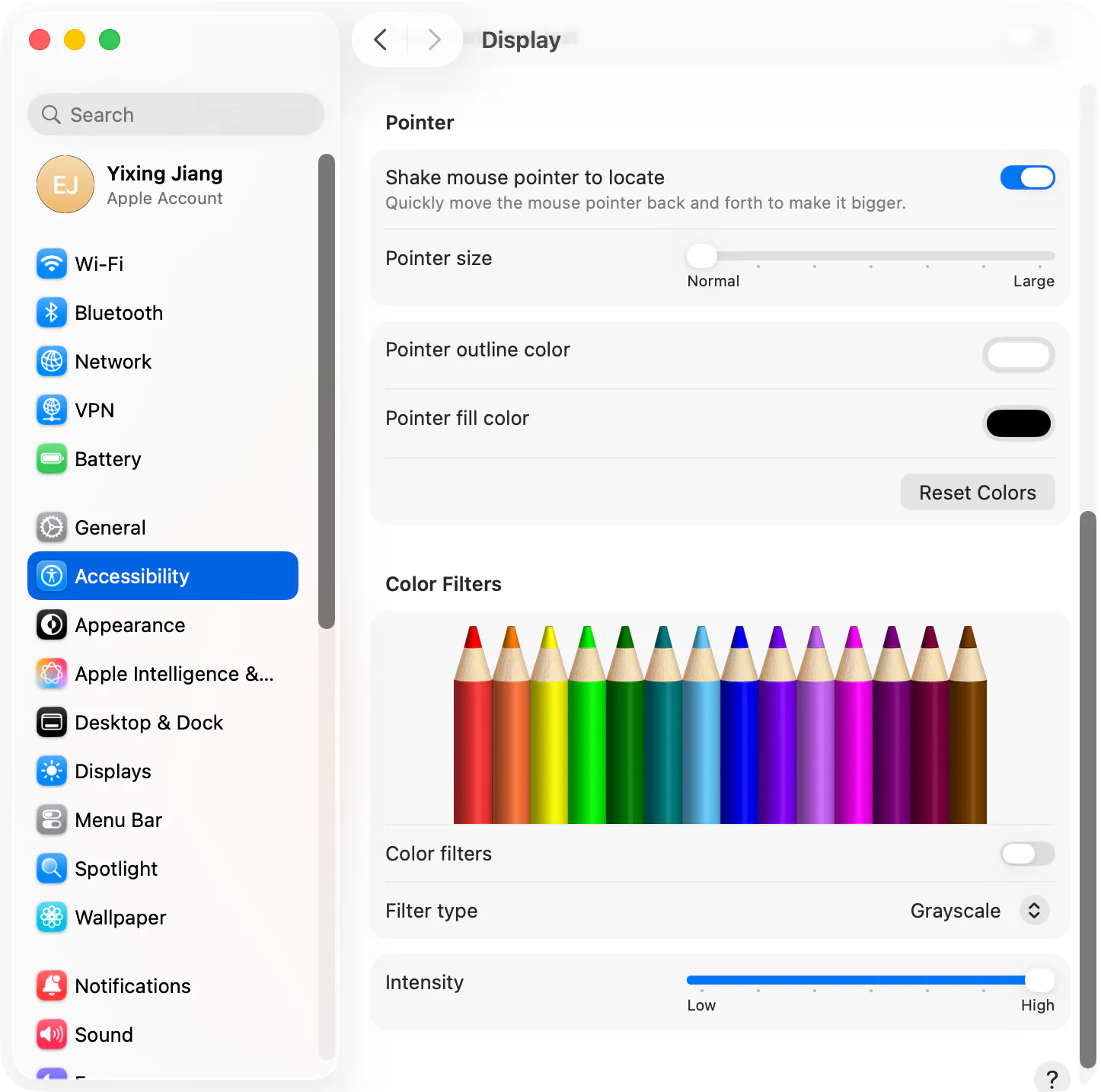
- Abrir Configuración del sistema (menú de la manzana > configuración del sistema)
- Haga clic en Accesibilidad en la barra lateral
- Elegir Visor en Vision
- Desplácese a la Puntero sección
- Arrastre el Tamaño del puntero deslizador de Normal a Grande
El cambio tiene efecto inmediato. El cursor permanece el nuevo tamaño en todas las aplicaciones y persiste en los reinicios.
Consejo: Si sólo desea un cursor más grande temporalmente (para una demostración o grabación), arrástrelo de nuevo a Normal después. Un cursor permanentemente enorme puede sentirse incómodo para el uso diario.
Cambiar el color del cursor en Mac
macOS permite cambiar dos colores del cursor de forma independiente: el contorno (el borde alrededor del cursor) y el relleno (el interior).
- Ir a configuración del sistema > accesibilidad > visualización
- Desplácese a la Puntero sección
- Haga clic en la muestra de color junto a Color del contorno del puntero cambiar la frontera
- Haga clic en la muestra de color junto a Color de relleno de puntero cambiar el interior
- Uso Reiniciar para restaurar el contorno negro predeterminado y relleno blanco
Puede elegir cualquier color del selector de color macOS, incluyendo valores hexadecimal personalizados. Un color de relleno brillante (amarillo, rojo, verde neón) hace que el cursor sea fácil de detectar en las grabaciones de pantalla o durante una presentación.
Lo que no puedes cambiar: macOS no le permite reemplazar la forma del cursor ni utilizar imágenes personalizadas del cursor a través de Configuración del sistema. Está limitado a escalar la flecha predeterminada y recolorándola.
Agitar puntero del ratón para localizar
Si sigue perdiendo el cursor en una pantalla grande, macOS tiene una característica que amplía brevemente el cursor cuando agita el ratón o desliza rápidamente en el trackpad.
- Ir a configuración del sistema > accesibilidad > visualización
- Desplácese a la Puntero sección
- Conmutar Agitar puntero del ratón para localizar el
Agitar el ratón a izquierda y derecha (o deslizar hacia atrás y hacia adelante en el trackpad) y el cursor crece temporalmente lo suficientemente grande como para detectar, luego se encoge de nuevo a su tamaño normal.
Cambiar el cursor en aplicaciones específicas
Unas pocas configuraciones macOS afectan al cursor dentro de aplicaciones particulares en lugar de todo el sistema.
- Control de misión y director de escena utilizar el tamaño y el color del puntero del sistema
- Buscador respeta la configuración del puntero del sistema
- Navegadores (Safari, Chrome, Firefox) utilizar el cursor del sistema para apuntar normal, pero los sitios web pueden anular el cursor para los elementos a través de CSS
No hay configuración de cursor por aplicación en macOS. Lo que usted configura en Accesibilidad se aplica en todas partes.
Usar una imagen del cursor personalizada con herramientas de terceros
macOS no admite oficialmente imágenes de cursor personalizadas, pero una herramienta gratuita de código abierto llamada Caperuza del ratón permite instalar conjuntos de cursor personalizados (llamados “capas”). Mousecape funciona en macOS Catalina a través de Sonoma, pero la compatibilidad con las versiones más recientes de macOS puede ser inconsistente porque se basa en APIs privadas.
- Descargar Caperuza del ratón de sus Página de versiones de GitHub
- Abra Mousecape y conceda permisos de accesibilidad cuando se le solicite
- Arrastre una descarga
.capearchivo en la ventana de la biblioteca - Haga clic derecho en la capa y seleccione Aplicar
Comunidades como r/MacOS y DeviantArt alojan cientos de descargas gratuitas de capa (estilo Windows, anime, retro, temática). La compensación es que Mousecape no es oficialmente compatible con Apple, puede romper con las actualizaciones del sistema y puede ser necesario volver a aplicar después de un reinicio.
Cambiar cursor en las grabaciones de pantalla con Tight Studio
Si su objetivo es hacer el cursor más visible específicamente para las grabaciones de pantalla, no es necesario cambiar el cursor del sistema en absoluto. Tight Studio Renderiza un cursor animado en la parte superior de su grabación en el post, con los puntos destacados del clic, movimiento suave, y efectos de sonido.
- Descargar Tight Studio y grabar su pantalla como normal
- La grabación se abre en el editor incorporado
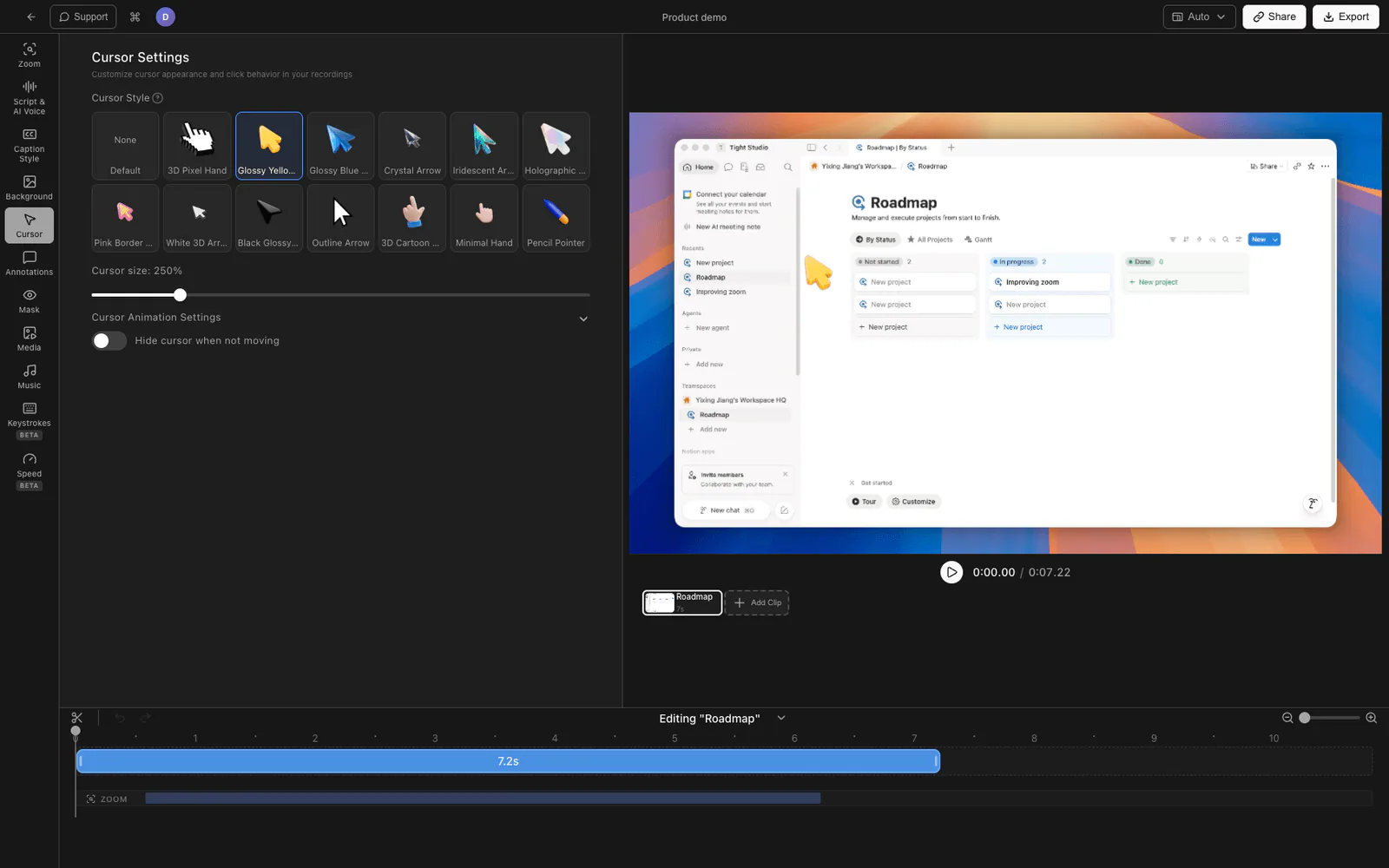
- Animación cursor está activado por defecto - verá un cursor pulido con anillos de clic y suavizado de movimiento
- Ajustar el tamaño del cursor, hacer clic en el color del anillo y hacer clic en el sonido del panel de ajustes del cursor
- Exportar la grabación final
Debido a que el cursor se representa en el momento de exportación, puede grabar con el cursor estándar del sistema (no es necesario ampliarlo o recolorarlo en todo el sistema) y enviar una grabación con un cursor claro y animado.
Lo que Tight Studio añade más allá del cursor del sistema
- Pulsar resaltado - un anillo sutil o pulso aparece alrededor de cada clic para que los espectadores vean exactamente donde se ha pulsado
- Haga clic en efectos de sonido - sonidos opcionales de clic hacen que las interacciones se sientan más deliberadas
- Movimiento del cursor suave - el movimiento del cursor se interpola para una sensación menos nerviosa
- Animación de zoom - zoom inteligente sigue sus clics con movimiento borroso, por lo que el cursor y la acción que desencadena permanecer en el marco
Comparando formas de cambiar el cursor Mac
| Método | Redimensionar | Recolorar | Imagen personalizada | Efectos de clic | Persiste en todo el sistema |
|---|---|---|---|---|---|
| Configuración de accesibilidad | Sí | Sí | No | No | Sí |
| Agitar para localizar | Temporal | No | No | No | Sí |
| Mousecape (terceros) | Sí | Sí | Sí | No | Sí (hasta el reinicio) |
| Tight Studio (sólo grabación de pantalla) | Sí | Sí | Limitado | Sí | No (solo grabando) |
Preguntas frecuentes
¿Cómo puedo hacer que mi cursor sea más grande en Mac?
Abra Configuración del sistema > Accesibilidad > Mostrar, desplácese a la sección de puntero y arrastre el deslizador de tamaño del puntero hacia Large. El cursor se escala inmediatamente y permanece ese tamaño hasta que lo cambie de nuevo.
¿Cómo puedo cambiar el color del cursor en Mac?
Vaya a Configuración del sistema > Accesibilidad > Pantalla > Puntero. Haga clic en las muestras junto al color del contorno del puntero y el color de relleno del puntero para seleccionar colores personalizados. El cambio aplica a todo el sistema y persiste en los reinicios.
¿Puedo usar un cursor personalizado en Mac?
macOS no admite oficialmente imágenes de cursor personalizadas. La herramienta gratuita Mousecape le permite instalar conjuntos de cursor personalizados, pero se basa en APIs privadas y puede romper con las actualizaciones macOS. Para la personalización integrada, se limita a cambiar el tamaño y el color del cursor predeterminado.
¿Cómo reinicio el cursor en Mac?
Vaya a Configuración del sistema > Accesibilidad > Mostrar > Puntero y haga clic en el botón Restablecer junto a las muestras de color. Arrastre el deslizador del tamaño del puntero de nuevo a Normal. El cursor vuelve al contorno negro predeterminado, relleno blanco y tamaño estándar.
¿Por qué es invisible mi cursor en Mac?
Intente sacudir el ratón o deslizarse rápidamente en el trackpad. Si “Shake mouse puntero to location” está activado en los ajustes de accesibilidad, el cursor se agranda brevemente para que pueda encontrarlo. Si sacudir no ayuda, reinicie la aplicación afectada o vuelva a entrar - ciertas aplicaciones (especialmente cuando se utiliza pantallas externas o compartir pantalla) pueden soltar ocasionalmente el cursor.
¿Cómo puedo cambiar el cursor sólo para grabaciones de pantalla?
Los cambios del cursor del sistema se aplican en todas partes, por lo que afectan a su uso normal también. Para personalizar el cursor sólo dentro de las grabaciones de pantalla, utilice una herramienta como Tight Studio que muestra un cursor animado en la parte superior de la grabación en el momento de exportación. Graba con el cursor estándar y el cursor pulido aparece en el video final.
¿Puedo cambiar el cursor en una llamada Zoom o Google Meet?
No. Las videollamadas comparten la pantalla usando el cursor del sistema y no permiten personalizarla por llamada. Si desea un cursor más visible para una llamada, cambie el tamaño y el color del cursor del sistema en la configuración de accesibilidad antes de unirse.