

Los archivos adjuntos de correo electrónico se cierran rápidamente. Gmail rechaza cualquier cosa sobre 25 MB. Outlook se detiene en 20 MB. Una grabación de pantalla de 2 minutos en 1080p aclara fácilmente que, por eso “su mensaje no se pudo entregar” es la experiencia de compartir video universal.
La solución es enviar un enlace en su lugar. Cargar el video en algún lugar, copiar el URL, pegarlo en el correo electrónico o chat. El destinatario lo transmite en el navegador - sin descarga, sin archivos zip, no “este archivo adjunto es demasiado grande.”
Esta guía cubre las principales formas de convertir un archivo de video en un enlace compartido, además de las compensaciones de cada uno.
Por qué los adjuntos de correo electrónico fallan para el video
Una rápida comprobación de realidad en los límites de tamaño de archivo:
- Gmail: 25 MB límite de adjunto. Archivos de más de 25 MB se convierten automáticamente a enlaces de unidad Google, que funciona si ambos lados tienen cuentas Google.
- Perspectivas (Microsoft 365): 20 MB límite de adjunto por defecto, hasta 150 MB en algunas configuraciones. Los enlaces OneDrive son la copia de seguridad.
- Correo iCloud: 20 MB límite de adjunto. La función de correo de Apple descarga cualquier cosa a iCloud y envía un enlace válido durante 30 días.
- La mayoría de los servidores de correo electrónico corporativos: 10-25 MB tapas, a veces más bajo para el correo entrante.
Una grabación típica de pantalla 1080p corre alrededor de 10-30 MB por minuto dependiendo del movimiento y la configuración del codificador. Así que incluso una demo corta sopla más allá del límite, y un recorrido de 5 minutos es inútil como un accesorio.
Los enlaces compartidos resuelven esto moviendo el archivo al almacenamiento en la nube y enviando sólo el URL. El destinatario obtiene un enlace, flujos o descargas de clics bajo demanda, y su bandeja de entrada permanece limpia.
Método 1: Enlace compartido de la unidad Google
Google Drive es la opción más universal - libre, integrado con Gmail, y funciona en cualquier dispositivo.
- Abrir drive.google.com y firmar
- Haga clic en nuevo > subir archivo y seleccione su video
- Espera a que la carga termine (el progreso se muestra en la parte inferior derecha)
- Haga clic derecho en el video subido y elija Compartir
- Bajo Acceso general, cambio Limitado a Cualquier persona con el enlace
- Haga clic en Copiar enlace y pegarlo en su correo electrónico o chat
Lo que obtienes: Una cuota de almacenamiento gratuita de 15 GB compartida con Gmail y fotos Google. Archivos de transmisión en el navegador a través del reproductor de video integrado de Google. Cualquier persona con el enlace puede ver a menos que se restringe el acceso. La desventaja: los espectadores ven una interfaz de unidad Google, no un reproductor limpio, y se les puede pedir que inicie sesión incluso para enlaces públicos.
Método 2: Enlace de Dropbox compartido
Dropbox funciona de manera similar en Drive, con un visor ligeramente más limpio.
- Abrir el Dropbox aplicación de escritorio o dropbox.com
- Arrastre el video a su carpeta de Dropbox (o haga clic en Cargar en el sitio web)
- Esperar a que el archivo termine de sincronizarse
- Haga clic derecho en el archivo y elija enlace de copia desplegableo haga clic en el botón Compartir botón en la web
- Pegar el enlace en su mensaje
El plan gratuito Basic de Dropbox incluye 2 GB de almacenamiento, que se llena rápidamente con video. El plan Plus comienza a los $11.99/mes para 2 TB. Los enlaces pueden expirar y protegerse con contraseña en los planes de pago.
Método 3: Transfieremos para transferencias grandes una sola vez
WeTransfer está diseñado para enviar archivos grandes sin una cuenta.
- Ir a wetransfer.com
- Haga clic en Enviar un archivo (puede omitir el aviso de inscripción)
- Arrastre su video a la página o haga clic para subir
- Opcional: introduzca el correo electrónico del destinatario, o utilice el Obtener un enlace opción para generar un URL
- Haga clic en Transferencia y esperar a que la carga se complete
- Transfiere correos electrónicos al destinatario un enlace, o te da un URL para compartir manualmente
El nivel gratuito envía hasta 2 GB por transferencia. Los archivos caducan después de 7 días, lo que está bien para envíos puntuales pero malo si quieres un enlace permanente. Planes pagados (WeTransfer Pro, $12/mes) extender la vida del archivo, aumentar el límite a 20 GB, y añadir protección con contraseña.
Método 4: Carga YouTube no incluida en la lista
YouTube aloja video de forma gratuita sin tapa de almacenamiento y un reproductor pulido. El truco es no incluidos en la lista subidas, que no se muestran en la búsqueda o en su canal, pero cualquiera con el enlace puede ver.
- Inicia sesión en youtube.com y haga clic en el botón Crear botón (Icono de cámara, arriba a la derecha)
- Haga clic en Subir video y seleccione su archivo
- Rellene el título y omita el resto si es un video interno
- En el Visibilidad paso, elegir No incluido en la lista (no es privado, no es público)
- Después de procesar, haga clic en Compartir y copiar el enlace
Lo que obtienes: Almacenamiento ilimitado, transmisión rápida a todo el mundo, sin vencimiento. La desventaja: cualquier persona con el enlace puede ver (sin protección de contraseña en YouTube libre), el URL es un
youtube.comenlace que no siempre se siente profesional, y el procesamiento puede tomar 5-30 minutos para el video HD antes de que el enlace funciona.
Esta es la mejor opción para los videos de estilo tutorial que desea mantener a largo plazo, pero no quieren indexado públicamente.
método 5: caída de correo de icloud (correo de manzana)
Si estás en un Mac y enviar desde Apple Mail, Mail Drop maneja los archivos adjuntos grandes automáticamente.
- Componer un nuevo mensaje en Correo en macOS o iOS
- Adjuntar el video como normal (arrastrarlo, o haga clic en el clip de papel)
- Si el archivo es más de 20 MB, Mail ofrecerá enviar a través de Caída de correo
- Haga clic en usar la caída de correo
- Enviar el correo electrónico - el destinatario ve un enlace de descarga en lugar de un adjunto
Los enlaces Mail Drop son válidos durante 30 días y funcionan en cualquier cliente de correo electrónico. La captura: sólo se dispara desde Apple Mail. Si envía el mismo archivo desde Gmail u otro cliente, Mail Drop no se activará.
Método 6: Compartir un clic de un grabador de pantalla
Grabar, subir al almacenamiento en la nube, luego copiar un enlace es tres pasos separados. Los grabadores de pantalla modernos los combinan en un clic - parada de golpe y obtienes un URL compartido al instante.
Este es el flujo de trabajo Loom popularizado para la comunicación de trabajo asíncrona, y el mismo patrón está ahora disponible en la mayoría de los grabadores de pantalla pulidos.
Enlace de Tight Studio para compartir
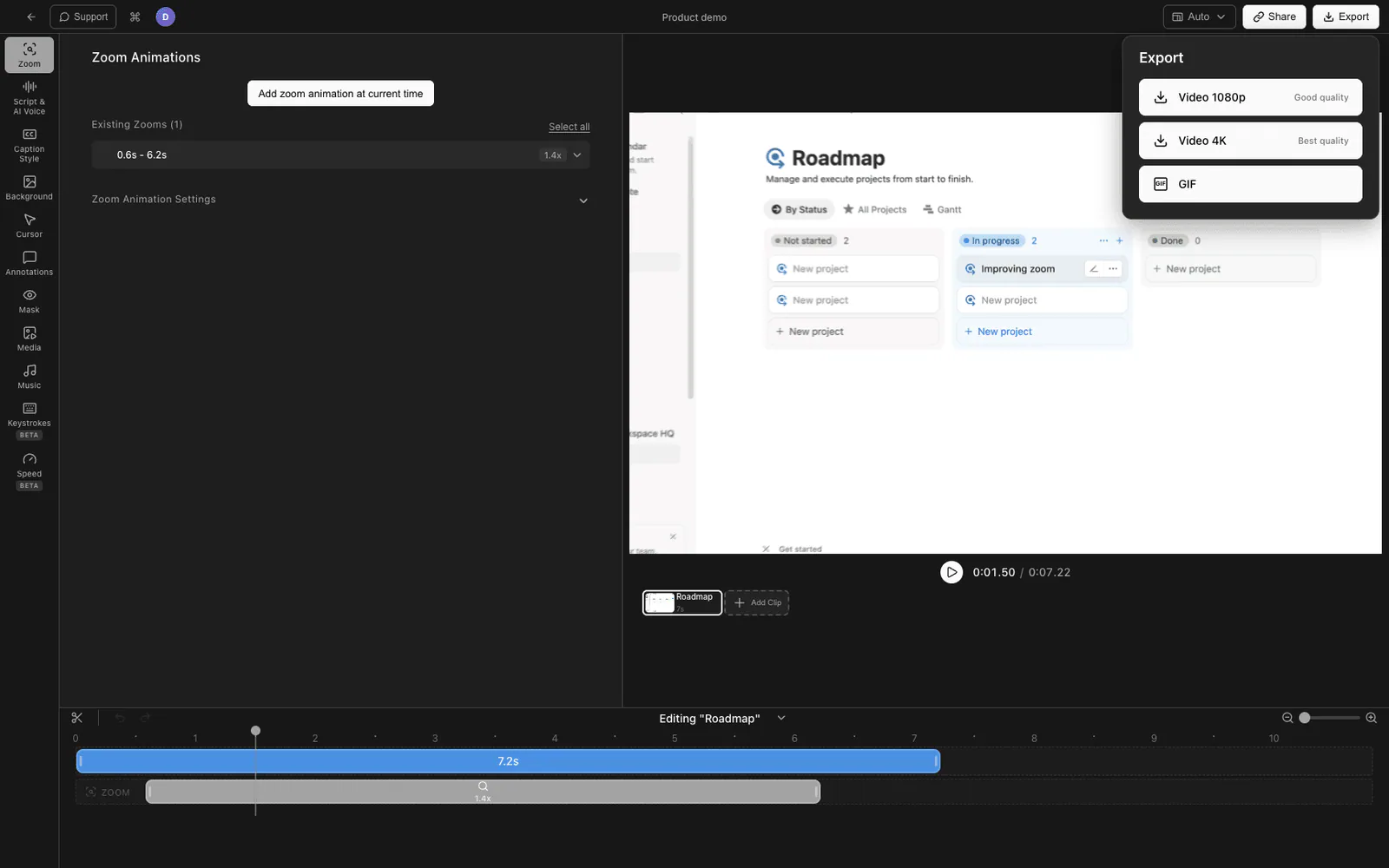
Tight Studio genera un enlace compartido directamente desde la grabación o el editor, sin paso de carga separado:
- Grabe su pantalla (y opcionalmente webcam, micrófono)
- Cuando la grabación se detiene, el video se abre en el editor incorporado
- Haga clic en Compartir en la parte superior derecha
- El video se carga a Tight Studio CDN y un enlace copias a su portapapeles
- Pegar el enlace en cualquier correo electrónico, mensaje de Slack o chat
El destinatario abre el enlace en un navegador y observa en un reproductor limpio - sin registro, sin interfaz de unidad Google, sin avisos de descarga. Debido a que el video está codificado y alojado por Tight Studio, el enlace funciona en cualquier dispositivo sin problemas de compatibilidad.
Este es el camino más rápido cuando el objetivo es “grabar algo rápido y enviarlo a un compañero de trabajo” - se salta el subir y copiar-link de baile por completo.
Lo que Tight Studio añade más allá del enlace
Si desea que la grabación misma se vea pulida antes de compartir:
- Animación de zoom - zoom inteligente sigue sus clics automáticamente con movimiento borroso y suave paneado
- Animación del cursor - Cursor animado con efectos de resaltado y sonido
- Voz en off con IA - Generar narración profesional a partir de texto, en múltiples voces
- Grabación multitarea - Grabar secciones por separado y combinarlas, por lo que un error no arruina toda la toma
- Anotaciones de texto - Añadir sobreimpresiones de texto con fuentes, tamaños y colores personalizables
- Introducción y diapositivas de salida - Añadir diapositivas de marca al principio y al final
- Música - Libre de derechos de autor biblioteca de música de fondo con control de volumen
La combinación de grabaciones pulidas y enlaces compartidos de un solo clic hace que Tight Studio sea adecuado tanto para videos de trabajo y tutoriales asíncronos que necesitan parecer producidos.
Comparación de métodos de enlace de video compartidos
| Método | Nivel libre | Tamaño máximo del archivo | Caducidad | Mejor para |
|---|---|---|---|---|
| Unidad Google | Total de 15 GB | 5 TB por archivo | Nunca | Compartición general si el destinatario tiene cuenta Google |
| Dropbox | 2 GB total | Igual que el plan | Nunca | Enlaces rápidos a archivos de Dropbox existentes |
| Transferimos | 2 GB por envío | 2 GB | 7 días | Transferencias únicas sin cuenta |
| YouTube no incluido en la lista | Ilimitado | 256 GB / 12 hr | Nunca | Tutoriales de forma larga, enlaces permanentes |
| caída de correo de icloud | 5 GB total | 5 GB | 30 días | Usuarios de Mac que envían desde Apple Mail |
| Compartir Tight Studio | Hasta 5 enlaces gratuitos | Por plan | 7 días (gratis), sin vencimiento (Plus y Pro) | Grabar y enviar videos en pantalla |
Consejos para compartir enlaces de video
Algunas cosas que hacen cualquier video compartido más fácil de ver y más fácil de enviar.
Mantenga el tamaño del archivo razonable. Una grabación de pantalla de 5 minutos en 1080p debe ser 50-100 MB, no 500 MB. Si su archivo es enorme, volver a codificarlo con freno de mano o la configuración de exportación de su grabadora de pantalla. Los archivos más pequeños se cargan más rápido y se reproducen de forma más fiable en conexiones lentas.
Añadir una miniatura o vista previa cuando sea posible. Los enlaces simples parecen spam. La mayoría de los servicios generan automáticamente previsualizaciones cuando se pegan en Slack, Notion o correo electrónico. Si el tuyo no lo hace, menciona lo que el video muestra en el cuerpo del mensaje para que los destinatarios sepan lo que están haciendo clic.
Pruebe el enlace antes de enviarlo. Abra el enlace en una ventana privada del navegador o enviárselo a usted mismo primero. Esto capta el “Lo compartí como restringido por accidente” error antes de que su jefe tiene que volver a enviar un correo electrónico pidiendo acceso.
Establecer fechas de caducidad para el contenido sensible. Si el video muestra datos internos, información del cliente o cualquier cosa que no deba vivir para siempre en Internet público, utilice un servicio que admita la expiración del enlace (WeTransfer, Dropbox paid, Mail Drop) o elimine el archivo después de que el destinatario confirme que lo ha visto.
Preguntas frecuentes
¿Cómo envío un video que es demasiado grande para enviarlo por correo electrónico?
Carga el video a un servicio en la nube y envía un enlace en lugar de un adjunto. Las opciones más rápidas son Google Drive (gratis 15 GB), WeTransfer (gratis hasta 2 GB por envío) o YouTube sin publicar. Para grabaciones de pantalla específicamente, una herramienta como Tight Studio genera un enlace compartido directamente después de grabar, por lo que se salta el paso de carga manual por completo.
¿Cómo puedo hacer que un enlace de video sea compartible?
Después de subir a un servicio en la nube, cambie la configuración de compartir de “Restringido” o “Privado” a “Cualquiera con el enlace”. En la unidad Google, haga clic derecho en el archivo y elija Compartir, luego establecer el acceso bajo Acceso general. en dropbox, haga clic en Compartir y copiar el enlace. En YouTube, configurar el video a No incluido en la lista durante la carga. Cualquiera a quien envíe el enlace podrá verlo sin necesidad de una cuenta.
¿Cuál es la manera más fácil de compartir un enlace de video desde mi teléfono?
En iPhone, guarda el video en la aplicación Archivos o Fotos, luego usa la hoja de compartir para subir a iCloud Drive, Google Drive o Dropbox y copiar el enlace. En Android, la hoja de compartir funciona de la misma manera con Google Drive o Photos. Para las grabaciones de pantalla, un grabador móvil que se carga automáticamente es más rápido que el flujo manual de compartir.
¿Puedo enviar un enlace de video sin que nadie lo vea públicamente?
Sí. Utilice cargas YouTube no listadas (no en la búsqueda pero cualquiera con el enlace puede ver), Google Drive con “Cualquiera con el enlace” acceso (no indexado por Google), o servicios de pago que admiten protección con contraseña (Dropbox Pro, WeTransfer Pro). Para compartir verdaderamente privado, restringir el acceso a direcciones de correo electrónico específicas a través del sistema de permisos de Drive en lugar de utilizar un enlace público.
¿Cuánto duran los enlaces de video compartidos?
Depende del servicio. Los enlaces Google Drive, Dropbox y YouTube duran indefinidamente a menos que elimines el archivo. WeTransfer free links expiran después de 7 días. iCloud Mail Drop links expiran después de 30 días. Si necesitas un enlace permanente, evita los servicios de transferencia únicos y usa almacenamiento en la nube con una cuenta a largo plazo.
¿Por qué mi adjunto de Gmail sigue fallando?
Gmail rechaza archivos adjuntos de más de 25 MB. Cuando intenta adjuntar un archivo más grande, Gmail ofrece cargarlo en la unidad Google y enviar un enlace en su lugar. Si ese aviso no aparece, su archivo puede estar ligeramente por debajo de 25 MB pero supera el límite después de que Gmail lo envuelva para el tránsito - intente cargarlo manualmente y compartir el enlace.
¿Cuál es la mejor manera de compartir una grabación de pantalla?
Para un mensaje de sincronización único, utilice una grabadora de pantalla con una función de enlace compartido integrada como Tight Studio o Loom - grabar, hacer clic en compartir, pegar el enlace. Para tutoriales más largos que desee mantener disponible indefinidamente, subir a YouTube como no listado. Para contenido interno donde desee control completo, subir a la unidad Google o Dropbox y restringir el acceso a direcciones de correo electrónico específicas.