

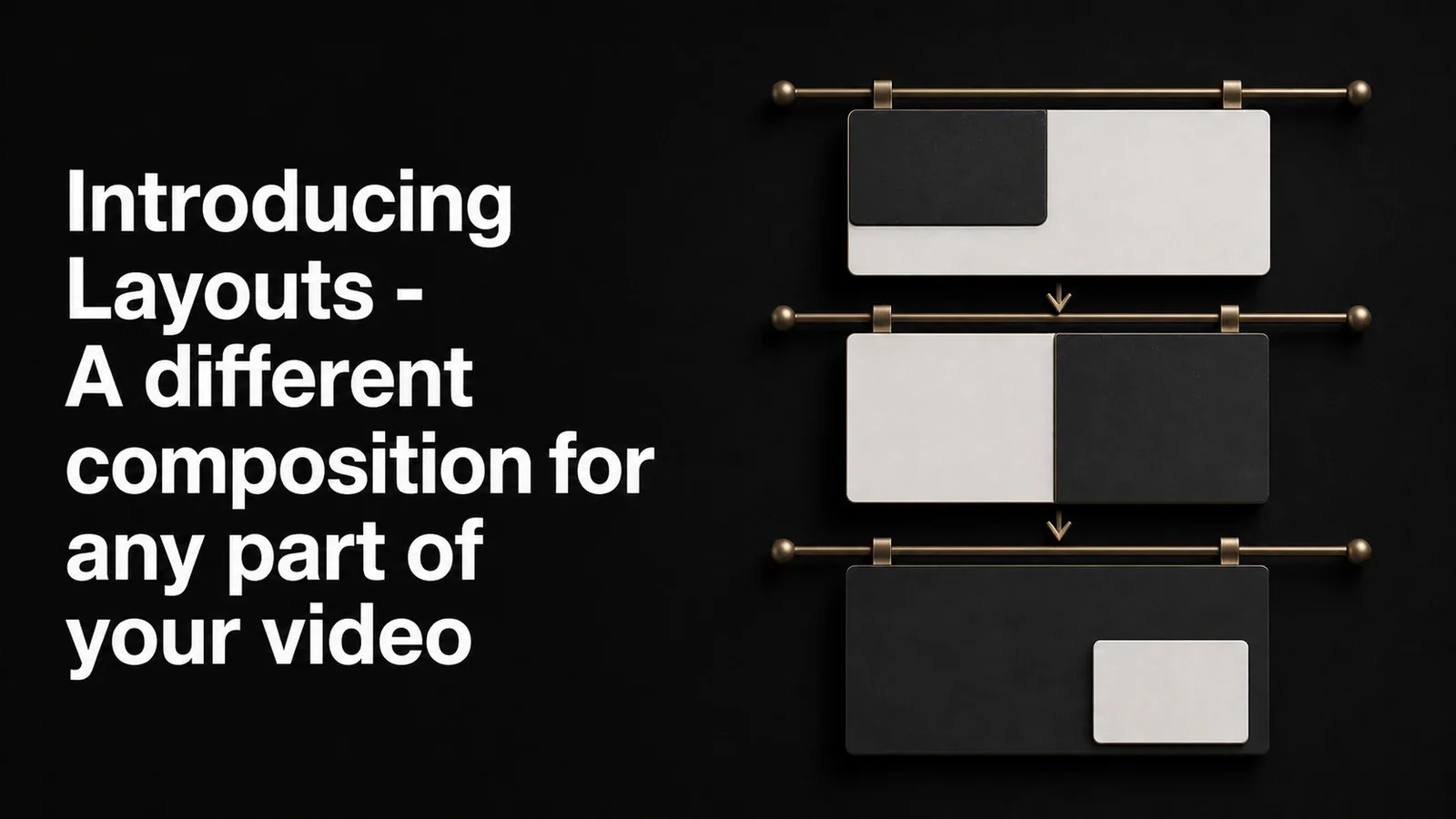
TL;DR - Tight Studio ahora tiene diseños. Elija cómo la grabación de pantalla y la cámara comparten el lienzo - y cambiar el diseño para cualquier parte de su video. Sólo cara para la introducción, pantalla sólo para la demostración, lado a lado para el envoltorio, todo de la misma grabación.
Una grabación, muchas composiciones
Una buena grabación de pantalla rara vez quiere el mismo enmarcar todo el camino a través. La introducción es sobre usted - su cara, su voz, el gancho. La demostración es sobre la pantalla - usted quiere cada píxel de ella. La envoltura es sobre ambos - usted vuelve a la cámara mientras que el resultado de lo que acaba de construir se sienta a su lado.
Hasta ahora, elegiste un diseño cuando configuraste la grabación y viviste con él para todo el video. La disposición cambia eso.
Seleccione un diseño, haga clic en un botón
Abra el panel de diseño y verá una cuadrícula de presets de diseño agrupados por cómo tratan la cámara:
- Overlay de esquina - cámara como una pequeña imagen en imagen en cualquiera de las cuatro esquinas
- Side-by-side - cámara y pantalla como dos paneles iguales
- Apilados - cámara en la parte superior o inferior con la pantalla llenando el resto, sintonizado para los lienzos verticales 9:16
- Cámara primaria - cámara llena el lienzo, grabación de pantalla oculta
- Pantalla solamente - No hay cámara en absoluto
Haga clic en un preset y las actualizaciones de video al instante. La posición de la cámara, el tamaño, la forma y cómo los dos feeds comparten el lienzo se manejan para usted. No arrastrar, no cambiar el tamaño.
Diferentes diseños para diferentes partes del video
Aquí está la parte que más nos emociona. Dentro del panel de diseño hay un botón “Añadir segmento de diseño”. Haga clic en él, arrastre el segmento para cubrir cualquier rango de su video, y elija un diseño para ese rango.
El ejemplo clásico: su grabación se abre con usted hablando con la cámara, luego se transforma en una demostración de pantalla, luego vuelve a usted para el cierre. Con Layouts, se establece el segmento de introducción a Cámara solamente, el segmento de demostración a Pantalla solamente o Overlay de esquina, y el segmento de envoltura a Side-by-side. A medida que el cabezal de juego se mueve a través del video, la composición sigue.
Puede apilar tantos segmentos de diseño como desee en el mismo clip. Arrastre los bordes para ajustar el tiempo. Eliminar un segmento y ese rango cae de nuevo al diseño predeterminado del clip.
Las transiciones son automáticas
Cuando el video cruza de un segmento de diseño a otro, Tight Studio anima el cambio para usted. Las posiciones de la cámara, tamaños y formas interpolan de un diseño a otro, por lo que el corte no se siente como un corte. Se siente como si la cámara se está moviendo con intención.
No configuras la transición. Elige los diseños y la animación entre ellos se cuida.
Hecho para cualquier relación de aspecto
Los diseños funcionan para lienzos de 16:9 y 9:16. Los presets de apilado vertical se sintonizan específicamente para 9:16, por lo que una grabación de video de forma corta obtiene diseños que realmente utilizan el lienzo completo en lugar de sólo reducir las composiciones horizontales.
Si cambias el aspecto de lienzo en un proyecto, los diseños se adaptan - un lado a lado en 16:9 se convierte en una composición apilada que tiene sentido en 9:16.
Disponible para todos
Los diseños están disponibles en todos los planes, incluyendo Free. Descargar Tight Studio y pruébalo en tu próxima grabación.