

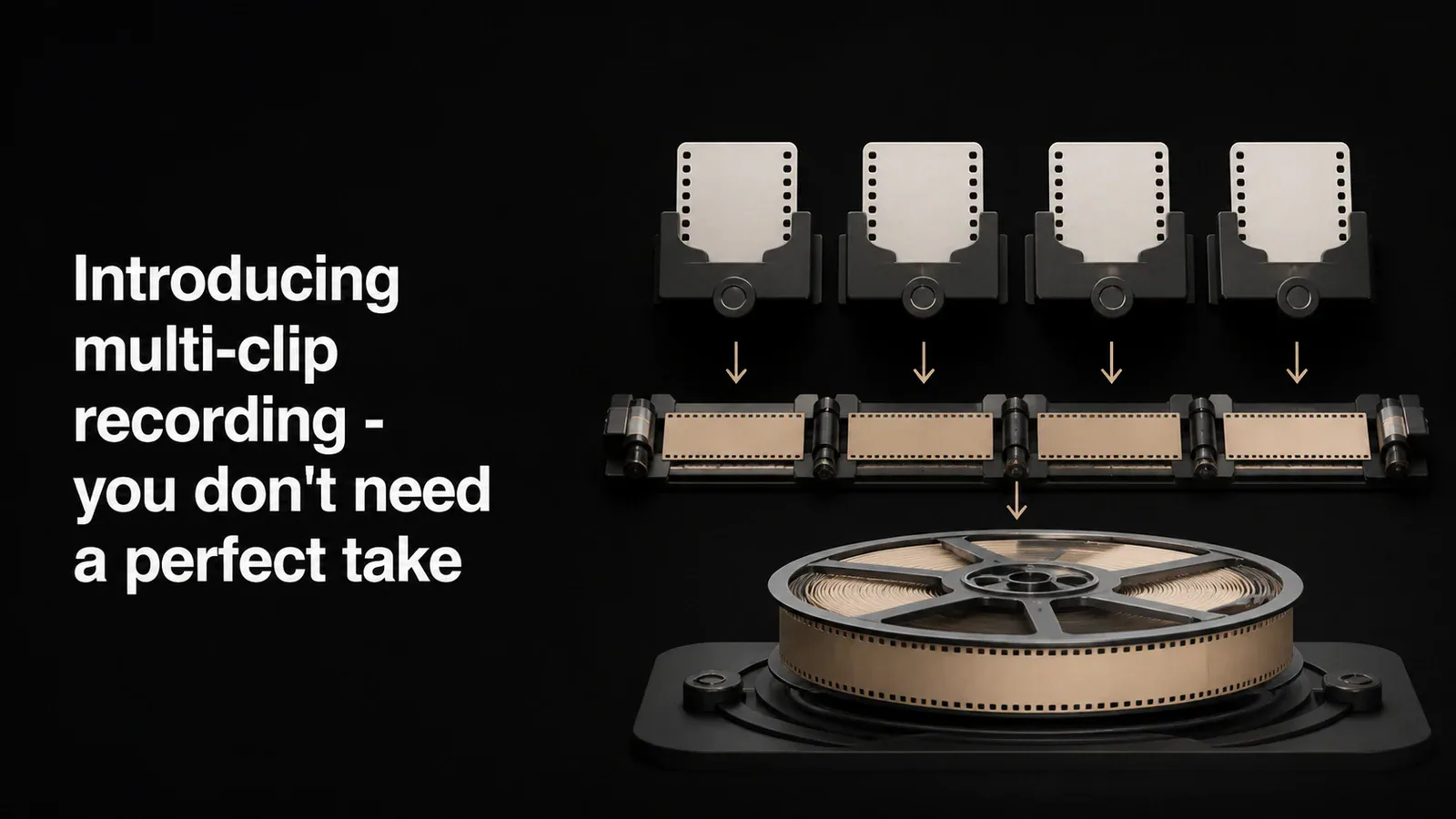
Respuesta directa: Tight Studio es un grabador de pantalla con varios clips para Mac con Apple Silicon. Graba una toma y elige añadir clip → añadir clip de grabación para la siguiente sección, reordena las tarjetas de los clips y exporta el proyecto una sola vez. Tight Studio combina las grabaciones independientes en un vídeo continuo y mantiene cada toma editable.
El problema con la grabación de pantalla
Cada herramienta de grabación de pantalla funciona de la misma manera. Golpear el registro, hacer lo que usted hace, golpee parar. Si usted tropieza a mitad de camino a través de una demostración de 5 minutos, usted tiene dos opciones: empezar de nuevo o vivir con el error.
Comenzar de nuevo significa perder las buenas partes. Y si estás grabando un tutorial o un producto, quemarás más tiempo de regrabación que lo que gastaste en la toma original.
Queríamos arreglar esto.
Cómo funciona el flujo de trabajo con varios clips de Tight Studio
Con la grabación multi-clip, puede romper una grabación en tantos clips como necesite. Cada clip es una toma separada que vive en el mismo proyecto. Cuando exporta, todo se combina en un video continuo.
Así es como se ve el flujo de trabajo:
- Grabe su primer clip. Pasea por la primera parte de tu demo.
- Deténgase y revíselo. Editar el clip - añadir efectos de zoom, subtítulos, ajustar el tiempo.
- Añadir otro clip. Pulse el botón Agregar y registre la siguiente sección.
- Repite según sea necesario. Construye tu video pieza por pieza.
- Exportar una vez. Todo se renderiza juntos como un solo video.
Cada clip tiene su propia línea de tiempo con sus propias ediciones. Puede reordenar clips arrastrándolos, renombrándolos o borrándolos sin afectar a los demás.
¿Por qué esto importa?
El mayor cambio es psicológico. Cuando sabes que puedes grabar en partes, dejas de preocuparte por ser perfecto. Te centras en conseguir una sección a la vez en lugar de tratar de clavar una toma continua de 5 minutos.
Esto cambia la forma en que se acerca a la grabación:
- Tutoriales - Graba cada paso como su propio clip. Si lo arruinas paso 3, sólo rehacer paso 3.
- Demos de producto - Grabe la configuración una vez, luego pruebe diferentes maneras de mostrar la característica principal sin perder su introducción.
- Informes de fallos - Capturar los pasos de reproducción a través de múltiples intentos y guardar sólo los clips que muestran el problema claramente.
Cómo funciona la edición entre clips
Cada clip es independiente. Cuando usted hace clic en un clip en el carrusel, el editor carga la línea de tiempo del clip, efectos de zoom, subtítulos y configuración de la cámara. Las ediciones que usted hace a un clip no afectan a los demás.
Cuando estás listo para exportar, Tight Studio renderiza cada clip por separado, a continuación, los combina en orden. Si has añadido música de fondo, se aplica a todo el video final.
Un detalle al que prestamos atención: la resolución de exportación se basa en el clip más grande del proyecto. Si su segundo clip fue grabado en una resolución más alta que la primera, el video final no estará limitado por la fuente más pequeña.
Disponible ahora
La grabación con varios clips llegó en la versión 2.9. En el editor actual de Tight Studio, el carrusel de clips aparece debajo de la vista previa del vídeo. Elige añadir clip → añadir clip de grabación para capturar otra toma, Import media as clip para añadir un MP4, MOV o una imagen, o Import from another video para copiar clips de un proyecto existente.
Las cuentas gratuitas incluyen cinco adiciones guardadas con Add Clip entre todos los proyectos. Plus y Pro incluyen grabación ilimitada con varios clips. Iniciar una grabación nueva e independiente sigue siendo gratis y no consume el límite de Add Clip.
Preguntas frecuentes
¿Qué es un grabador de pantalla con varios clips?
Un grabador de pantalla con varios clips mantiene varias tomas grabadas en un proyecto editable y las exporta como un solo vídeo. Tight Studio usa un carrusel para ordenar los clips y una línea de tiempo editable independiente para cada toma.
¿Puede Tight Studio combinar varias grabaciones de pantalla?
Sí. Graba tomas adicionales con Add Clip, importa un MP4 o MOV como clip o copia clips de otro proyecto de Tight Studio. Reordena las tarjetas de los clips y exporta una sola vez para combinarlas en un vídeo continuo.
¿Cuál es un buen flujo de trabajo con varios clips para tutoriales y demostraciones de producto?
Graba una sección por clip: introducción, preparación, cada paso principal y conclusión. Revisa cada toma antes de añadir la siguiente, repite solo la sección que necesite correcciones, ordena los clips y exporta la secuencia completa una sola vez.
¿Es gratuita la grabación con varios clips de Tight Studio?
Las cuentas gratuitas incluyen cinco adiciones guardadas con Add Clip entre todos los proyectos. Plus y Pro eliminan el límite de Add Clip. Las exportaciones estándar no añaden marca de agua.